Domain bildschirmdruck.de kaufen?
Wir ziehen mit dem Projekt
bildschirmdruck.de um.
Sind Sie am Kauf der Domain
bildschirmdruck.de interessiert?
domain@kv-gmbh.de · 0541-91531010
Domain bildschirmdruck.de kaufen?
Welches Screenshot-Tool würden Sie für die schnelle Erfassung und Bearbeitung von Bildschirmfotos empfehlen?
Ich würde das Screenshot-Tool Snagit empfehlen, da es eine Vielzahl von Bearbeitungsfunktionen bietet und einfach zu bedienen ist. Alternativ ist auch das integrierte Snipping Tool von Windows eine gute Option für die schnelle Erfassung und Bearbeitung von Bildschirmfotos. Ein weiteres beliebtes Tool ist Lightshot, das ebenfalls einfach zu bedienen ist und viele Bearbeitungsmöglichkeiten bietet. **
Welchen Bildschirm könnt ihr empfehlen?
Es gibt viele gute Bildschirme auf dem Markt, daher hängt die Empfehlung von deinen individuellen Bedürfnissen ab. Wenn du einen Gaming-Bildschirm suchst, könnten Modelle wie der ASUS ROG Swift oder der BenQ Zowie XL2730 empfehlenswert sein. Für professionelle Bildbearbeitung könnte der Dell UltraSharp U2719D oder der LG 27UK850-W eine gute Wahl sein. Es ist wichtig, die gewünschte Größe, Auflösung und Bildwiederholfrequenz zu berücksichtigen, um den besten Bildschirm für deine Anforderungen zu finden. **


Ähnliche Suchbegriffe für Empfehlen
Top-Angebote
Produkte zum Begriff Empfehlen:
-
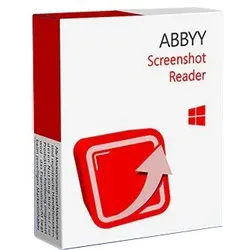
ABBYY Screenshot Reader, ESDKEYABBYY Screenshot Reader: So wandeln Sie Bildschirmfotos blitzschnell in Text um ABBYY Screenshot Reader , mit über 7.446 Downloads und einer Nutzerbewertung von 3,8 von 5 Sternen, hat sich als zuverlässiges Werkzeug für Bildschirmaufnahmen etabliert. Dabei verwandelt die Software dank präziser OCR-Technologie jegliche Bildschirminhalte sofort in bearbeitbaren Text. Die kürzlich am 25. März 2024 aktualisierte Version bietet jedoch weit mehr als nur einfache Screenshots. Nutzer können Inhalte in verschiedenen Sprachen erfassen und diese bequem in gängige Formate wie Microsoft Word oder Excel exportieren. Außerdem ermöglicht das Programm flexible Aufnahmemöglichkeiten - von einzelnen Bildschirmbereichen bis hin zu vollständigen Fensteraufnahmen. Was macht ABBYY Screenshot Reader besonders? Die herausragende Eigenschaft des ABBYY Screenshot Reader liegt in seiner fortschrittlichen OCR-Tec...9,99 €*Versand: 0,00 €Sichere Weiterleitung zum Anbieter
-
Abbyy Screenshot Reader, DownloadAbbyy Screenshot Reader Normal 0 21 false false false DE X-NONE X-NONE /* Style Definitions */ table.MsoNormalTable {mso-style-name:"Normale Tabelle"; mso-tstyle-rowband-size:0; mso-tstyle-colband-size:0; mso-style-noshow:yes; mso-style-priority:99; mso-style-parent:""; mso-padding-alt:0cm 5.4pt 0cm 5.4pt; mso-para-margin-top:0cm; mso-para-margin-right:0cm; mso-para-margin-bottom:8.0pt; mso-para-margin-left:0cm; line-height:107%; mso-pagination:widow-orphan; font-size:11.0pt; font-family:"Calibri",sans-serif; mso-ascii-font-family:Calibri; mso-ascii-theme-font:minor-latin; mso-hansi-font-family:Calibri; mso-hansi-theme-font:minor-latin; mso-fareast-language:EN-US;} Mit Abbyy Reader fertigen Sie nicht nur schnell und einfach Screenshots der dargestellten Inhalte an. Vielmehr überzeugt Screenshot Reader durch die Umwandlung von nicht editierbarem Text in Grafiken, PDFs oder aus anderen Formaten in editierbaren Text. Mit Hilfe der Umwandlung in editierbaren Text lassen sich Textpassagen ohne erforderliches Abtippen in andere Dokumente übertragen, bearbeiten und abspeichern. Hierbei überzeugt Abbyy Screenshot Reader neben der einfachen, intuitiven und bedienerfreundlichen Oberfläche auch durch die preisgekrönte Abbyy OCR- Technologie, welche präzise Papierdokumente in digitale Formate umwandelt. Systemanforderungen Betriebssystem Microsoft® Windows® 11/10 / 8.1 / 8 / 7 Microsoft Windows Server® 2016 / 2012 / 2012 R2 / 2008 R2 Für die Arbeit mit lokalisierten Benutzeroberflächen muss die entsprechende Sprache unterstützt werden. Hardware PC mit 1 GHz Prozessor oder höher 1024 MB RAM 600 MB Festplattenspeicher für typische Installation und 700 MB Festplattenspeicher für Programmausführung Videoadapter und Monitor mit einer Auflösung von 1024x768 oder höher Unterstützte Speicherformate DOC - Microsoft Word 97-2003 Dokument RTF - Rich Text Format XLS - Microsoft Excel 97-2003 Dokument CSV - Microsoft Office Excel Comma-Separated Values Datei TXT - Text Dokument ODT - OpenOffice.org Writer Format JPEG - Graustufen, Farbe PNG - Schwarzweiss, Graustufen, Farbe BMP - Schwarzweiss, Graustufen, Farbe14,90 €*Versand: 0,00 €Sichere Weiterleitung zum Anbieter
-
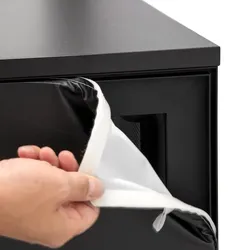
Digital Counter Futuro Mit 55" Samsung-BildschirmDie Zukunft ist da! Lernen Sie die neue Generation von Werbetheken kennen: den digitalen Counter! Dank der werkzeuglosen Montage ist die Theke in Windeseile aufgebaut. Sorgen Sie für Ordnung und verstauen Sie alles auf dem Regal im Inneren der Theke. Alle Aufmerksamkeit auf Ihre Werbung mit der digitalen Theke. Erhöhen Sie Ihre Präsentation und zeigen Sie Ihre Marke, Ihre Promotion, Ihr Unternehmen oder Ihr Produkt, wo immer es gebraucht wird. Perfekt für den Einsatz auf Messen, Veranstaltungen, in Einkaufszentren, Pop-up-Stores, im Gastgewerbe, in Eingangsbereichen, Showrooms und vielem mehr! Hochauflösende Werbung Der 55" Bildschirm von Samsung sorgt dafür, dass Ihre Werbung dank der 4K-Qualität besonders gut zur Geltung kommt. Dank der einfachen Plug & Play-Funktion können Sie die Werbung oder Kampagne bei Bedarf einfach ändern. Setzen Sie auf eine lebendige und beeindruckende Werbung an allen Orten und zu jeder Zeit! Wählen Sie Ihr Design Standardmäßig sind die schwarzen SEG-Drucke (Silikon-Kanten-Druck) an den Seiten enthalten. Möchten Sie Ihre digitale Theke personalisieren? Gestalten Sie Ihre digitale Theke ganz einfach nach Ihren Wünschen mit einem individuellen Design an den Seiten! Sie möchten das Design ändern? Tauschen Sie den SEG-Druck einfach gegen einen neuen aus und schon kann es losgehen!2413,00 €*Versand: 0,00 €Sichere Weiterleitung zum Anbieter

-
Wie erstelle ich einen Screenshot von nur einem Bildschirm mit der Druck-Taste?
Um einen Screenshot von nur einem Bildschirm mit der Druck-Taste zu erstellen, musst du sicherstellen, dass nur der gewünschte Bildschirm aktiv ist. Drücke dann die Druck-Taste auf deiner Tastatur. Der Screenshot wird automatisch in die Zwischenablage kopiert. Du kannst ihn dann in ein Bildbearbeitungsprogramm oder ein Textverarbeitungsprogramm einfügen und speichern. **
-
Welche Tintenmarke empfehlen Sie für den Druck hochwertiger Fotos?
Für den Druck hochwertiger Fotos empfehle ich die Marke Epson. Ihre Tinten sind bekannt für ihre hohe Qualität und Farbtreue. Zudem bieten sie eine große Auswahl an speziellen Fototinten für verschiedene Druckermodelle. **
-
Welchen Bildschirm könnt ihr für meinen Gaming-PC empfehlen?
Für einen Gaming-PC empfehlen wir einen Bildschirm mit einer hohen Bildwiederholungsrate (z.B. 144 Hz oder mehr) und einer niedrigen Reaktionszeit (z.B. 1 ms). Außerdem sollte der Bildschirm eine hohe Auflösung (z.B. 1080p oder 1440p) und eine angemessene Größe (z.B. 24-27 Zoll) haben. Beliebte Optionen sind zum Beispiel der ASUS ROG Swift PG279Q oder der BenQ ZOWIE XL2411P. **
-
Welche Aufzeichnungssoftware empfehlen Sie für die einfache Erfassung von Bildschirmaktivitäten und Audioinhalten?
Ich empfehle die Software Camtasia, da sie einfach zu bedienen ist und sowohl Bildschirmaktivitäten als auch Audioinhalte aufzeichnen kann. Eine weitere gute Option ist OBS Studio, das ebenfalls kostenlos ist und eine Vielzahl von Funktionen für die Aufzeichnung von Bildschirmen und Audio bietet. Für Mac-Benutzer ist ScreenFlow eine beliebte Wahl, da es eine benutzerfreundliche Oberfläche und professionelle Funktionen für die Aufzeichnung von Bildschirmen und Audio bietet. **


Wie kann man mit einer Screenshot-Software schnell und einfach Bildschirmfotos erstellen? Welche kostenlose Screenshot-Software empfehlen Sie?
Mit einer Screenshot-Software kann man durch Tastenkombinationen oder das Öffnen der Software schnell und einfach Bildschirmfotos erstellen. Eine kostenlose Screenshot-Software, die ich empfehlen kann, ist Lightshot, da sie benutzerfreundlich ist und viele Funktionen bietet. Man kann damit Screenshots aufnehmen, bearbeiten und direkt teilen. **
Welche Tastatur würden Sie für einen 13-Zoll-Bildschirm empfehlen?
Für einen 13-Zoll-Bildschirm würde ich eine kompakte Tastatur empfehlen, die nicht zu viel Platz einnimmt. Eine Bluetooth-Tastatur wäre ideal, da sie kabellos ist und leicht mit dem Laptop verbunden werden kann. Außerdem sollte die Tastatur über eine angenehme Tastenbeschaffenheit und ein ergonomisches Design verfügen, um ein komfortables Tippen zu ermöglichen. **
Top-Angebote
Produkte zum Begriff Empfehlen:
-
Schneidebrett ZELLER PRESENT "Bamboo", beige (natur), B:14cm H:0,8cm L:22cm, Bambus, Schneidebretter, wir empfehlen HandwäscheDiese Schneidebrettchen von Zeller Present wurden aus hochwertigem Bambus gefertigt und überzeugen nicht nur durch ihre natürliche und hochwertige Optik sondern auch durch deren Funktionalität. Die Küchenhelfer sind nicht nur messerschonend sondern auch geschmacks- und geruchsneutral und überzeugen durch eine hohe Schnittfestigkeit., Material: Material: Bambus, Materialeigenschaften: geruchsneutral, geschmacksneutral, lebensmittelecht, Holzart: Bambus, Maßangaben: Breite: 14 cm, Länge: 22 cm, Höhe: 0,8 cm, Farbe: Farbbezeichnung: natur, Hinweise: Pflegehinweise: Handwäsche7,25 €*Versand: 5,95 €Sichere Weiterleitung zum Anbieter
-
ABBYY Screenshot ReaderABBYY Screenshot Reader mehr als nur Screenshots Text und Tabellen ohne Abtippen erfassen Erstellen Sie "Schnappschüsse" von Bildern und Texten aus geöffneten Dokumenten, Dateimenüs, Webseiten, Präsentationen oder PDF-Dateien mit nur wenigen Klicks. Mit ABBYY Screenshot Reader können Sie Textpassagen aus Bildern, Grafiken, Videos, PDFs und anderen bildbasierten Formaten ausschneiden und sie in editierbaren Text umwandeln, um sie ganz ohne Abtippen in andere Dokumente (z.B. Microsoft PowerPoint, Word oder Excel) einzufügen oder als Grafikdateien abzuspeichern. Erstellen von Screenshots mit ABBYY Screenshot Reader Screenshots vom Bildschirm erstellen und speichern Fehlermeldungen erfassen und verschicken Screenshots in Präsentationen und Berichte einfügen Screenshots in Handbüchern und Anleitungen verwenden Screenshots in durchsuchbaren Text umwandeln mit ABBYY Screenshot Reader Informationen in Berichte einfügen Einfaches Ausdrucken von Anfahrtsbeschreibungen Listen von Webseiten als Tabellen speichern Ausschneiden von Textstellen aus Grafikdateien Erstellen Sie mit wenigen Klicks "Schnappschüsse" von Bildern und Text aus geöffneten Dokumenten, Dateimenüs, Webseiten, Präsentationen, Flash-Inhalten oder PDF-Dateien. ABBYY Screenshot Reader wandelt den Text in jedem Bild, das Sie von Ihrem Bildschirm aufgenommen haben, in ein editierbares Format um, ohne dass Sie ihn neu eingeben müssen - so können Sie ihn ganz einfach in digitalen Dokumenten, E-Mails oder Berichten wiederverwenden. Das Programm unterstützt mehr als 180 Sprachen mit hervorragender Erkennungsgenauigkeit. Vorteile durch ABBYY Screenshot Reader Einfach zu bedienen Auf dem Hauptbildschirm des Programms können Sie einen Bereich für den Screenshot und ein Ausgabeformat auswählen. Der Screenshot Reader kann so eingestellt werden, dass er bei jedem Start automatisch gestartet wird und Sie ihn immer zur Hand haben. Eine Vielzahl von Speicherformaten Mit ABBYY Screenshot Reader können Sie Bild-Screenshots im JPEG-, Bitmap- oder PNG-Format speichern. Text-Screenshots können als bearbeitbare Texte in den Formaten .RTF, .TXT, .DOC oder .XLS gespeichert werden. ABBYY OCR-Technologie Unterstützt durch die preisgekrönte ABBYY OCR-Technologie (Optical Character Recognition), die Papierdokumente und Bilder in bearbeitbare elektronische Formate mit höchster Genauigkeit umwandelt. Hauptmerkmale zu ABBYY Screenshot Reader Erfassen von Bildschirmfotos Erfassen Sie einen interessanten Teil des Bildschirms und speichern Sie ihn als Bild oder teilen Sie ihn mit Ihren Freunden. Markieren Sie einfach einen bestimmten Teil des Bildschirms mit ABBYY Screenshot Reader und senden Sie ihn als Bild per E-Mail oder Messenger oder speichern Sie ihn auf Ihrem Computer. Screenshot-Bilder in Text umwandeln Wenn Sie Text aus einer Bilddatei, einer Website, einer Präsentation oder einer PDF-Datei übernehmen möchten, können Sie Textbereiche schnell in bearbeitbaren Text umwandeln, den Sie direkt in eine geöffnete Anwendung einfügen, bearbeiten oder als Microsoft® Word- oder Excel®-Dokument speichern können. Einfügen eines Bildes in Dokumente mit ABBYY Screenshot Reader Bereiten Sie kleinformatige Bilder für Ihre Präsentationen, Berichte und andere Dokumente vor. Öffnen Sie das Bild, erstellen Sie den Screenshot, kopieren Sie ihn in die Zwischenablage und fügen Sie ihn dann mit den Tasten STRG+V oder der Funktion "Einfügen" in das Dokument ein. Text und Tabellen extrahieren Extrahieren Sie Text aus Broschüren und Prospekten, die nur als Grafik vorliegen: Markieren Sie einen Textabschnitt und er wird automatisch als bearbeitbare Information in Microsoft Word geöffnet. Wandeln Sie Bildtabellen in bearbeitbare Excel-Arbeitsblätter um. Funktionen: Erfassen Sie mit ABBYY Screenshot Reader zwei Arten von Screenshots: Bilder und Texte Herkömmliche Programme zum Erfassen von Screenshots erstellen ein Bild des Programmfensters oder des ausgewählten Bildschirmbereichs. Mit ABBYY Screenshot Reader haben Sie die Wahl: Sie können entweder herkömmliche „Bild-Screenshots“ von Ihrer Desktop-Anwendung, Webseite, Präsentation oder Ihrem Dokument machen oder Textstellen aus Grafikdateien in bearbeitbaren Text umwandeln und „Text-Screenshots“ erstellen. Bild-Screenshots Mit ABBYY Screenshot Reader können Sie ganz einfach Screenshots von Bildern erstellen, um diese mit anderen auszutauschen oder in Präsentationen, Schulungs-materialien oder anderen Dokumenten zu verwenden. Dabei können Sie einen ausgewählten Bildschirmbereich, ein komplettes Fenster oder Ihren gesamten Desktop erfassen. Mit der erweiterten Funktion „Zeitgesteuerter Bildschirm" haben Sie sogar die Möglichkeit, einen Screenshot mit 5-sekündiger Verzögerung anzufertigen, damit Sie den Bildschirm „vorbereiten" können – z.B. um die erforderlichen Menüs zu öffnen, wenn Sie eine Softwaredokumentation erstellen. Text-Screenshots Sie möchten Text aus einer Bilddatei, Webseite, Präsentation oder einem PDF-Dokument erfassen? Die Textdat...11,95 €*Versand: 0,00 €Sichere Weiterleitung zum Anbieter
-
ABBYY Screenshot Reader, ESDKEYABBYY Screenshot Reader: So wandeln Sie Bildschirmfotos blitzschnell in Text um ABBYY Screenshot Reader , mit über 7.446 Downloads und einer Nutzerbewertung von 3,8 von 5 Sternen, hat sich als zuverlässiges Werkzeug für Bildschirmaufnahmen etabliert. Dabei verwandelt die Software dank präziser OCR-Technologie jegliche Bildschirminhalte sofort in bearbeitbaren Text. Die kürzlich am 25. März 2024 aktualisierte Version bietet jedoch weit mehr als nur einfache Screenshots. Nutzer können Inhalte in verschiedenen Sprachen erfassen und diese bequem in gängige Formate wie Microsoft Word oder Excel exportieren. Außerdem ermöglicht das Programm flexible Aufnahmemöglichkeiten - von einzelnen Bildschirmbereichen bis hin zu vollständigen Fensteraufnahmen. Was macht ABBYY Screenshot Reader besonders? Die herausragende Eigenschaft des ABBYY Screenshot Reader liegt in seiner fortschrittlichen OCR-Tec...9,99 €*Versand: 0,00 €Sichere Weiterleitung zum Anbieter
-
Abbyy Screenshot Reader, DownloadAbbyy Screenshot Reader Normal 0 21 false false false DE X-NONE X-NONE /* Style Definitions */ table.MsoNormalTable {mso-style-name:"Normale Tabelle"; mso-tstyle-rowband-size:0; mso-tstyle-colband-size:0; mso-style-noshow:yes; mso-style-priority:99; mso-style-parent:""; mso-padding-alt:0cm 5.4pt 0cm 5.4pt; mso-para-margin-top:0cm; mso-para-margin-right:0cm; mso-para-margin-bottom:8.0pt; mso-para-margin-left:0cm; line-height:107%; mso-pagination:widow-orphan; font-size:11.0pt; font-family:"Calibri",sans-serif; mso-ascii-font-family:Calibri; mso-ascii-theme-font:minor-latin; mso-hansi-font-family:Calibri; mso-hansi-theme-font:minor-latin; mso-fareast-language:EN-US;} Mit Abbyy Reader fertigen Sie nicht nur schnell und einfach Screenshots der dargestellten Inhalte an. Vielmehr überzeugt Screenshot Reader durch die Umwandlung von nicht editierbarem Text in Grafiken, PDFs oder aus anderen Formaten in editierbaren Text. Mit Hilfe der Umwandlung in editierbaren Text lassen sich Textpassagen ohne erforderliches Abtippen in andere Dokumente übertragen, bearbeiten und abspeichern. Hierbei überzeugt Abbyy Screenshot Reader neben der einfachen, intuitiven und bedienerfreundlichen Oberfläche auch durch die preisgekrönte Abbyy OCR- Technologie, welche präzise Papierdokumente in digitale Formate umwandelt. Systemanforderungen Betriebssystem Microsoft® Windows® 11/10 / 8.1 / 8 / 7 Microsoft Windows Server® 2016 / 2012 / 2012 R2 / 2008 R2 Für die Arbeit mit lokalisierten Benutzeroberflächen muss die entsprechende Sprache unterstützt werden. Hardware PC mit 1 GHz Prozessor oder höher 1024 MB RAM 600 MB Festplattenspeicher für typische Installation und 700 MB Festplattenspeicher für Programmausführung Videoadapter und Monitor mit einer Auflösung von 1024x768 oder höher Unterstützte Speicherformate DOC - Microsoft Word 97-2003 Dokument RTF - Rich Text Format XLS - Microsoft Excel 97-2003 Dokument CSV - Microsoft Office Excel Comma-Separated Values Datei TXT - Text Dokument ODT - OpenOffice.org Writer Format JPEG - Graustufen, Farbe PNG - Schwarzweiss, Graustufen, Farbe BMP - Schwarzweiss, Graustufen, Farbe14,90 €*Versand: 0,00 €Sichere Weiterleitung zum Anbieter
-
Welches Screenshot-Tool würden Sie für die schnelle Erfassung und Bearbeitung von Bildschirmfotos empfehlen?
Ich würde das Screenshot-Tool Snagit empfehlen, da es eine Vielzahl von Bearbeitungsfunktionen bietet und einfach zu bedienen ist. Alternativ ist auch das integrierte Snipping Tool von Windows eine gute Option für die schnelle Erfassung und Bearbeitung von Bildschirmfotos. Ein weiteres beliebtes Tool ist Lightshot, das ebenfalls einfach zu bedienen ist und viele Bearbeitungsmöglichkeiten bietet. **
-
Welchen Bildschirm könnt ihr empfehlen?
Es gibt viele gute Bildschirme auf dem Markt, daher hängt die Empfehlung von deinen individuellen Bedürfnissen ab. Wenn du einen Gaming-Bildschirm suchst, könnten Modelle wie der ASUS ROG Swift oder der BenQ Zowie XL2730 empfehlenswert sein. Für professionelle Bildbearbeitung könnte der Dell UltraSharp U2719D oder der LG 27UK850-W eine gute Wahl sein. Es ist wichtig, die gewünschte Größe, Auflösung und Bildwiederholfrequenz zu berücksichtigen, um den besten Bildschirm für deine Anforderungen zu finden. **
-
Wie erstelle ich einen Screenshot von nur einem Bildschirm mit der Druck-Taste?
Um einen Screenshot von nur einem Bildschirm mit der Druck-Taste zu erstellen, musst du sicherstellen, dass nur der gewünschte Bildschirm aktiv ist. Drücke dann die Druck-Taste auf deiner Tastatur. Der Screenshot wird automatisch in die Zwischenablage kopiert. Du kannst ihn dann in ein Bildbearbeitungsprogramm oder ein Textverarbeitungsprogramm einfügen und speichern. **
-
Welche Tintenmarke empfehlen Sie für den Druck hochwertiger Fotos?
Für den Druck hochwertiger Fotos empfehle ich die Marke Epson. Ihre Tinten sind bekannt für ihre hohe Qualität und Farbtreue. Zudem bieten sie eine große Auswahl an speziellen Fototinten für verschiedene Druckermodelle. **
Ähnliche Suchbegriffe für Empfehlen
-
Digital Counter Futuro Mit 55" Samsung-BildschirmDie Zukunft ist da! Lernen Sie die neue Generation von Werbetheken kennen: den digitalen Counter! Dank der werkzeuglosen Montage ist die Theke in Windeseile aufgebaut. Sorgen Sie für Ordnung und verstauen Sie alles auf dem Regal im Inneren der Theke. Alle Aufmerksamkeit auf Ihre Werbung mit der digitalen Theke. Erhöhen Sie Ihre Präsentation und zeigen Sie Ihre Marke, Ihre Promotion, Ihr Unternehmen oder Ihr Produkt, wo immer es gebraucht wird. Perfekt für den Einsatz auf Messen, Veranstaltungen, in Einkaufszentren, Pop-up-Stores, im Gastgewerbe, in Eingangsbereichen, Showrooms und vielem mehr! Hochauflösende Werbung Der 55" Bildschirm von Samsung sorgt dafür, dass Ihre Werbung dank der 4K-Qualität besonders gut zur Geltung kommt. Dank der einfachen Plug & Play-Funktion können Sie die Werbung oder Kampagne bei Bedarf einfach ändern. Setzen Sie auf eine lebendige und beeindruckende Werbung an allen Orten und zu jeder Zeit! Wählen Sie Ihr Design Standardmäßig sind die schwarzen SEG-Drucke (Silikon-Kanten-Druck) an den Seiten enthalten. Möchten Sie Ihre digitale Theke personalisieren? Gestalten Sie Ihre digitale Theke ganz einfach nach Ihren Wünschen mit einem individuellen Design an den Seiten! Sie möchten das Design ändern? Tauschen Sie den SEG-Druck einfach gegen einen neuen aus und schon kann es losgehen!2413,00 €*Versand: 0,00 €Sichere Weiterleitung zum Anbieter
-
Scheppach Reifenfüllmessgerät mit digital Anzeige - scheppachReifenfüllmessgerät mit digitalem Manometer und wechselbaren Druckeinheiten Gummiertes Manometer mit Digitalanzeige Wechselbare Druckeinheiten: bar, MPa, kg/cm2, PSI Leichtes Ablesen des Drucks dank digitalem Display Einfache Bedienung, komfo39,99 €*Versand: 5,95 €Sichere Weiterleitung zum Anbieter
-
OEM Tragbares Display, 3,5-zoll-bildschirm, Kompatibel Mit Lasermaschinen, Anzeigeportabilität : das display lässt sich leicht überallhin mitnehmen, was es ideal für projekte unterwegs macht. verbesserte visuals : der hochauflösende bildschirm sorgt für eine klare sicht bei präzisen gravuraufgaben. benutzerfreundliche bedienung : intuitive schnittstelle, die für einfachheit konzipiert ist und ein reibungsloses benutzererlebnis bietet. weite kompatibilität : kompatibel mit mehreren modellen von lasergravurmaschinen, was vielseitige nutzungsmöglichkeiten bietet. robuste bauweise : aus langlebigen materialien gefertigt, die eine langfristige leistung in verschiedenen umgebungen gewährleisten. Spezifikation: material: langlebiges plastik abmessungen: 3,5zolldisplay kompatibilität: entwickelt für die verwung mit lasermaschinen typ: tragbares handhelddisplay leistung: hochauflöses display für präzise gravurvorschauen sicherheit: cezertifizierung für elektrische sicherheit Die von Ihnen gekaufte Variante ist: Anzeige80,99 €*Versand: 0,00 €Sichere Weiterleitung zum Anbieter
-
Welchen Bildschirm könnt ihr für meinen Gaming-PC empfehlen?
Für einen Gaming-PC empfehlen wir einen Bildschirm mit einer hohen Bildwiederholungsrate (z.B. 144 Hz oder mehr) und einer niedrigen Reaktionszeit (z.B. 1 ms). Außerdem sollte der Bildschirm eine hohe Auflösung (z.B. 1080p oder 1440p) und eine angemessene Größe (z.B. 24-27 Zoll) haben. Beliebte Optionen sind zum Beispiel der ASUS ROG Swift PG279Q oder der BenQ ZOWIE XL2411P. **
-
Welche Aufzeichnungssoftware empfehlen Sie für die einfache Erfassung von Bildschirmaktivitäten und Audioinhalten?
Ich empfehle die Software Camtasia, da sie einfach zu bedienen ist und sowohl Bildschirmaktivitäten als auch Audioinhalte aufzeichnen kann. Eine weitere gute Option ist OBS Studio, das ebenfalls kostenlos ist und eine Vielzahl von Funktionen für die Aufzeichnung von Bildschirmen und Audio bietet. Für Mac-Benutzer ist ScreenFlow eine beliebte Wahl, da es eine benutzerfreundliche Oberfläche und professionelle Funktionen für die Aufzeichnung von Bildschirmen und Audio bietet. **
-
Wie kann man mit einer Screenshot-Software schnell und einfach Bildschirmfotos erstellen? Welche kostenlose Screenshot-Software empfehlen Sie?
Mit einer Screenshot-Software kann man durch Tastenkombinationen oder das Öffnen der Software schnell und einfach Bildschirmfotos erstellen. Eine kostenlose Screenshot-Software, die ich empfehlen kann, ist Lightshot, da sie benutzerfreundlich ist und viele Funktionen bietet. Man kann damit Screenshots aufnehmen, bearbeiten und direkt teilen. **
-
Welche Tastatur würden Sie für einen 13-Zoll-Bildschirm empfehlen?
Für einen 13-Zoll-Bildschirm würde ich eine kompakte Tastatur empfehlen, die nicht zu viel Platz einnimmt. Eine Bluetooth-Tastatur wäre ideal, da sie kabellos ist und leicht mit dem Laptop verbunden werden kann. Außerdem sollte die Tastatur über eine angenehme Tastenbeschaffenheit und ein ergonomisches Design verfügen, um ein komfortables Tippen zu ermöglichen. **
* Alle Preise verstehen sich inklusive der gesetzlichen Mehrwertsteuer und ggf. zuzüglich Versandkosten. Die Angebotsinformationen basieren auf den Angaben des jeweiligen Shops und werden über automatisierte Prozesse aktualisiert. Eine Aktualisierung in Echtzeit findet nicht statt, so dass es im Einzelfall zu Abweichungen kommen kann. ** Hinweis: Teile dieses Inhalts wurden von KI erstellt.