Domain bildschirmdruck.de kaufen?
Wir ziehen mit dem Projekt
bildschirmdruck.de um.
Sind Sie am Kauf der Domain
bildschirmdruck.de interessiert?
domain@kv-gmbh.de · 0541-91531010
Domain bildschirmdruck.de kaufen?
Wie kann man effektiv Trainingsziele setzen und erreichen?
1. Setze klare, spezifische und messbare Ziele, die realistisch und herausfordernd sind. 2. Erstelle einen strukturierten Trainingsplan und halte dich konsequent daran. 3. Überwache deinen Fortschritt, passe deine Ziele bei Bedarf an und belohne dich für erreichte Meilensteine. **
Welches Fitnessgadget hat dir dabei geholfen, deine Trainingsziele zu erreichen?
Ein Fitness-Tracker hat mir geholfen, meine täglichen Aktivitäten zu überwachen und mich zu motivieren, meine Ziele zu erreichen. Die Herzfrequenzmessung hat mir geholfen, mein Training zu optimieren und meine Fortschritte zu verfolgen. Die Erinnerungsfunktion hat mir geholfen, konsequent am Ball zu bleiben und meine Ziele nicht aus den Augen zu verlieren. **
Ähnliche Suchbegriffe für Trainingsziele
Top-Angebote
Produkte zum Begriff Trainingsziele:
-
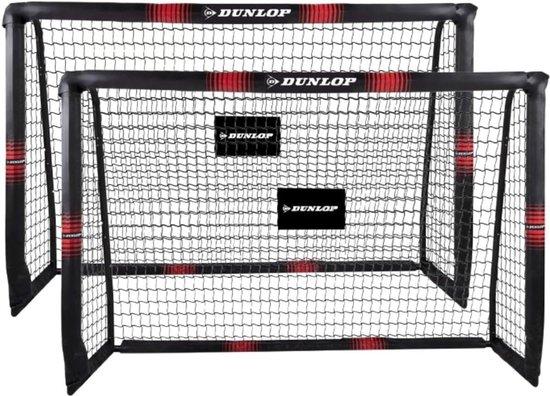
Fußballtor-Set - Trainingsziele - Fußballtraining - Schnelle Montage - 180 x 120 x 60 cm - Schwarz, RotVerwandeln Sie jeden Raum in ein echtes Fußballfeld mit diesem praktischen Set aus zwei Fußballtoren. Ideal für begeisterte Fußballspieler jeden Alters, die ihr Spiel auf ein neues Level heben möchten, sei es für ein spontanes Spiel mit Freunden oder für gezieltes Training. Diese Toren bieten die perfekte Lösung, um zu Hause oder auf dem Spielfeld zu üben. Verbessern Sie Ihre Schussgenauigkeit, trainieren Sie Ihre Elfmeter oder arbeiten Sie an Ihren Torwartfähigkeiten mit dieser vielseitigen Fußballausrüstung. Die großzügigen Abmessungen von 180 x 120 x 60 cm pro Tor sorgen dafür, dass sowohl Kinder als auch Erwachsene viel Freude damit haben, was es zu einer ausgezeichneten Ergänzung für jeden Garten oder jedes Sportfeld macht. Mit einem stabilen Metallrahmen und einem innovativen Klick-System sind diese Toren nicht nur stabil, sondern auch blitzschnell aufzubauen. Genießen Sie sofort unendlichen Fußballspaß, ohne komplizierte Installation. Machen Sie sich bereit für die Action und ve314,58 €*Versand: 0,00 €Sichere Weiterleitung zum Anbieter
-
ABBYY Screenshot ReaderABBYY Screenshot Reader mehr als nur Screenshots Text und Tabellen ohne Abtippen erfassen Erstellen Sie "Schnappschüsse" von Bildern und Texten aus geöffneten Dokumenten, Dateimenüs, Webseiten, Präsentationen oder PDF-Dateien mit nur wenigen Klicks. Mit ABBYY Screenshot Reader können Sie Textpassagen aus Bildern, Grafiken, Videos, PDFs und anderen bildbasierten Formaten ausschneiden und sie in editierbaren Text umwandeln, um sie ganz ohne Abtippen in andere Dokumente (z.B. Microsoft PowerPoint, Word oder Excel) einzufügen oder als Grafikdateien abzuspeichern. Erstellen von Screenshots mit ABBYY Screenshot Reader Screenshots vom Bildschirm erstellen und speichern Fehlermeldungen erfassen und verschicken Screenshots in Präsentationen und Berichte einfügen Screenshots in Handbüchern und Anleitungen verwenden Screenshots in durchsuchbaren Text umwandeln mit ABBYY Screenshot Reader Informationen in Berichte einfügen Einfaches Ausdrucken von Anfahrtsbeschreibungen Listen von Webseiten als Tabellen speichern Ausschneiden von Textstellen aus Grafikdateien Erstellen Sie mit wenigen Klicks "Schnappschüsse" von Bildern und Text aus geöffneten Dokumenten, Dateimenüs, Webseiten, Präsentationen, Flash-Inhalten oder PDF-Dateien. ABBYY Screenshot Reader wandelt den Text in jedem Bild, das Sie von Ihrem Bildschirm aufgenommen haben, in ein editierbares Format um, ohne dass Sie ihn neu eingeben müssen - so können Sie ihn ganz einfach in digitalen Dokumenten, E-Mails oder Berichten wiederverwenden. Das Programm unterstützt mehr als 180 Sprachen mit hervorragender Erkennungsgenauigkeit. Vorteile durch ABBYY Screenshot Reader Einfach zu bedienen Auf dem Hauptbildschirm des Programms können Sie einen Bereich für den Screenshot und ein Ausgabeformat auswählen. Der Screenshot Reader kann so eingestellt werden, dass er bei jedem Start automatisch gestartet wird und Sie ihn immer zur Hand haben. Eine Vielzahl von Speicherformaten Mit ABBYY Screenshot Reader können Sie Bild-Screenshots im JPEG-, Bitmap- oder PNG-Format speichern. Text-Screenshots können als bearbeitbare Texte in den Formaten .RTF, .TXT, .DOC oder .XLS gespeichert werden. ABBYY OCR-Technologie Unterstützt durch die preisgekrönte ABBYY OCR-Technologie (Optical Character Recognition), die Papierdokumente und Bilder in bearbeitbare elektronische Formate mit höchster Genauigkeit umwandelt. Hauptmerkmale zu ABBYY Screenshot Reader Erfassen von Bildschirmfotos Erfassen Sie einen interessanten Teil des Bildschirms und speichern Sie ihn als Bild oder teilen Sie ihn mit Ihren Freunden. Markieren Sie einfach einen bestimmten Teil des Bildschirms mit ABBYY Screenshot Reader und senden Sie ihn als Bild per E-Mail oder Messenger oder speichern Sie ihn auf Ihrem Computer. Screenshot-Bilder in Text umwandeln Wenn Sie Text aus einer Bilddatei, einer Website, einer Präsentation oder einer PDF-Datei übernehmen möchten, können Sie Textbereiche schnell in bearbeitbaren Text umwandeln, den Sie direkt in eine geöffnete Anwendung einfügen, bearbeiten oder als Microsoft® Word- oder Excel®-Dokument speichern können. Einfügen eines Bildes in Dokumente mit ABBYY Screenshot Reader Bereiten Sie kleinformatige Bilder für Ihre Präsentationen, Berichte und andere Dokumente vor. Öffnen Sie das Bild, erstellen Sie den Screenshot, kopieren Sie ihn in die Zwischenablage und fügen Sie ihn dann mit den Tasten STRG+V oder der Funktion "Einfügen" in das Dokument ein. Text und Tabellen extrahieren Extrahieren Sie Text aus Broschüren und Prospekten, die nur als Grafik vorliegen: Markieren Sie einen Textabschnitt und er wird automatisch als bearbeitbare Information in Microsoft Word geöffnet. Wandeln Sie Bildtabellen in bearbeitbare Excel-Arbeitsblätter um. Funktionen: Erfassen Sie mit ABBYY Screenshot Reader zwei Arten von Screenshots: Bilder und Texte Herkömmliche Programme zum Erfassen von Screenshots erstellen ein Bild des Programmfensters oder des ausgewählten Bildschirmbereichs. Mit ABBYY Screenshot Reader haben Sie die Wahl: Sie können entweder herkömmliche „Bild-Screenshots“ von Ihrer Desktop-Anwendung, Webseite, Präsentation oder Ihrem Dokument machen oder Textstellen aus Grafikdateien in bearbeitbaren Text umwandeln und „Text-Screenshots“ erstellen. Bild-Screenshots Mit ABBYY Screenshot Reader können Sie ganz einfach Screenshots von Bildern erstellen, um diese mit anderen auszutauschen oder in Präsentationen, Schulungs-materialien oder anderen Dokumenten zu verwenden. Dabei können Sie einen ausgewählten Bildschirmbereich, ein komplettes Fenster oder Ihren gesamten Desktop erfassen. Mit der erweiterten Funktion „Zeitgesteuerter Bildschirm" haben Sie sogar die Möglichkeit, einen Screenshot mit 5-sekündiger Verzögerung anzufertigen, damit Sie den Bildschirm „vorbereiten" können – z.B. um die erforderlichen Menüs zu öffnen, wenn Sie eine Softwaredokumentation erstellen. Text-Screenshots Sie möchten Text aus einer Bilddatei, Webseite, Präsentation oder einem PDF-Dokument erfassen? Die Textdat...11,95 €*Versand: 0,00 €Sichere Weiterleitung zum Anbieter
-
Abbyy Screenshot Reader, DownloadAbbyy Screenshot Reader Normal 0 21 false false false DE X-NONE X-NONE /* Style Definitions */ table.MsoNormalTable {mso-style-name:"Normale Tabelle"; mso-tstyle-rowband-size:0; mso-tstyle-colband-size:0; mso-style-noshow:yes; mso-style-priority:99; mso-style-parent:""; mso-padding-alt:0cm 5.4pt 0cm 5.4pt; mso-para-margin-top:0cm; mso-para-margin-right:0cm; mso-para-margin-bottom:8.0pt; mso-para-margin-left:0cm; line-height:107%; mso-pagination:widow-orphan; font-size:11.0pt; font-family:"Calibri",sans-serif; mso-ascii-font-family:Calibri; mso-ascii-theme-font:minor-latin; mso-hansi-font-family:Calibri; mso-hansi-theme-font:minor-latin; mso-fareast-language:EN-US;} Mit Abbyy Reader fertigen Sie nicht nur schnell und einfach Screenshots der dargestellten Inhalte an. Vielmehr überzeugt Screenshot Reader durch die Umwandlung von nicht editierbarem Text in Grafiken, PDFs oder aus anderen Formaten in editierbaren Text. Mit Hilfe der Umwandlung in editierbaren Text lassen sich Textpassagen ohne erforderliches Abtippen in andere Dokumente übertragen, bearbeiten und abspeichern. Hierbei überzeugt Abbyy Screenshot Reader neben der einfachen, intuitiven und bedienerfreundlichen Oberfläche auch durch die preisgekrönte Abbyy OCR- Technologie, welche präzise Papierdokumente in digitale Formate umwandelt. Systemanforderungen Betriebssystem Microsoft® Windows® 11/10 / 8.1 / 8 / 7 Microsoft Windows Server® 2016 / 2012 / 2012 R2 / 2008 R2 Für die Arbeit mit lokalisierten Benutzeroberflächen muss die entsprechende Sprache unterstützt werden. Hardware PC mit 1 GHz Prozessor oder höher 1024 MB RAM 600 MB Festplattenspeicher für typische Installation und 700 MB Festplattenspeicher für Programmausführung Videoadapter und Monitor mit einer Auflösung von 1024x768 oder höher Unterstützte Speicherformate DOC - Microsoft Word 97-2003 Dokument RTF - Rich Text Format XLS - Microsoft Excel 97-2003 Dokument CSV - Microsoft Office Excel Comma-Separated Values Datei TXT - Text Dokument ODT - OpenOffice.org Writer Format JPEG - Graustufen, Farbe PNG - Schwarzweiss, Graustufen, Farbe BMP - Schwarzweiss, Graustufen, Farbe14,90 €*Versand: 0,00 €Sichere Weiterleitung zum Anbieter



-
Wie kann ich effektiv meine Trainingsziele steuern und meine Leistung verbessern?
1. Setze klare und realistische Ziele für dein Training. 2. Verfolge deinen Fortschritt regelmäßig und passe dein Training entsprechend an. 3. Arbeite mit einem Trainer zusammen, um individuelle Trainingspläne zu erstellen und Feedback zu erhalten. **
-
Welches Fitnessgadget würdest du empfehlen, um deine Trainingsziele effektiv zu erreichen?
Ein Fitness-Tracker, um meine Aktivitäten und Fortschritte zu verfolgen. Eine Pulsuhr, um mein Training im optimalen Bereich zu halten. Eine Smart-Waage, um meinen Fortschritt beim Abnehmen zu überwachen. **
-
Wie kann ein flexibles Gewichtssystem dabei helfen, unterschiedliche Trainingsziele zu erreichen?
Ein flexibles Gewichtssystem ermöglicht es, das Gewicht je nach Trainingsziel anzupassen, um sowohl Muskelkraft als auch Muskelmasse aufzubauen. Durch die Möglichkeit, das Gewicht schrittweise zu erhöhen oder zu verringern, können Plateaus überwunden und die Progression im Training aufrechterhalten werden. Zudem erlaubt ein flexibles Gewichtssystem eine Vielzahl von Übungen und Trainingsvariationen, um verschiedene Muskelgruppen gezielt zu trainieren. **
-
Wie erstelle ich einen Screenshot von nur einem Bildschirm mit der Druck-Taste?
Um einen Screenshot von nur einem Bildschirm mit der Druck-Taste zu erstellen, musst du sicherstellen, dass nur der gewünschte Bildschirm aktiv ist. Drücke dann die Druck-Taste auf deiner Tastatur. Der Screenshot wird automatisch in die Zwischenablage kopiert. Du kannst ihn dann in ein Bildbearbeitungsprogramm oder ein Textverarbeitungsprogramm einfügen und speichern. **

Welche Fitnessbegleiter oder Apps würden Sie empfehlen, um Ihre Trainingsziele zu erreichen?
Ich würde die Fitness-App MyFitnessPal empfehlen, um meine Ernährung zu verfolgen und meine Kalorienzufuhr zu kontrollieren. Für mein Training würde ich die App Nike Training Club nutzen, um maßgeschneiderte Workouts zu erhalten. Als Fitnessbegleiter empfehle ich einen Fitnesstracker wie die Apple Watch, um meine Aktivitäten und Fortschritte zu überwachen. **
Wie kann man als Fitnesscoach seinen Kunden helfen, ihre Trainingsziele zu erreichen?
Ein Fitnesscoach kann seinen Kunden helfen, ihre Trainingsziele zu erreichen, indem er individuelle Trainingspläne erstellt, die auf die Bedürfnisse und Ziele des Kunden zugeschnitten sind. Er kann sie motivieren und unterstützen, indem er regelmäßige Fortschrittskontrollen durchführt und Feedback gibt. Zudem kann er bei der Ernährung und Lebensstiländerungen beraten, um die Gesamtleistung und Ergebnisse zu verbessern. **
Top-Angebote
Produkte zum Begriff Trainingsziele:
-
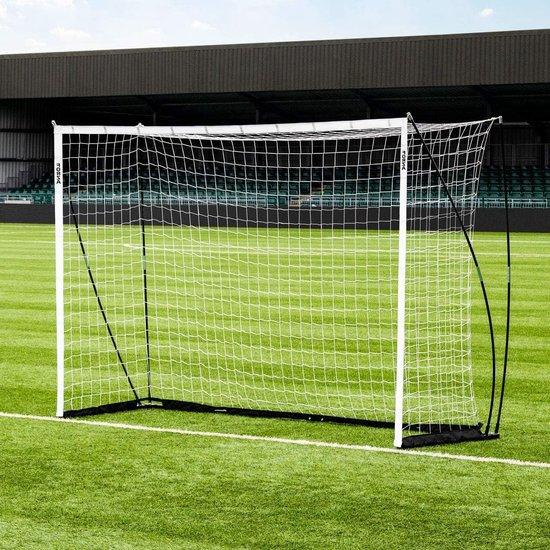
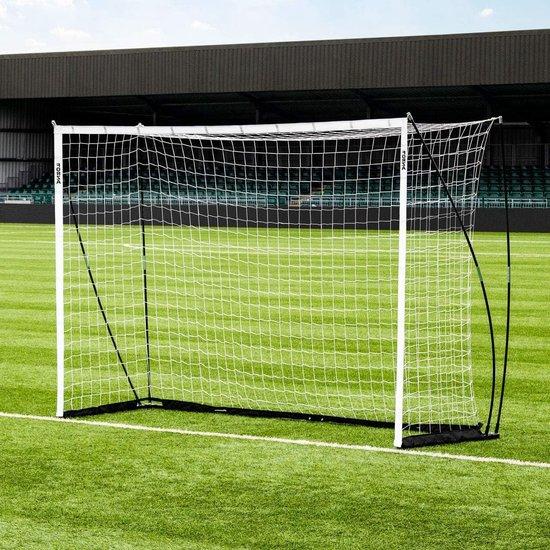
Aufstellbare Fußballtore - Trainingsziele - Fußball für den Garten - Schnelle Montage - Verschiedene Größen - SchwarzVerbessern Sie Ihre Fußballfähigkeiten mit diesen praktischen, aufstellbaren Fußballtoren, die für stundenlangen Spielspaß entwickelt wurden. Haben Sie Schwierigkeiten, traditionelle Tore aufzubauen, oder suchen Sie eine platzsparende Lösung für Ihren Garten? Diese Tore bieten die perfekte Lösung für Anfänger und fortgeschrittene Spieler gleichermaßen. Das 5-lagige, knotenlose Netz aus 100 mm Polyester ist witterungsbeständig und extrem langlebig, wodurch zahlreiche Fußballspiele im Garten möglich sind. Dank der beschwerten Gummibasis und den Gummifüßen stehen die Tore stabil auf jedem Untergrund, ideal für Trainingseinheiten oder Freizeitaktivitäten drinnen und draußen. Ein besonderes Merkmal dieser Tore ist die außergewöhnlich schnelle Montage; innerhalb von 90 bis 180 Sekunden sind sie einsatzbereit, ohne dass Werkzeug benötigt wird. Nach dem Spielen lassen sie sich einfach kompakt zusammenfalten, um sie leicht zu verstauen und zu transportieren. Wählen Sie aus fünf verschiedenen Gr383,14 €*Versand: 0,00 €Sichere Weiterleitung zum Anbieter
-
Aufstellbare Fußballtore - Trainingsziele - Fußball für den Garten - Schnelle Montage - 3m x 2m - SchwarzVerbessern Sie Ihre Fußballfähigkeiten mit diesen praktischen, aufstellbaren Fußballtoren. Sie sind perfekt für junge Spieler und für das Training geeignet und bieten eine schnelle und einfache Möglichkeit, überall ein Spielfeld zu schaffen. Vergessen Sie komplizierte Aufbauten; diese Tore sind für maximalen Spielspaß mit minimalem Aufwand konzipiert. Dank des cleveren Designs mit einem beschwerten Fuß und Gummifüßen bleiben die Tore auf jedem Untergrund stabil, von Rasen bis Kunstrasen. Ideal für den Einsatz zu Hause im Garten oder für intensives Training. Was diese Tore wirklich auszeichnet, ist ihre außergewöhnliche Transportfähigkeit und die schnelle Montagezeit von nur wenigen Minuten, ohne Werkzeug. Sie lassen sich einfach zusammenklappen und nehmen dadurch wenig Platz zum Verstauen und Transport. Beginnen Sie noch heute mit dem Training und erleben Sie unvergessliche Fußballmomente!372,01 €*Versand: 0,00 €Sichere Weiterleitung zum Anbieter
-
Fußballtor-Set - Trainingsziele - Fußballtraining - Schnelle Montage - 180 x 120 x 60 cm - Schwarz, RotVerwandeln Sie jeden Raum in ein echtes Fußballfeld mit diesem praktischen Set aus zwei Fußballtoren. Ideal für begeisterte Fußballspieler jeden Alters, die ihr Spiel auf ein neues Level heben möchten, sei es für ein spontanes Spiel mit Freunden oder für gezieltes Training. Diese Toren bieten die perfekte Lösung, um zu Hause oder auf dem Spielfeld zu üben. Verbessern Sie Ihre Schussgenauigkeit, trainieren Sie Ihre Elfmeter oder arbeiten Sie an Ihren Torwartfähigkeiten mit dieser vielseitigen Fußballausrüstung. Die großzügigen Abmessungen von 180 x 120 x 60 cm pro Tor sorgen dafür, dass sowohl Kinder als auch Erwachsene viel Freude damit haben, was es zu einer ausgezeichneten Ergänzung für jeden Garten oder jedes Sportfeld macht. Mit einem stabilen Metallrahmen und einem innovativen Klick-System sind diese Toren nicht nur stabil, sondern auch blitzschnell aufzubauen. Genießen Sie sofort unendlichen Fußballspaß, ohne komplizierte Installation. Machen Sie sich bereit für die Action und ve314,58 €*Versand: 0,00 €Sichere Weiterleitung zum Anbieter
-
ABBYY Screenshot ReaderABBYY Screenshot Reader mehr als nur Screenshots Text und Tabellen ohne Abtippen erfassen Erstellen Sie "Schnappschüsse" von Bildern und Texten aus geöffneten Dokumenten, Dateimenüs, Webseiten, Präsentationen oder PDF-Dateien mit nur wenigen Klicks. Mit ABBYY Screenshot Reader können Sie Textpassagen aus Bildern, Grafiken, Videos, PDFs und anderen bildbasierten Formaten ausschneiden und sie in editierbaren Text umwandeln, um sie ganz ohne Abtippen in andere Dokumente (z.B. Microsoft PowerPoint, Word oder Excel) einzufügen oder als Grafikdateien abzuspeichern. Erstellen von Screenshots mit ABBYY Screenshot Reader Screenshots vom Bildschirm erstellen und speichern Fehlermeldungen erfassen und verschicken Screenshots in Präsentationen und Berichte einfügen Screenshots in Handbüchern und Anleitungen verwenden Screenshots in durchsuchbaren Text umwandeln mit ABBYY Screenshot Reader Informationen in Berichte einfügen Einfaches Ausdrucken von Anfahrtsbeschreibungen Listen von Webseiten als Tabellen speichern Ausschneiden von Textstellen aus Grafikdateien Erstellen Sie mit wenigen Klicks "Schnappschüsse" von Bildern und Text aus geöffneten Dokumenten, Dateimenüs, Webseiten, Präsentationen, Flash-Inhalten oder PDF-Dateien. ABBYY Screenshot Reader wandelt den Text in jedem Bild, das Sie von Ihrem Bildschirm aufgenommen haben, in ein editierbares Format um, ohne dass Sie ihn neu eingeben müssen - so können Sie ihn ganz einfach in digitalen Dokumenten, E-Mails oder Berichten wiederverwenden. Das Programm unterstützt mehr als 180 Sprachen mit hervorragender Erkennungsgenauigkeit. Vorteile durch ABBYY Screenshot Reader Einfach zu bedienen Auf dem Hauptbildschirm des Programms können Sie einen Bereich für den Screenshot und ein Ausgabeformat auswählen. Der Screenshot Reader kann so eingestellt werden, dass er bei jedem Start automatisch gestartet wird und Sie ihn immer zur Hand haben. Eine Vielzahl von Speicherformaten Mit ABBYY Screenshot Reader können Sie Bild-Screenshots im JPEG-, Bitmap- oder PNG-Format speichern. Text-Screenshots können als bearbeitbare Texte in den Formaten .RTF, .TXT, .DOC oder .XLS gespeichert werden. ABBYY OCR-Technologie Unterstützt durch die preisgekrönte ABBYY OCR-Technologie (Optical Character Recognition), die Papierdokumente und Bilder in bearbeitbare elektronische Formate mit höchster Genauigkeit umwandelt. Hauptmerkmale zu ABBYY Screenshot Reader Erfassen von Bildschirmfotos Erfassen Sie einen interessanten Teil des Bildschirms und speichern Sie ihn als Bild oder teilen Sie ihn mit Ihren Freunden. Markieren Sie einfach einen bestimmten Teil des Bildschirms mit ABBYY Screenshot Reader und senden Sie ihn als Bild per E-Mail oder Messenger oder speichern Sie ihn auf Ihrem Computer. Screenshot-Bilder in Text umwandeln Wenn Sie Text aus einer Bilddatei, einer Website, einer Präsentation oder einer PDF-Datei übernehmen möchten, können Sie Textbereiche schnell in bearbeitbaren Text umwandeln, den Sie direkt in eine geöffnete Anwendung einfügen, bearbeiten oder als Microsoft® Word- oder Excel®-Dokument speichern können. Einfügen eines Bildes in Dokumente mit ABBYY Screenshot Reader Bereiten Sie kleinformatige Bilder für Ihre Präsentationen, Berichte und andere Dokumente vor. Öffnen Sie das Bild, erstellen Sie den Screenshot, kopieren Sie ihn in die Zwischenablage und fügen Sie ihn dann mit den Tasten STRG+V oder der Funktion "Einfügen" in das Dokument ein. Text und Tabellen extrahieren Extrahieren Sie Text aus Broschüren und Prospekten, die nur als Grafik vorliegen: Markieren Sie einen Textabschnitt und er wird automatisch als bearbeitbare Information in Microsoft Word geöffnet. Wandeln Sie Bildtabellen in bearbeitbare Excel-Arbeitsblätter um. Funktionen: Erfassen Sie mit ABBYY Screenshot Reader zwei Arten von Screenshots: Bilder und Texte Herkömmliche Programme zum Erfassen von Screenshots erstellen ein Bild des Programmfensters oder des ausgewählten Bildschirmbereichs. Mit ABBYY Screenshot Reader haben Sie die Wahl: Sie können entweder herkömmliche „Bild-Screenshots“ von Ihrer Desktop-Anwendung, Webseite, Präsentation oder Ihrem Dokument machen oder Textstellen aus Grafikdateien in bearbeitbaren Text umwandeln und „Text-Screenshots“ erstellen. Bild-Screenshots Mit ABBYY Screenshot Reader können Sie ganz einfach Screenshots von Bildern erstellen, um diese mit anderen auszutauschen oder in Präsentationen, Schulungs-materialien oder anderen Dokumenten zu verwenden. Dabei können Sie einen ausgewählten Bildschirmbereich, ein komplettes Fenster oder Ihren gesamten Desktop erfassen. Mit der erweiterten Funktion „Zeitgesteuerter Bildschirm" haben Sie sogar die Möglichkeit, einen Screenshot mit 5-sekündiger Verzögerung anzufertigen, damit Sie den Bildschirm „vorbereiten" können – z.B. um die erforderlichen Menüs zu öffnen, wenn Sie eine Softwaredokumentation erstellen. Text-Screenshots Sie möchten Text aus einer Bilddatei, Webseite, Präsentation oder einem PDF-Dokument erfassen? Die Textdat...11,95 €*Versand: 0,00 €Sichere Weiterleitung zum Anbieter
-
Wie kann man effektiv Trainingsziele setzen und erreichen?
1. Setze klare, spezifische und messbare Ziele, die realistisch und herausfordernd sind. 2. Erstelle einen strukturierten Trainingsplan und halte dich konsequent daran. 3. Überwache deinen Fortschritt, passe deine Ziele bei Bedarf an und belohne dich für erreichte Meilensteine. **
-
Welches Fitnessgadget hat dir dabei geholfen, deine Trainingsziele zu erreichen?
Ein Fitness-Tracker hat mir geholfen, meine täglichen Aktivitäten zu überwachen und mich zu motivieren, meine Ziele zu erreichen. Die Herzfrequenzmessung hat mir geholfen, mein Training zu optimieren und meine Fortschritte zu verfolgen. Die Erinnerungsfunktion hat mir geholfen, konsequent am Ball zu bleiben und meine Ziele nicht aus den Augen zu verlieren. **
-
Wie kann ich effektiv meine Trainingsziele steuern und meine Leistung verbessern?
1. Setze klare und realistische Ziele für dein Training. 2. Verfolge deinen Fortschritt regelmäßig und passe dein Training entsprechend an. 3. Arbeite mit einem Trainer zusammen, um individuelle Trainingspläne zu erstellen und Feedback zu erhalten. **
-
Welches Fitnessgadget würdest du empfehlen, um deine Trainingsziele effektiv zu erreichen?
Ein Fitness-Tracker, um meine Aktivitäten und Fortschritte zu verfolgen. Eine Pulsuhr, um mein Training im optimalen Bereich zu halten. Eine Smart-Waage, um meinen Fortschritt beim Abnehmen zu überwachen. **
Ähnliche Suchbegriffe für Trainingsziele
-
Abbyy Screenshot Reader, DownloadAbbyy Screenshot Reader Normal 0 21 false false false DE X-NONE X-NONE /* Style Definitions */ table.MsoNormalTable {mso-style-name:"Normale Tabelle"; mso-tstyle-rowband-size:0; mso-tstyle-colband-size:0; mso-style-noshow:yes; mso-style-priority:99; mso-style-parent:""; mso-padding-alt:0cm 5.4pt 0cm 5.4pt; mso-para-margin-top:0cm; mso-para-margin-right:0cm; mso-para-margin-bottom:8.0pt; mso-para-margin-left:0cm; line-height:107%; mso-pagination:widow-orphan; font-size:11.0pt; font-family:"Calibri",sans-serif; mso-ascii-font-family:Calibri; mso-ascii-theme-font:minor-latin; mso-hansi-font-family:Calibri; mso-hansi-theme-font:minor-latin; mso-fareast-language:EN-US;} Mit Abbyy Reader fertigen Sie nicht nur schnell und einfach Screenshots der dargestellten Inhalte an. Vielmehr überzeugt Screenshot Reader durch die Umwandlung von nicht editierbarem Text in Grafiken, PDFs oder aus anderen Formaten in editierbaren Text. Mit Hilfe der Umwandlung in editierbaren Text lassen sich Textpassagen ohne erforderliches Abtippen in andere Dokumente übertragen, bearbeiten und abspeichern. Hierbei überzeugt Abbyy Screenshot Reader neben der einfachen, intuitiven und bedienerfreundlichen Oberfläche auch durch die preisgekrönte Abbyy OCR- Technologie, welche präzise Papierdokumente in digitale Formate umwandelt. Systemanforderungen Betriebssystem Microsoft® Windows® 11/10 / 8.1 / 8 / 7 Microsoft Windows Server® 2016 / 2012 / 2012 R2 / 2008 R2 Für die Arbeit mit lokalisierten Benutzeroberflächen muss die entsprechende Sprache unterstützt werden. Hardware PC mit 1 GHz Prozessor oder höher 1024 MB RAM 600 MB Festplattenspeicher für typische Installation und 700 MB Festplattenspeicher für Programmausführung Videoadapter und Monitor mit einer Auflösung von 1024x768 oder höher Unterstützte Speicherformate DOC - Microsoft Word 97-2003 Dokument RTF - Rich Text Format XLS - Microsoft Excel 97-2003 Dokument CSV - Microsoft Office Excel Comma-Separated Values Datei TXT - Text Dokument ODT - OpenOffice.org Writer Format JPEG - Graustufen, Farbe PNG - Schwarzweiss, Graustufen, Farbe BMP - Schwarzweiss, Graustufen, Farbe14,90 €*Versand: 0,00 €Sichere Weiterleitung zum Anbieter
-
Digital Counter Futuro Mit 55" Samsung-BildschirmDie Zukunft ist da! Lernen Sie die neue Generation von Werbetheken kennen: den digitalen Counter! Dank der werkzeuglosen Montage ist die Theke in Windeseile aufgebaut. Sorgen Sie für Ordnung und verstauen Sie alles auf dem Regal im Inneren der Theke. Alle Aufmerksamkeit auf Ihre Werbung mit der digitalen Theke. Erhöhen Sie Ihre Präsentation und zeigen Sie Ihre Marke, Ihre Promotion, Ihr Unternehmen oder Ihr Produkt, wo immer es gebraucht wird. Perfekt für den Einsatz auf Messen, Veranstaltungen, in Einkaufszentren, Pop-up-Stores, im Gastgewerbe, in Eingangsbereichen, Showrooms und vielem mehr! Hochauflösende Werbung Der 55" Bildschirm von Samsung sorgt dafür, dass Ihre Werbung dank der 4K-Qualität besonders gut zur Geltung kommt. Dank der einfachen Plug & Play-Funktion können Sie die Werbung oder Kampagne bei Bedarf einfach ändern. Setzen Sie auf eine lebendige und beeindruckende Werbung an allen Orten und zu jeder Zeit! Wählen Sie Ihr Design Standardmäßig sind die schwarzen SEG-Drucke (Silikon-Kanten-Druck) an den Seiten enthalten. Möchten Sie Ihre digitale Theke personalisieren? Gestalten Sie Ihre digitale Theke ganz einfach nach Ihren Wünschen mit einem individuellen Design an den Seiten! Sie möchten das Design ändern? Tauschen Sie den SEG-Druck einfach gegen einen neuen aus und schon kann es losgehen!2413,00 €*Versand: 0,00 €Sichere Weiterleitung zum Anbieter
-
Wie kann ein flexibles Gewichtssystem dabei helfen, unterschiedliche Trainingsziele zu erreichen?
Ein flexibles Gewichtssystem ermöglicht es, das Gewicht je nach Trainingsziel anzupassen, um sowohl Muskelkraft als auch Muskelmasse aufzubauen. Durch die Möglichkeit, das Gewicht schrittweise zu erhöhen oder zu verringern, können Plateaus überwunden und die Progression im Training aufrechterhalten werden. Zudem erlaubt ein flexibles Gewichtssystem eine Vielzahl von Übungen und Trainingsvariationen, um verschiedene Muskelgruppen gezielt zu trainieren. **
-
Wie erstelle ich einen Screenshot von nur einem Bildschirm mit der Druck-Taste?
Um einen Screenshot von nur einem Bildschirm mit der Druck-Taste zu erstellen, musst du sicherstellen, dass nur der gewünschte Bildschirm aktiv ist. Drücke dann die Druck-Taste auf deiner Tastatur. Der Screenshot wird automatisch in die Zwischenablage kopiert. Du kannst ihn dann in ein Bildbearbeitungsprogramm oder ein Textverarbeitungsprogramm einfügen und speichern. **
-
Welche Fitnessbegleiter oder Apps würden Sie empfehlen, um Ihre Trainingsziele zu erreichen?
Ich würde die Fitness-App MyFitnessPal empfehlen, um meine Ernährung zu verfolgen und meine Kalorienzufuhr zu kontrollieren. Für mein Training würde ich die App Nike Training Club nutzen, um maßgeschneiderte Workouts zu erhalten. Als Fitnessbegleiter empfehle ich einen Fitnesstracker wie die Apple Watch, um meine Aktivitäten und Fortschritte zu überwachen. **
-
Wie kann man als Fitnesscoach seinen Kunden helfen, ihre Trainingsziele zu erreichen?
Ein Fitnesscoach kann seinen Kunden helfen, ihre Trainingsziele zu erreichen, indem er individuelle Trainingspläne erstellt, die auf die Bedürfnisse und Ziele des Kunden zugeschnitten sind. Er kann sie motivieren und unterstützen, indem er regelmäßige Fortschrittskontrollen durchführt und Feedback gibt. Zudem kann er bei der Ernährung und Lebensstiländerungen beraten, um die Gesamtleistung und Ergebnisse zu verbessern. **
* Alle Preise verstehen sich inklusive der gesetzlichen Mehrwertsteuer und ggf. zuzüglich Versandkosten. Die Angebotsinformationen basieren auf den Angaben des jeweiligen Shops und werden über automatisierte Prozesse aktualisiert. Eine Aktualisierung in Echtzeit findet nicht statt, so dass es im Einzelfall zu Abweichungen kommen kann. ** Hinweis: Teile dieses Inhalts wurden von KI erstellt.