Domain bildschirmdruck.de kaufen?
Wir ziehen mit dem Projekt
bildschirmdruck.de um.
Sind Sie am Kauf der Domain
bildschirmdruck.de interessiert?
domain@kv-gmbh.de · 0541-91531010
Domain bildschirmdruck.de kaufen?
Welche Methoden und Werkzeuge werden bei der Erfassung von Schädlingen in der Landwirtschaft verwendet?
Zu den Methoden gehören visuelle Inspektionen, Fallen, Pheromonfallen und Monitoring-Systeme. Als Werkzeuge werden Lupe, Spatel, Handschuhe, Sprüher und GPS-Geräte eingesetzt. Die Erfassung von Schädlingen ist wichtig, um rechtzeitig Gegenmaßnahmen zu ergreifen und Ernteerträge zu schützen. **
Wie kann die Erfassung und Bekämpfung von Schädlingen in der Landwirtschaft effektiv und umweltverträglich gestaltet werden?
Die Verwendung von natürlichen Feinden wie Nützlingen und Pflanzenextrakten kann helfen, Schädlinge in der Landwirtschaft zu bekämpfen. Der Einsatz von biologischen Schädlingsbekämpfungsmitteln reduziert die Belastung für die Umwelt. Eine regelmäßige Überwachung der Felder und frühzeitiges Eingreifen bei Schädlingsbefall sind ebenfalls wichtige Maßnahmen. **


Ähnliche Suchbegriffe für Schädlingen
Top-Angebote
Produkte zum Begriff Schädlingen:
-
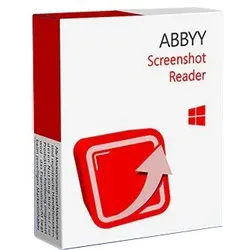
ABBYY Screenshot ReaderABBYY Screenshot Reader mehr als nur Screenshots Text und Tabellen ohne Abtippen erfassen Erstellen Sie "Schnappschüsse" von Bildern und Texten aus geöffneten Dokumenten, Dateimenüs, Webseiten, Präsentationen oder PDF-Dateien mit nur wenigen Klicks. Mit ABBYY Screenshot Reader können Sie Textpassagen aus Bildern, Grafiken, Videos, PDFs und anderen bildbasierten Formaten ausschneiden und sie in editierbaren Text umwandeln, um sie ganz ohne Abtippen in andere Dokumente (z.B. Microsoft PowerPoint, Word oder Excel) einzufügen oder als Grafikdateien abzuspeichern. Erstellen von Screenshots mit ABBYY Screenshot Reader Screenshots vom Bildschirm erstellen und speichern Fehlermeldungen erfassen und verschicken Screenshots in Präsentationen und Berichte einfügen Screenshots in Handbüchern und Anleitungen verwenden Screenshots in durchsuchbaren Text umwandeln mit ABBYY Screenshot Reader Informationen in Berichte einfügen Einfaches Ausdrucken von Anfahrtsbeschreibungen Listen von Webseiten als Tabellen speichern Ausschneiden von Textstellen aus Grafikdateien Erstellen Sie mit wenigen Klicks "Schnappschüsse" von Bildern und Text aus geöffneten Dokumenten, Dateimenüs, Webseiten, Präsentationen, Flash-Inhalten oder PDF-Dateien. ABBYY Screenshot Reader wandelt den Text in jedem Bild, das Sie von Ihrem Bildschirm aufgenommen haben, in ein editierbares Format um, ohne dass Sie ihn neu eingeben müssen - so können Sie ihn ganz einfach in digitalen Dokumenten, E-Mails oder Berichten wiederverwenden. Das Programm unterstützt mehr als 180 Sprachen mit hervorragender Erkennungsgenauigkeit. Vorteile durch ABBYY Screenshot Reader Einfach zu bedienen Auf dem Hauptbildschirm des Programms können Sie einen Bereich für den Screenshot und ein Ausgabeformat auswählen. Der Screenshot Reader kann so eingestellt werden, dass er bei jedem Start automatisch gestartet wird und Sie ihn immer zur Hand haben. Eine Vielzahl von Speicherformaten Mit ABBYY Screenshot Reader können Sie Bild-Screenshots im JPEG-, Bitmap- oder PNG-Format speichern. Text-Screenshots können als bearbeitbare Texte in den Formaten .RTF, .TXT, .DOC oder .XLS gespeichert werden. ABBYY OCR-Technologie Unterstützt durch die preisgekrönte ABBYY OCR-Technologie (Optical Character Recognition), die Papierdokumente und Bilder in bearbeitbare elektronische Formate mit höchster Genauigkeit umwandelt. Hauptmerkmale zu ABBYY Screenshot Reader Erfassen von Bildschirmfotos Erfassen Sie einen interessanten Teil des Bildschirms und speichern Sie ihn als Bild oder teilen Sie ihn mit Ihren Freunden. Markieren Sie einfach einen bestimmten Teil des Bildschirms mit ABBYY Screenshot Reader und senden Sie ihn als Bild per E-Mail oder Messenger oder speichern Sie ihn auf Ihrem Computer. Screenshot-Bilder in Text umwandeln Wenn Sie Text aus einer Bilddatei, einer Website, einer Präsentation oder einer PDF-Datei übernehmen möchten, können Sie Textbereiche schnell in bearbeitbaren Text umwandeln, den Sie direkt in eine geöffnete Anwendung einfügen, bearbeiten oder als Microsoft® Word- oder Excel®-Dokument speichern können. Einfügen eines Bildes in Dokumente mit ABBYY Screenshot Reader Bereiten Sie kleinformatige Bilder für Ihre Präsentationen, Berichte und andere Dokumente vor. Öffnen Sie das Bild, erstellen Sie den Screenshot, kopieren Sie ihn in die Zwischenablage und fügen Sie ihn dann mit den Tasten STRG+V oder der Funktion "Einfügen" in das Dokument ein. Text und Tabellen extrahieren Extrahieren Sie Text aus Broschüren und Prospekten, die nur als Grafik vorliegen: Markieren Sie einen Textabschnitt und er wird automatisch als bearbeitbare Information in Microsoft Word geöffnet. Wandeln Sie Bildtabellen in bearbeitbare Excel-Arbeitsblätter um. Funktionen: Erfassen Sie mit ABBYY Screenshot Reader zwei Arten von Screenshots: Bilder und Texte Herkömmliche Programme zum Erfassen von Screenshots erstellen ein Bild des Programmfensters oder des ausgewählten Bildschirmbereichs. Mit ABBYY Screenshot Reader haben Sie die Wahl: Sie können entweder herkömmliche „Bild-Screenshots“ von Ihrer Desktop-Anwendung, Webseite, Präsentation oder Ihrem Dokument machen oder Textstellen aus Grafikdateien in bearbeitbaren Text umwandeln und „Text-Screenshots“ erstellen. Bild-Screenshots Mit ABBYY Screenshot Reader können Sie ganz einfach Screenshots von Bildern erstellen, um diese mit anderen auszutauschen oder in Präsentationen, Schulungs-materialien oder anderen Dokumenten zu verwenden. Dabei können Sie einen ausgewählten Bildschirmbereich, ein komplettes Fenster oder Ihren gesamten Desktop erfassen. Mit der erweiterten Funktion „Zeitgesteuerter Bildschirm" haben Sie sogar die Möglichkeit, einen Screenshot mit 5-sekündiger Verzögerung anzufertigen, damit Sie den Bildschirm „vorbereiten" können – z.B. um die erforderlichen Menüs zu öffnen, wenn Sie eine Softwaredokumentation erstellen. Text-Screenshots Sie möchten Text aus einer Bilddatei, Webseite, Präsentation oder einem PDF-Dokument erfassen? Die Textdat...11,95 €*Versand: 0,00 €Sichere Weiterleitung zum Anbieter
-
ABBYY Screenshot Reader, ESDKEYABBYY Screenshot Reader: So wandeln Sie Bildschirmfotos blitzschnell in Text um ABBYY Screenshot Reader , mit über 7.446 Downloads und einer Nutzerbewertung von 3,8 von 5 Sternen, hat sich als zuverlässiges Werkzeug für Bildschirmaufnahmen etabliert. Dabei verwandelt die Software dank präziser OCR-Technologie jegliche Bildschirminhalte sofort in bearbeitbaren Text. Die kürzlich am 25. März 2024 aktualisierte Version bietet jedoch weit mehr als nur einfache Screenshots. Nutzer können Inhalte in verschiedenen Sprachen erfassen und diese bequem in gängige Formate wie Microsoft Word oder Excel exportieren. Außerdem ermöglicht das Programm flexible Aufnahmemöglichkeiten - von einzelnen Bildschirmbereichen bis hin zu vollständigen Fensteraufnahmen. Was macht ABBYY Screenshot Reader besonders? Die herausragende Eigenschaft des ABBYY Screenshot Reader liegt in seiner fortschrittlichen OCR-Tec...9,99 €*Versand: 0,00 €Sichere Weiterleitung zum Anbieter
-
Abbyy Screenshot Reader, DownloadAbbyy Screenshot Reader Normal 0 21 false false false DE X-NONE X-NONE /* Style Definitions */ table.MsoNormalTable {mso-style-name:"Normale Tabelle"; mso-tstyle-rowband-size:0; mso-tstyle-colband-size:0; mso-style-noshow:yes; mso-style-priority:99; mso-style-parent:""; mso-padding-alt:0cm 5.4pt 0cm 5.4pt; mso-para-margin-top:0cm; mso-para-margin-right:0cm; mso-para-margin-bottom:8.0pt; mso-para-margin-left:0cm; line-height:107%; mso-pagination:widow-orphan; font-size:11.0pt; font-family:"Calibri",sans-serif; mso-ascii-font-family:Calibri; mso-ascii-theme-font:minor-latin; mso-hansi-font-family:Calibri; mso-hansi-theme-font:minor-latin; mso-fareast-language:EN-US;} Mit Abbyy Reader fertigen Sie nicht nur schnell und einfach Screenshots der dargestellten Inhalte an. Vielmehr überzeugt Screenshot Reader durch die Umwandlung von nicht editierbarem Text in Grafiken, PDFs oder aus anderen Formaten in editierbaren Text. Mit Hilfe der Umwandlung in editierbaren Text lassen sich Textpassagen ohne erforderliches Abtippen in andere Dokumente übertragen, bearbeiten und abspeichern. Hierbei überzeugt Abbyy Screenshot Reader neben der einfachen, intuitiven und bedienerfreundlichen Oberfläche auch durch die preisgekrönte Abbyy OCR- Technologie, welche präzise Papierdokumente in digitale Formate umwandelt. Systemanforderungen Betriebssystem Microsoft® Windows® 11/10 / 8.1 / 8 / 7 Microsoft Windows Server® 2016 / 2012 / 2012 R2 / 2008 R2 Für die Arbeit mit lokalisierten Benutzeroberflächen muss die entsprechende Sprache unterstützt werden. Hardware PC mit 1 GHz Prozessor oder höher 1024 MB RAM 600 MB Festplattenspeicher für typische Installation und 700 MB Festplattenspeicher für Programmausführung Videoadapter und Monitor mit einer Auflösung von 1024x768 oder höher Unterstützte Speicherformate DOC - Microsoft Word 97-2003 Dokument RTF - Rich Text Format XLS - Microsoft Excel 97-2003 Dokument CSV - Microsoft Office Excel Comma-Separated Values Datei TXT - Text Dokument ODT - OpenOffice.org Writer Format JPEG - Graustufen, Farbe PNG - Schwarzweiss, Graustufen, Farbe BMP - Schwarzweiss, Graustufen, Farbe14,90 €*Versand: 0,00 €Sichere Weiterleitung zum Anbieter
-
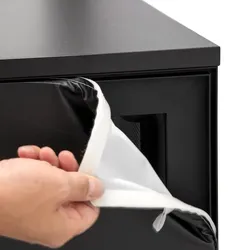
Digital Counter Futuro Mit 55" Samsung-BildschirmDie Zukunft ist da! Lernen Sie die neue Generation von Werbetheken kennen: den digitalen Counter! Dank der werkzeuglosen Montage ist die Theke in Windeseile aufgebaut. Sorgen Sie für Ordnung und verstauen Sie alles auf dem Regal im Inneren der Theke. Alle Aufmerksamkeit auf Ihre Werbung mit der digitalen Theke. Erhöhen Sie Ihre Präsentation und zeigen Sie Ihre Marke, Ihre Promotion, Ihr Unternehmen oder Ihr Produkt, wo immer es gebraucht wird. Perfekt für den Einsatz auf Messen, Veranstaltungen, in Einkaufszentren, Pop-up-Stores, im Gastgewerbe, in Eingangsbereichen, Showrooms und vielem mehr! Hochauflösende Werbung Der 55" Bildschirm von Samsung sorgt dafür, dass Ihre Werbung dank der 4K-Qualität besonders gut zur Geltung kommt. Dank der einfachen Plug & Play-Funktion können Sie die Werbung oder Kampagne bei Bedarf einfach ändern. Setzen Sie auf eine lebendige und beeindruckende Werbung an allen Orten und zu jeder Zeit! Wählen Sie Ihr Design Standardmäßig sind die schwarzen SEG-Drucke (Silikon-Kanten-Druck) an den Seiten enthalten. Möchten Sie Ihre digitale Theke personalisieren? Gestalten Sie Ihre digitale Theke ganz einfach nach Ihren Wünschen mit einem individuellen Design an den Seiten! Sie möchten das Design ändern? Tauschen Sie den SEG-Druck einfach gegen einen neuen aus und schon kann es losgehen!2413,00 €*Versand: 0,00 €Sichere Weiterleitung zum Anbieter


-
Welche Pflanzen schützen vor Schädlingen?
Welche Pflanzen schützen vor Schädlingen? Es gibt verschiedene Pflanzen, die auf natürliche Weise vor Schädlingen schützen können. Dazu gehören beispielsweise Lavendel, Ringelblumen, Tagetes und Basilikum. Diese Pflanzen produzieren ätherische Öle oder andere Substanzen, die für Schädlinge unangenehm sind und sie fernhalten. Durch das Anpflanzen dieser insektenabweisenden Pflanzen im Garten oder auf dem Balkon kann man also auf chemische Schädlingsbekämpfungsmittel verzichten und gleichzeitig die Umwelt schonen. Es lohnt sich also, diese natürlichen Abwehrmechanismen der Pflanzen zu nutzen, um Schädlinge auf umweltfreundliche Weise fernzuhalten. **
-
Wie erstelle ich einen Screenshot von nur einem Bildschirm mit der Druck-Taste?
Um einen Screenshot von nur einem Bildschirm mit der Druck-Taste zu erstellen, musst du sicherstellen, dass nur der gewünschte Bildschirm aktiv ist. Drücke dann die Druck-Taste auf deiner Tastatur. Der Screenshot wird automatisch in die Zwischenablage kopiert. Du kannst ihn dann in ein Bildbearbeitungsprogramm oder ein Textverarbeitungsprogramm einfügen und speichern. **
-
Was tun bei Schädlingen an Pflanzen?
Was tun bei Schädlingen an Pflanzen? Es gibt verschiedene Möglichkeiten, um Schädlinge an Pflanzen zu bekämpfen. Eine Möglichkeit ist die Verwendung von natürlichen Feinden wie Marienkäfern oder Schlupfwespen, die die Schädlinge fressen. Auch das regelmäßige Abspritzen der Pflanzen mit Wasser kann helfen, die Schädlinge zu entfernen. Zudem können auch Hausmittel wie Neemöl oder Knoblauchspray eingesetzt werden, um Schädlinge abzuwehren. Bei einem starken Befall können auch chemische Pflanzenschutzmittel zum Einsatz kommen, jedoch sollte dies immer als letzte Option betrachtet werden. Es ist wichtig, die Pflanzen regelmäßig zu kontrollieren, um einen Schädlingsbefall frühzeitig zu erkennen und geeignete Maßnahmen zu ergreifen. **
-
Wie kann man Waldbäume vor Schädlingen schützen?
Es gibt verschiedene Möglichkeiten, Waldbäume vor Schädlingen zu schützen. Eine Möglichkeit ist die regelmäßige Kontrolle der Bäume auf Anzeichen von Schädlingsbefall, um frühzeitig Maßnahmen ergreifen zu können. Zudem können gezielte Pflanzenschutzmittel eingesetzt werden, um den Befall zu bekämpfen. Eine weitere Methode ist die Förderung der natürlichen Feinde der Schädlinge, wie zum Beispiel bestimmter Insektenarten, die die Schädlinge fressen. **

Wie schütze ich meine Obstbäume vor Schädlingen?
Wie schütze ich meine Obstbäume vor Schädlingen? Es gibt verschiedene Methoden, um Obstbäume vor Schädlingen zu schützen. Eine Möglichkeit ist die regelmäßige Kontrolle der Bäume auf Anzeichen von Schädlingsbefall. Zudem können natürliche Feinde der Schädlinge gefördert werden, indem beispielsweise Nistkästen für Vögel aufgehängt werden. Auch das Aufbringen von Pflanzenstärkungsmitteln wie Brennnesseljauche kann helfen, die Widerstandskraft der Bäume zu stärken. Bei einem starken Befall können auch biologische oder chemische Schädlingsbekämpfungsmittel eingesetzt werden, wobei hier darauf geachtet werden sollte, dass sie umweltverträglich sind. **
Wie schütze ich meinen Apfelbaum vor Schädlingen?
Um deinen Apfelbaum vor Schädlingen zu schützen, solltest du regelmäßig nach Anzeichen von Schädlingsbefall suchen, wie z.B. Fraßspuren oder absterbende Blätter. Du kannst auch natürliche Feinde der Schädlinge fördern, z.B. Vögel oder Marienkäfer, die diese fressen. Ein weiterer Schutz ist die regelmäßige Pflege des Baumes, wie das Entfernen von abgestorbenen Ästen und das Ausdünnen der Früchte, um Schädlingsbefall zu reduzieren. Zudem kannst du auch biologische Schädlingsbekämpfungsmittel verwenden, die umweltfreundlich sind und den Apfelbaum schonen. **
Top-Angebote
Produkte zum Begriff Schädlingen:
-
TREETALK 50 Mm X 50 M Kupferband – Kupferfolie – Schneckenabwehrband – Schutz Vor Schnecken Und SchädlingenBreiter und effizienter. Lieferumfang: 1 Rolle Kupferband (30 mm x 50 m), 1 Rolle geflochtenes Kupfernetz (12,7 cm x 3 m), gute Selbstklebewirkung und sehr lange Länge, um verschiedene Anforderungen zu erfüllen, wie EMV-Abschirmung, Schnecken- und Elektrizitätsschutz. Reparatur, Dekoration, Heimwerken, etc. Hochwertiger Schneckenzaun, Goldklebeband dünn wie Alufolie, gute Haftung, und die Breite des Kupferstreifens kann als Schneckenzaun verwendet werden, um Schnecken effektiv vom Außenbereich Ihres Gemüsegartens und Blumenbeets fernzuhalten. Das Kupfergeflecht der Kombination verhindert, dass Schnecken aus allen Richtungen in das Gemüse eindringen können, ohne darauf zu treten. Das Klebeband hat eine Dicke von 0,05 mm und ist für alle Arten von glatten Oberflächen geeignet. Egal ob Ihr Hochbeet aus Metall, Stein, Glas oder Keramik besteht, mit hochwertigen Anti-Schneckenbändern lässt es sich sicher fixieren. Natürlich ist es auch möglich, es auf glatten Holzoberflächen anzubringen, aber nicht, wenn Sie es auf ein flaches Holzregal kleben, da es abfallen könnte. Dank der Eigenschaften von Kupfer kann Klebeband aus reinem Kupfer nicht nur effektiv Stößen widerstehen, sondern kann auch für die elektrische Wartung, Dekoration und elektromagnetische Abschirmung verwendet werden, um verschiedene elektronische Produkte vor elektromagnetischen Störungen zu schützen. Es eignet sich auch für verschiedene Transformatoren und Erdungsstecker nach elektrostatischer Versiegelung. 🌿Kupferfolie (30 m) + Kupfernetz (3 m), egal ob Signale oder Schnecken, es ist ein perfekter Begleiter. Ob drinnen oder draußen, trocken oder nass, es eignet sich sehr gut zum Verschließen verschiedener Öffnungen und zum Blockieren von Schädlingsstadien, insbesondere Schnecken, um zu verhindern, dass wilde Insekten junge Bäume und Setzlinge zerstören.50,20 €*Versand: 7,01 €Sichere Weiterleitung zum Anbieter
-
ABBYY Screenshot ReaderABBYY Screenshot Reader mehr als nur Screenshots Text und Tabellen ohne Abtippen erfassen Erstellen Sie "Schnappschüsse" von Bildern und Texten aus geöffneten Dokumenten, Dateimenüs, Webseiten, Präsentationen oder PDF-Dateien mit nur wenigen Klicks. Mit ABBYY Screenshot Reader können Sie Textpassagen aus Bildern, Grafiken, Videos, PDFs und anderen bildbasierten Formaten ausschneiden und sie in editierbaren Text umwandeln, um sie ganz ohne Abtippen in andere Dokumente (z.B. Microsoft PowerPoint, Word oder Excel) einzufügen oder als Grafikdateien abzuspeichern. Erstellen von Screenshots mit ABBYY Screenshot Reader Screenshots vom Bildschirm erstellen und speichern Fehlermeldungen erfassen und verschicken Screenshots in Präsentationen und Berichte einfügen Screenshots in Handbüchern und Anleitungen verwenden Screenshots in durchsuchbaren Text umwandeln mit ABBYY Screenshot Reader Informationen in Berichte einfügen Einfaches Ausdrucken von Anfahrtsbeschreibungen Listen von Webseiten als Tabellen speichern Ausschneiden von Textstellen aus Grafikdateien Erstellen Sie mit wenigen Klicks "Schnappschüsse" von Bildern und Text aus geöffneten Dokumenten, Dateimenüs, Webseiten, Präsentationen, Flash-Inhalten oder PDF-Dateien. ABBYY Screenshot Reader wandelt den Text in jedem Bild, das Sie von Ihrem Bildschirm aufgenommen haben, in ein editierbares Format um, ohne dass Sie ihn neu eingeben müssen - so können Sie ihn ganz einfach in digitalen Dokumenten, E-Mails oder Berichten wiederverwenden. Das Programm unterstützt mehr als 180 Sprachen mit hervorragender Erkennungsgenauigkeit. Vorteile durch ABBYY Screenshot Reader Einfach zu bedienen Auf dem Hauptbildschirm des Programms können Sie einen Bereich für den Screenshot und ein Ausgabeformat auswählen. Der Screenshot Reader kann so eingestellt werden, dass er bei jedem Start automatisch gestartet wird und Sie ihn immer zur Hand haben. Eine Vielzahl von Speicherformaten Mit ABBYY Screenshot Reader können Sie Bild-Screenshots im JPEG-, Bitmap- oder PNG-Format speichern. Text-Screenshots können als bearbeitbare Texte in den Formaten .RTF, .TXT, .DOC oder .XLS gespeichert werden. ABBYY OCR-Technologie Unterstützt durch die preisgekrönte ABBYY OCR-Technologie (Optical Character Recognition), die Papierdokumente und Bilder in bearbeitbare elektronische Formate mit höchster Genauigkeit umwandelt. Hauptmerkmale zu ABBYY Screenshot Reader Erfassen von Bildschirmfotos Erfassen Sie einen interessanten Teil des Bildschirms und speichern Sie ihn als Bild oder teilen Sie ihn mit Ihren Freunden. Markieren Sie einfach einen bestimmten Teil des Bildschirms mit ABBYY Screenshot Reader und senden Sie ihn als Bild per E-Mail oder Messenger oder speichern Sie ihn auf Ihrem Computer. Screenshot-Bilder in Text umwandeln Wenn Sie Text aus einer Bilddatei, einer Website, einer Präsentation oder einer PDF-Datei übernehmen möchten, können Sie Textbereiche schnell in bearbeitbaren Text umwandeln, den Sie direkt in eine geöffnete Anwendung einfügen, bearbeiten oder als Microsoft® Word- oder Excel®-Dokument speichern können. Einfügen eines Bildes in Dokumente mit ABBYY Screenshot Reader Bereiten Sie kleinformatige Bilder für Ihre Präsentationen, Berichte und andere Dokumente vor. Öffnen Sie das Bild, erstellen Sie den Screenshot, kopieren Sie ihn in die Zwischenablage und fügen Sie ihn dann mit den Tasten STRG+V oder der Funktion "Einfügen" in das Dokument ein. Text und Tabellen extrahieren Extrahieren Sie Text aus Broschüren und Prospekten, die nur als Grafik vorliegen: Markieren Sie einen Textabschnitt und er wird automatisch als bearbeitbare Information in Microsoft Word geöffnet. Wandeln Sie Bildtabellen in bearbeitbare Excel-Arbeitsblätter um. Funktionen: Erfassen Sie mit ABBYY Screenshot Reader zwei Arten von Screenshots: Bilder und Texte Herkömmliche Programme zum Erfassen von Screenshots erstellen ein Bild des Programmfensters oder des ausgewählten Bildschirmbereichs. Mit ABBYY Screenshot Reader haben Sie die Wahl: Sie können entweder herkömmliche „Bild-Screenshots“ von Ihrer Desktop-Anwendung, Webseite, Präsentation oder Ihrem Dokument machen oder Textstellen aus Grafikdateien in bearbeitbaren Text umwandeln und „Text-Screenshots“ erstellen. Bild-Screenshots Mit ABBYY Screenshot Reader können Sie ganz einfach Screenshots von Bildern erstellen, um diese mit anderen auszutauschen oder in Präsentationen, Schulungs-materialien oder anderen Dokumenten zu verwenden. Dabei können Sie einen ausgewählten Bildschirmbereich, ein komplettes Fenster oder Ihren gesamten Desktop erfassen. Mit der erweiterten Funktion „Zeitgesteuerter Bildschirm" haben Sie sogar die Möglichkeit, einen Screenshot mit 5-sekündiger Verzögerung anzufertigen, damit Sie den Bildschirm „vorbereiten" können – z.B. um die erforderlichen Menüs zu öffnen, wenn Sie eine Softwaredokumentation erstellen. Text-Screenshots Sie möchten Text aus einer Bilddatei, Webseite, Präsentation oder einem PDF-Dokument erfassen? Die Textdat...11,95 €*Versand: 0,00 €Sichere Weiterleitung zum Anbieter
-
ABBYY Screenshot Reader, ESDKEYABBYY Screenshot Reader: So wandeln Sie Bildschirmfotos blitzschnell in Text um ABBYY Screenshot Reader , mit über 7.446 Downloads und einer Nutzerbewertung von 3,8 von 5 Sternen, hat sich als zuverlässiges Werkzeug für Bildschirmaufnahmen etabliert. Dabei verwandelt die Software dank präziser OCR-Technologie jegliche Bildschirminhalte sofort in bearbeitbaren Text. Die kürzlich am 25. März 2024 aktualisierte Version bietet jedoch weit mehr als nur einfache Screenshots. Nutzer können Inhalte in verschiedenen Sprachen erfassen und diese bequem in gängige Formate wie Microsoft Word oder Excel exportieren. Außerdem ermöglicht das Programm flexible Aufnahmemöglichkeiten - von einzelnen Bildschirmbereichen bis hin zu vollständigen Fensteraufnahmen. Was macht ABBYY Screenshot Reader besonders? Die herausragende Eigenschaft des ABBYY Screenshot Reader liegt in seiner fortschrittlichen OCR-Tec...9,99 €*Versand: 0,00 €Sichere Weiterleitung zum Anbieter
-
Welche Methoden und Werkzeuge werden bei der Erfassung von Schädlingen in der Landwirtschaft verwendet?
Zu den Methoden gehören visuelle Inspektionen, Fallen, Pheromonfallen und Monitoring-Systeme. Als Werkzeuge werden Lupe, Spatel, Handschuhe, Sprüher und GPS-Geräte eingesetzt. Die Erfassung von Schädlingen ist wichtig, um rechtzeitig Gegenmaßnahmen zu ergreifen und Ernteerträge zu schützen. **
-
Wie kann die Erfassung und Bekämpfung von Schädlingen in der Landwirtschaft effektiv und umweltverträglich gestaltet werden?
Die Verwendung von natürlichen Feinden wie Nützlingen und Pflanzenextrakten kann helfen, Schädlinge in der Landwirtschaft zu bekämpfen. Der Einsatz von biologischen Schädlingsbekämpfungsmitteln reduziert die Belastung für die Umwelt. Eine regelmäßige Überwachung der Felder und frühzeitiges Eingreifen bei Schädlingsbefall sind ebenfalls wichtige Maßnahmen. **
-
Welche Pflanzen schützen vor Schädlingen?
Welche Pflanzen schützen vor Schädlingen? Es gibt verschiedene Pflanzen, die auf natürliche Weise vor Schädlingen schützen können. Dazu gehören beispielsweise Lavendel, Ringelblumen, Tagetes und Basilikum. Diese Pflanzen produzieren ätherische Öle oder andere Substanzen, die für Schädlinge unangenehm sind und sie fernhalten. Durch das Anpflanzen dieser insektenabweisenden Pflanzen im Garten oder auf dem Balkon kann man also auf chemische Schädlingsbekämpfungsmittel verzichten und gleichzeitig die Umwelt schonen. Es lohnt sich also, diese natürlichen Abwehrmechanismen der Pflanzen zu nutzen, um Schädlinge auf umweltfreundliche Weise fernzuhalten. **
-
Wie erstelle ich einen Screenshot von nur einem Bildschirm mit der Druck-Taste?
Um einen Screenshot von nur einem Bildschirm mit der Druck-Taste zu erstellen, musst du sicherstellen, dass nur der gewünschte Bildschirm aktiv ist. Drücke dann die Druck-Taste auf deiner Tastatur. Der Screenshot wird automatisch in die Zwischenablage kopiert. Du kannst ihn dann in ein Bildbearbeitungsprogramm oder ein Textverarbeitungsprogramm einfügen und speichern. **
Ähnliche Suchbegriffe für Schädlingen
-
Abbyy Screenshot Reader, DownloadAbbyy Screenshot Reader Normal 0 21 false false false DE X-NONE X-NONE /* Style Definitions */ table.MsoNormalTable {mso-style-name:"Normale Tabelle"; mso-tstyle-rowband-size:0; mso-tstyle-colband-size:0; mso-style-noshow:yes; mso-style-priority:99; mso-style-parent:""; mso-padding-alt:0cm 5.4pt 0cm 5.4pt; mso-para-margin-top:0cm; mso-para-margin-right:0cm; mso-para-margin-bottom:8.0pt; mso-para-margin-left:0cm; line-height:107%; mso-pagination:widow-orphan; font-size:11.0pt; font-family:"Calibri",sans-serif; mso-ascii-font-family:Calibri; mso-ascii-theme-font:minor-latin; mso-hansi-font-family:Calibri; mso-hansi-theme-font:minor-latin; mso-fareast-language:EN-US;} Mit Abbyy Reader fertigen Sie nicht nur schnell und einfach Screenshots der dargestellten Inhalte an. Vielmehr überzeugt Screenshot Reader durch die Umwandlung von nicht editierbarem Text in Grafiken, PDFs oder aus anderen Formaten in editierbaren Text. Mit Hilfe der Umwandlung in editierbaren Text lassen sich Textpassagen ohne erforderliches Abtippen in andere Dokumente übertragen, bearbeiten und abspeichern. Hierbei überzeugt Abbyy Screenshot Reader neben der einfachen, intuitiven und bedienerfreundlichen Oberfläche auch durch die preisgekrönte Abbyy OCR- Technologie, welche präzise Papierdokumente in digitale Formate umwandelt. Systemanforderungen Betriebssystem Microsoft® Windows® 11/10 / 8.1 / 8 / 7 Microsoft Windows Server® 2016 / 2012 / 2012 R2 / 2008 R2 Für die Arbeit mit lokalisierten Benutzeroberflächen muss die entsprechende Sprache unterstützt werden. Hardware PC mit 1 GHz Prozessor oder höher 1024 MB RAM 600 MB Festplattenspeicher für typische Installation und 700 MB Festplattenspeicher für Programmausführung Videoadapter und Monitor mit einer Auflösung von 1024x768 oder höher Unterstützte Speicherformate DOC - Microsoft Word 97-2003 Dokument RTF - Rich Text Format XLS - Microsoft Excel 97-2003 Dokument CSV - Microsoft Office Excel Comma-Separated Values Datei TXT - Text Dokument ODT - OpenOffice.org Writer Format JPEG - Graustufen, Farbe PNG - Schwarzweiss, Graustufen, Farbe BMP - Schwarzweiss, Graustufen, Farbe14,90 €*Versand: 0,00 €Sichere Weiterleitung zum Anbieter
-
Digital Counter Futuro Mit 55" Samsung-BildschirmDie Zukunft ist da! Lernen Sie die neue Generation von Werbetheken kennen: den digitalen Counter! Dank der werkzeuglosen Montage ist die Theke in Windeseile aufgebaut. Sorgen Sie für Ordnung und verstauen Sie alles auf dem Regal im Inneren der Theke. Alle Aufmerksamkeit auf Ihre Werbung mit der digitalen Theke. Erhöhen Sie Ihre Präsentation und zeigen Sie Ihre Marke, Ihre Promotion, Ihr Unternehmen oder Ihr Produkt, wo immer es gebraucht wird. Perfekt für den Einsatz auf Messen, Veranstaltungen, in Einkaufszentren, Pop-up-Stores, im Gastgewerbe, in Eingangsbereichen, Showrooms und vielem mehr! Hochauflösende Werbung Der 55" Bildschirm von Samsung sorgt dafür, dass Ihre Werbung dank der 4K-Qualität besonders gut zur Geltung kommt. Dank der einfachen Plug & Play-Funktion können Sie die Werbung oder Kampagne bei Bedarf einfach ändern. Setzen Sie auf eine lebendige und beeindruckende Werbung an allen Orten und zu jeder Zeit! Wählen Sie Ihr Design Standardmäßig sind die schwarzen SEG-Drucke (Silikon-Kanten-Druck) an den Seiten enthalten. Möchten Sie Ihre digitale Theke personalisieren? Gestalten Sie Ihre digitale Theke ganz einfach nach Ihren Wünschen mit einem individuellen Design an den Seiten! Sie möchten das Design ändern? Tauschen Sie den SEG-Druck einfach gegen einen neuen aus und schon kann es losgehen!2413,00 €*Versand: 0,00 €Sichere Weiterleitung zum Anbieter
-
LEDE Pulversprühgerät Mit Kupfer-silikon-schlauch, Zur Bekämpfung Von Termiten Und Schädlingen, Für Die Imkerei, 33 X 6 X 6 Cm, Set Bestehend Aus 1 Schlauch Und 1 BehälterWillkommen in unserem Shop! Dieser Pulverzerstäuber mit Kupferrohr besteht aus hochwertigem Kupfer und Silikon und ist daher besonders langlebig. Er versprüht einen feinen Pulvernebel, der die Termiten gleichmäßig bekämpft. Drücken Sie das Rohr einfach leicht zusammen, um zu sprühen und die Termiten aus dem Nest zu vertreiben. Dieses praktische Pulvergerät ist einfach zu installieren und anzuwenden und somit ideal zur Termitenbekämpfung. Es verfügt über ein großes Pulverfassungsvermögen für einfaches Nachfüllen und sollte in Kombination mit einem Termitenbekämpfungsmittel verwendet werden. Spezifikationen: Zustand: 100 % neu; Produkttyp: Termitenzerstäuber; Material: Kupfer + Silikon; Farbe: Weiß; Gewicht: ca. 160 g; Montagegröße: ca. 33 x 6 x 6 cm; Anwendung: Termitenbekämpfung im Nest (nur in Kombination mit einem Termitenbekämpfungsmittel verwenden). Lieferumfang: 1 Kupferrohr und 1 Behälter. Hinweis: Aufgrund manueller Messung kann es zu Abweichungen von 0–2,5 cm kommen. Vielen Dank für Ihr Verständnis. Da Monitore unterschiedlich kalibriert sind, kann die Farbe des Artikels auf den Fotos leicht vom Original abweichen. Maßgeblich ist das tatsächliche Produkt.36,99 €*Versand: 0,00 €Sichere Weiterleitung zum Anbieter
-
Was tun bei Schädlingen an Pflanzen?
Was tun bei Schädlingen an Pflanzen? Es gibt verschiedene Möglichkeiten, um Schädlinge an Pflanzen zu bekämpfen. Eine Möglichkeit ist die Verwendung von natürlichen Feinden wie Marienkäfern oder Schlupfwespen, die die Schädlinge fressen. Auch das regelmäßige Abspritzen der Pflanzen mit Wasser kann helfen, die Schädlinge zu entfernen. Zudem können auch Hausmittel wie Neemöl oder Knoblauchspray eingesetzt werden, um Schädlinge abzuwehren. Bei einem starken Befall können auch chemische Pflanzenschutzmittel zum Einsatz kommen, jedoch sollte dies immer als letzte Option betrachtet werden. Es ist wichtig, die Pflanzen regelmäßig zu kontrollieren, um einen Schädlingsbefall frühzeitig zu erkennen und geeignete Maßnahmen zu ergreifen. **
-
Wie kann man Waldbäume vor Schädlingen schützen?
Es gibt verschiedene Möglichkeiten, Waldbäume vor Schädlingen zu schützen. Eine Möglichkeit ist die regelmäßige Kontrolle der Bäume auf Anzeichen von Schädlingsbefall, um frühzeitig Maßnahmen ergreifen zu können. Zudem können gezielte Pflanzenschutzmittel eingesetzt werden, um den Befall zu bekämpfen. Eine weitere Methode ist die Förderung der natürlichen Feinde der Schädlinge, wie zum Beispiel bestimmter Insektenarten, die die Schädlinge fressen. **
-
Wie schütze ich meine Obstbäume vor Schädlingen?
Wie schütze ich meine Obstbäume vor Schädlingen? Es gibt verschiedene Methoden, um Obstbäume vor Schädlingen zu schützen. Eine Möglichkeit ist die regelmäßige Kontrolle der Bäume auf Anzeichen von Schädlingsbefall. Zudem können natürliche Feinde der Schädlinge gefördert werden, indem beispielsweise Nistkästen für Vögel aufgehängt werden. Auch das Aufbringen von Pflanzenstärkungsmitteln wie Brennnesseljauche kann helfen, die Widerstandskraft der Bäume zu stärken. Bei einem starken Befall können auch biologische oder chemische Schädlingsbekämpfungsmittel eingesetzt werden, wobei hier darauf geachtet werden sollte, dass sie umweltverträglich sind. **
-
Wie schütze ich meinen Apfelbaum vor Schädlingen?
Um deinen Apfelbaum vor Schädlingen zu schützen, solltest du regelmäßig nach Anzeichen von Schädlingsbefall suchen, wie z.B. Fraßspuren oder absterbende Blätter. Du kannst auch natürliche Feinde der Schädlinge fördern, z.B. Vögel oder Marienkäfer, die diese fressen. Ein weiterer Schutz ist die regelmäßige Pflege des Baumes, wie das Entfernen von abgestorbenen Ästen und das Ausdünnen der Früchte, um Schädlingsbefall zu reduzieren. Zudem kannst du auch biologische Schädlingsbekämpfungsmittel verwenden, die umweltfreundlich sind und den Apfelbaum schonen. **
* Alle Preise verstehen sich inklusive der gesetzlichen Mehrwertsteuer und ggf. zuzüglich Versandkosten. Die Angebotsinformationen basieren auf den Angaben des jeweiligen Shops und werden über automatisierte Prozesse aktualisiert. Eine Aktualisierung in Echtzeit findet nicht statt, so dass es im Einzelfall zu Abweichungen kommen kann. ** Hinweis: Teile dieses Inhalts wurden von KI erstellt.