Domain bildschirmdruck.de kaufen?
Wir ziehen mit dem Projekt
bildschirmdruck.de um.
Sind Sie am Kauf der Domain
bildschirmdruck.de interessiert?
domain@kv-gmbh.de · 0541-91531010
Domain bildschirmdruck.de kaufen?
Wie kann die Benutzerfreundlichkeit der Menüführung verbessert werden? Was sind wichtige Aspekte bei der Gestaltung einer klaren und benutzerfreundlichen Menüführung?
Die Benutzerfreundlichkeit der Menüführung kann verbessert werden, indem die Navigation intuitiv gestaltet wird, wichtige Funktionen leicht erreichbar sind und eine klare Strukturierung der Menüpunkte erfolgt. Wichtige Aspekte bei der Gestaltung einer benutzerfreundlichen Menüführung sind eine einfache Sprache, verständliche Symbole und eine logische Anordnung der Menüpunkte nach Häufigkeit der Nutzung. Zudem sollte die Menüführung regelmäßig getestet und optimiert werden, um auf das Feedback der Benutzer einzugehen und die Usability kontinuierlich zu verbessern. **
Wie kann die Benutzerfreundlichkeit einer Menüführung verbessert werden?
Die Benutzerfreundlichkeit einer Menüführung kann verbessert werden, indem sie einfach und intuitiv gestaltet wird. Eine klare Strukturierung und Beschriftung der Menüpunkte sowie eine logische Anordnung der Inhalte sind ebenfalls wichtig. Zudem sollte regelmäßiges Feedback von Nutzern eingeholt werden, um Schwachstellen zu identifizieren und zu beheben. **
Ähnliche Suchbegriffe für Menüführung
Top-Angebote
Produkte zum Begriff Menüführung:
-
ABBYY Screenshot ReaderABBYY Screenshot Reader mehr als nur Screenshots Text und Tabellen ohne Abtippen erfassen Erstellen Sie "Schnappschüsse" von Bildern und Texten aus geöffneten Dokumenten, Dateimenüs, Webseiten, Präsentationen oder PDF-Dateien mit nur wenigen Klicks. Mit ABBYY Screenshot Reader können Sie Textpassagen aus Bildern, Grafiken, Videos, PDFs und anderen bildbasierten Formaten ausschneiden und sie in editierbaren Text umwandeln, um sie ganz ohne Abtippen in andere Dokumente (z.B. Microsoft PowerPoint, Word oder Excel) einzufügen oder als Grafikdateien abzuspeichern. Erstellen von Screenshots mit ABBYY Screenshot Reader Screenshots vom Bildschirm erstellen und speichern Fehlermeldungen erfassen und verschicken Screenshots in Präsentationen und Berichte einfügen Screenshots in Handbüchern und Anleitungen verwenden Screenshots in durchsuchbaren Text umwandeln mit ABBYY Screenshot Reader Informationen in Berichte einfügen Einfaches Ausdrucken von Anfahrtsbeschreibungen Listen von Webseiten als Tabellen speichern Ausschneiden von Textstellen aus Grafikdateien Erstellen Sie mit wenigen Klicks "Schnappschüsse" von Bildern und Text aus geöffneten Dokumenten, Dateimenüs, Webseiten, Präsentationen, Flash-Inhalten oder PDF-Dateien. ABBYY Screenshot Reader wandelt den Text in jedem Bild, das Sie von Ihrem Bildschirm aufgenommen haben, in ein editierbares Format um, ohne dass Sie ihn neu eingeben müssen - so können Sie ihn ganz einfach in digitalen Dokumenten, E-Mails oder Berichten wiederverwenden. Das Programm unterstützt mehr als 180 Sprachen mit hervorragender Erkennungsgenauigkeit. Vorteile durch ABBYY Screenshot Reader Einfach zu bedienen Auf dem Hauptbildschirm des Programms können Sie einen Bereich für den Screenshot und ein Ausgabeformat auswählen. Der Screenshot Reader kann so eingestellt werden, dass er bei jedem Start automatisch gestartet wird und Sie ihn immer zur Hand haben. Eine Vielzahl von Speicherformaten Mit ABBYY Screenshot Reader können Sie Bild-Screenshots im JPEG-, Bitmap- oder PNG-Format speichern. Text-Screenshots können als bearbeitbare Texte in den Formaten .RTF, .TXT, .DOC oder .XLS gespeichert werden. ABBYY OCR-Technologie Unterstützt durch die preisgekrönte ABBYY OCR-Technologie (Optical Character Recognition), die Papierdokumente und Bilder in bearbeitbare elektronische Formate mit höchster Genauigkeit umwandelt. Hauptmerkmale zu ABBYY Screenshot Reader Erfassen von Bildschirmfotos Erfassen Sie einen interessanten Teil des Bildschirms und speichern Sie ihn als Bild oder teilen Sie ihn mit Ihren Freunden. Markieren Sie einfach einen bestimmten Teil des Bildschirms mit ABBYY Screenshot Reader und senden Sie ihn als Bild per E-Mail oder Messenger oder speichern Sie ihn auf Ihrem Computer. Screenshot-Bilder in Text umwandeln Wenn Sie Text aus einer Bilddatei, einer Website, einer Präsentation oder einer PDF-Datei übernehmen möchten, können Sie Textbereiche schnell in bearbeitbaren Text umwandeln, den Sie direkt in eine geöffnete Anwendung einfügen, bearbeiten oder als Microsoft® Word- oder Excel®-Dokument speichern können. Einfügen eines Bildes in Dokumente mit ABBYY Screenshot Reader Bereiten Sie kleinformatige Bilder für Ihre Präsentationen, Berichte und andere Dokumente vor. Öffnen Sie das Bild, erstellen Sie den Screenshot, kopieren Sie ihn in die Zwischenablage und fügen Sie ihn dann mit den Tasten STRG+V oder der Funktion "Einfügen" in das Dokument ein. Text und Tabellen extrahieren Extrahieren Sie Text aus Broschüren und Prospekten, die nur als Grafik vorliegen: Markieren Sie einen Textabschnitt und er wird automatisch als bearbeitbare Information in Microsoft Word geöffnet. Wandeln Sie Bildtabellen in bearbeitbare Excel-Arbeitsblätter um. Funktionen: Erfassen Sie mit ABBYY Screenshot Reader zwei Arten von Screenshots: Bilder und Texte Herkömmliche Programme zum Erfassen von Screenshots erstellen ein Bild des Programmfensters oder des ausgewählten Bildschirmbereichs. Mit ABBYY Screenshot Reader haben Sie die Wahl: Sie können entweder herkömmliche „Bild-Screenshots“ von Ihrer Desktop-Anwendung, Webseite, Präsentation oder Ihrem Dokument machen oder Textstellen aus Grafikdateien in bearbeitbaren Text umwandeln und „Text-Screenshots“ erstellen. Bild-Screenshots Mit ABBYY Screenshot Reader können Sie ganz einfach Screenshots von Bildern erstellen, um diese mit anderen auszutauschen oder in Präsentationen, Schulungs-materialien oder anderen Dokumenten zu verwenden. Dabei können Sie einen ausgewählten Bildschirmbereich, ein komplettes Fenster oder Ihren gesamten Desktop erfassen. Mit der erweiterten Funktion „Zeitgesteuerter Bildschirm" haben Sie sogar die Möglichkeit, einen Screenshot mit 5-sekündiger Verzögerung anzufertigen, damit Sie den Bildschirm „vorbereiten" können – z.B. um die erforderlichen Menüs zu öffnen, wenn Sie eine Softwaredokumentation erstellen. Text-Screenshots Sie möchten Text aus einer Bilddatei, Webseite, Präsentation oder einem PDF-Dokument erfassen? Die Textdat...11,95 €*Versand: 0,00 €Sichere Weiterleitung zum Anbieter
-
Abbyy Screenshot Reader, DownloadAbbyy Screenshot Reader Normal 0 21 false false false DE X-NONE X-NONE /* Style Definitions */ table.MsoNormalTable {mso-style-name:"Normale Tabelle"; mso-tstyle-rowband-size:0; mso-tstyle-colband-size:0; mso-style-noshow:yes; mso-style-priority:99; mso-style-parent:""; mso-padding-alt:0cm 5.4pt 0cm 5.4pt; mso-para-margin-top:0cm; mso-para-margin-right:0cm; mso-para-margin-bottom:8.0pt; mso-para-margin-left:0cm; line-height:107%; mso-pagination:widow-orphan; font-size:11.0pt; font-family:"Calibri",sans-serif; mso-ascii-font-family:Calibri; mso-ascii-theme-font:minor-latin; mso-hansi-font-family:Calibri; mso-hansi-theme-font:minor-latin; mso-fareast-language:EN-US;} Mit Abbyy Reader fertigen Sie nicht nur schnell und einfach Screenshots der dargestellten Inhalte an. Vielmehr überzeugt Screenshot Reader durch die Umwandlung von nicht editierbarem Text in Grafiken, PDFs oder aus anderen Formaten in editierbaren Text. Mit Hilfe der Umwandlung in editierbaren Text lassen sich Textpassagen ohne erforderliches Abtippen in andere Dokumente übertragen, bearbeiten und abspeichern. Hierbei überzeugt Abbyy Screenshot Reader neben der einfachen, intuitiven und bedienerfreundlichen Oberfläche auch durch die preisgekrönte Abbyy OCR- Technologie, welche präzise Papierdokumente in digitale Formate umwandelt. Systemanforderungen Betriebssystem Microsoft® Windows® 11/10 / 8.1 / 8 / 7 Microsoft Windows Server® 2016 / 2012 / 2012 R2 / 2008 R2 Für die Arbeit mit lokalisierten Benutzeroberflächen muss die entsprechende Sprache unterstützt werden. Hardware PC mit 1 GHz Prozessor oder höher 1024 MB RAM 600 MB Festplattenspeicher für typische Installation und 700 MB Festplattenspeicher für Programmausführung Videoadapter und Monitor mit einer Auflösung von 1024x768 oder höher Unterstützte Speicherformate DOC - Microsoft Word 97-2003 Dokument RTF - Rich Text Format XLS - Microsoft Excel 97-2003 Dokument CSV - Microsoft Office Excel Comma-Separated Values Datei TXT - Text Dokument ODT - OpenOffice.org Writer Format JPEG - Graustufen, Farbe PNG - Schwarzweiss, Graustufen, Farbe BMP - Schwarzweiss, Graustufen, Farbe14,90 €*Versand: 0,00 €Sichere Weiterleitung zum Anbieter
-
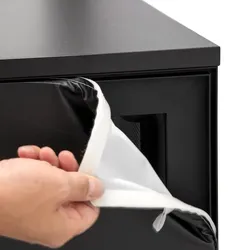
Digital Counter Futuro Mit 55" Samsung-BildschirmDie Zukunft ist da! Lernen Sie die neue Generation von Werbetheken kennen: den digitalen Counter! Dank der werkzeuglosen Montage ist die Theke in Windeseile aufgebaut. Sorgen Sie für Ordnung und verstauen Sie alles auf dem Regal im Inneren der Theke. Alle Aufmerksamkeit auf Ihre Werbung mit der digitalen Theke. Erhöhen Sie Ihre Präsentation und zeigen Sie Ihre Marke, Ihre Promotion, Ihr Unternehmen oder Ihr Produkt, wo immer es gebraucht wird. Perfekt für den Einsatz auf Messen, Veranstaltungen, in Einkaufszentren, Pop-up-Stores, im Gastgewerbe, in Eingangsbereichen, Showrooms und vielem mehr! Hochauflösende Werbung Der 55" Bildschirm von Samsung sorgt dafür, dass Ihre Werbung dank der 4K-Qualität besonders gut zur Geltung kommt. Dank der einfachen Plug & Play-Funktion können Sie die Werbung oder Kampagne bei Bedarf einfach ändern. Setzen Sie auf eine lebendige und beeindruckende Werbung an allen Orten und zu jeder Zeit! Wählen Sie Ihr Design Standardmäßig sind die schwarzen SEG-Drucke (Silikon-Kanten-Druck) an den Seiten enthalten. Möchten Sie Ihre digitale Theke personalisieren? Gestalten Sie Ihre digitale Theke ganz einfach nach Ihren Wünschen mit einem individuellen Design an den Seiten! Sie möchten das Design ändern? Tauschen Sie den SEG-Druck einfach gegen einen neuen aus und schon kann es losgehen!2413,00 €*Versand: 0,00 €Sichere Weiterleitung zum Anbieter



-
Wie kann die Menüführung einer Webseite benutzerfreundlicher gestaltet werden?
Die Menüführung kann benutzerfreundlicher gestaltet werden, indem sie einfach und intuitiv ist. Dies kann durch klare Kategorien, Unterkategorien und eine logische Struktur erreicht werden. Außerdem sollten die wichtigsten Seiten leicht erreichbar und prominent platziert sein. **
-
Wie gestalte ich eine benutzerfreundliche Menüführung für meine Website?
1. Verwende eine klare und intuitive Struktur mit Hauptkategorien und Unterkategorien. 2. Vermeide zu viele Untermenüs und halte die Navigation einfach und übersichtlich. 3. Füge Suchfunktionen und Brotkrumen-Navigation hinzu, um es den Benutzern leicht zu machen, sich auf der Website zurechtzufinden. **
-
Was sind die Vorteile einer sprachgesteuerten Menüführung in der Technologie?
Die sprachgesteuerte Menüführung ermöglicht eine intuitive und benutzerfreundliche Bedienung von Geräten. Sie erleichtert die Navigation und Interaktion mit der Technologie, insbesondere für Menschen mit eingeschränkter Sehfähigkeit oder motorischen Beeinträchtigungen. Zudem kann die sprachgesteuerte Menüführung die Effizienz steigern und die Produktivität erhöhen, da sie schnelle und präzise Befehle ermöglicht. **
-
Wie kann die Menüführung einer Webseite oder Anwendung benutzerfreundlich gestaltet werden?
Die Menüführung sollte einfach und intuitiv gestaltet sein, um es dem Benutzer leicht zu machen, sich auf der Webseite oder Anwendung zurechtzufinden. Eine klare Strukturierung mit logisch angeordneten Menüpunkten und Kategorien hilft dabei, die Navigation zu erleichtern. Zudem sollten Suchfunktionen und Verlinkungen verwendet werden, um dem Benutzer schnell Zugriff auf die gesuchten Informationen zu ermöglichen. **


Wie könnte die sprachgesteuerte Menüführung in zukünftigen Technologien das Benutzererlebnis verbessern?
Die sprachgesteuerte Menüführung ermöglicht eine intuitive und natürliche Interaktion mit Technologien. Sie kann die Benutzerfreundlichkeit erhöhen, da sie schneller und einfacher ist als die herkömmliche Bedienung über Tasten oder Touchscreens. Zudem kann sie Menschen mit eingeschränkten motorischen Fähigkeiten den Zugang zu Technologien erleichtern. **
Wie kann die sprachgesteuerte Menüführung in der Gastronomie die Benutzerfreundlichkeit verbessern?
Die sprachgesteuerte Menüführung ermöglicht es den Gästen, ihre Bestellungen schnell und einfach aufzugeben, ohne lange auf einen Kellner warten zu müssen. Dadurch wird der Service effizienter und die Wartezeiten verkürzt. Zudem können Gäste mit speziellen Bedürfnissen, wie Sehbehinderte oder Menschen mit Sprachschwierigkeiten, die Menüführung leichter nutzen. **
Top-Angebote
Produkte zum Begriff Menüführung:
-
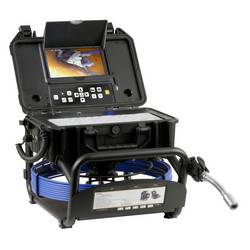
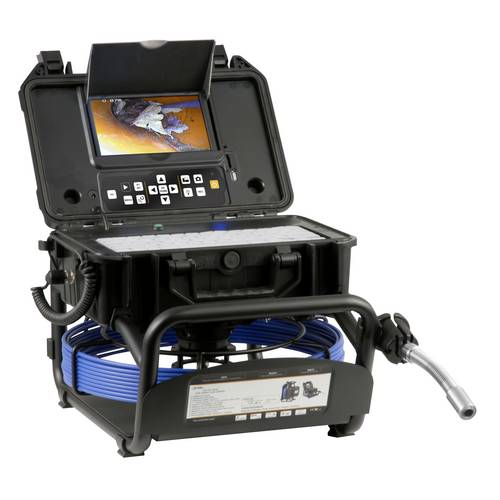
PCE Instruments Boroskop PCE-PIC 20 wasserdicht bis 20 m Kabel/Kopf Ø23 mm Menüführung mehrsprachig elektr. MeterzählungDie Kanalkamera der PCE-PIC Serie ist ein ideales Tool für jeden Servicetechniker, der Rohre und Kanäle optisch untersuchen muss. Die Kanalkamera besitzt einen 23 mm Kamerakopf, der an einem Glasfaser Schubkabel befestigt ist. Die Kanalkamera ist optimal für Rohre und Kanäle DN40 ... 150 mm geeignet. Die Kamera der Kanalkamera ist bis 20 m wasserdicht. Zur erleichterten Suche von Schadstellen an Kanälen und Rohren besitzt die Kanalkamera eine elektronische Meterzählung. Aufgenommene Bilder und Videos können auf einer SD Speicherkarte über die Kanalkamera gespeichert werden. Zur besseren Dokumentation können den Bildern und Videos über die Tastatur Kommentare hinzugefügt werden. Die Kanalkamera wird in einem wasserfesten Koffer geliefert. Der Koffer der Kanalkamera ist direkt auf dem Kabelroller montiert. So nimmt die Kanalkamera nur wenig Platz beim Transport ein. Die Kanalkamera PCE-PIC ist mit einem Akku ausgestattet, der ein mobiles Arbeiten ermöglicht. Über ein Netzteil bzw. das KFZ Ladegerät wird der Akku der Kanalkamera geladen.1895,00 €*Versand: 0,00 €Sichere Weiterleitung zum Anbieter
-
PCE Instruments Boroskop PCE-PIC 20 wasserdicht bis 20 m|Kabel/Kopf Ø23 mm|Menüführung mehrsprachig|elektr. MeterzählungPCE Instruments Boroskop PCE-PIC 20 wasserdicht bis 20 m|Kabel/Kopf Ø23 mm|Menüführung mehrsprachig|elektr. Meterzählung1817,64 €*Versand: 0,00 €Sichere Weiterleitung zum Anbieter
-
ABBYY Screenshot ReaderABBYY Screenshot Reader mehr als nur Screenshots Text und Tabellen ohne Abtippen erfassen Erstellen Sie "Schnappschüsse" von Bildern und Texten aus geöffneten Dokumenten, Dateimenüs, Webseiten, Präsentationen oder PDF-Dateien mit nur wenigen Klicks. Mit ABBYY Screenshot Reader können Sie Textpassagen aus Bildern, Grafiken, Videos, PDFs und anderen bildbasierten Formaten ausschneiden und sie in editierbaren Text umwandeln, um sie ganz ohne Abtippen in andere Dokumente (z.B. Microsoft PowerPoint, Word oder Excel) einzufügen oder als Grafikdateien abzuspeichern. Erstellen von Screenshots mit ABBYY Screenshot Reader Screenshots vom Bildschirm erstellen und speichern Fehlermeldungen erfassen und verschicken Screenshots in Präsentationen und Berichte einfügen Screenshots in Handbüchern und Anleitungen verwenden Screenshots in durchsuchbaren Text umwandeln mit ABBYY Screenshot Reader Informationen in Berichte einfügen Einfaches Ausdrucken von Anfahrtsbeschreibungen Listen von Webseiten als Tabellen speichern Ausschneiden von Textstellen aus Grafikdateien Erstellen Sie mit wenigen Klicks "Schnappschüsse" von Bildern und Text aus geöffneten Dokumenten, Dateimenüs, Webseiten, Präsentationen, Flash-Inhalten oder PDF-Dateien. ABBYY Screenshot Reader wandelt den Text in jedem Bild, das Sie von Ihrem Bildschirm aufgenommen haben, in ein editierbares Format um, ohne dass Sie ihn neu eingeben müssen - so können Sie ihn ganz einfach in digitalen Dokumenten, E-Mails oder Berichten wiederverwenden. Das Programm unterstützt mehr als 180 Sprachen mit hervorragender Erkennungsgenauigkeit. Vorteile durch ABBYY Screenshot Reader Einfach zu bedienen Auf dem Hauptbildschirm des Programms können Sie einen Bereich für den Screenshot und ein Ausgabeformat auswählen. Der Screenshot Reader kann so eingestellt werden, dass er bei jedem Start automatisch gestartet wird und Sie ihn immer zur Hand haben. Eine Vielzahl von Speicherformaten Mit ABBYY Screenshot Reader können Sie Bild-Screenshots im JPEG-, Bitmap- oder PNG-Format speichern. Text-Screenshots können als bearbeitbare Texte in den Formaten .RTF, .TXT, .DOC oder .XLS gespeichert werden. ABBYY OCR-Technologie Unterstützt durch die preisgekrönte ABBYY OCR-Technologie (Optical Character Recognition), die Papierdokumente und Bilder in bearbeitbare elektronische Formate mit höchster Genauigkeit umwandelt. Hauptmerkmale zu ABBYY Screenshot Reader Erfassen von Bildschirmfotos Erfassen Sie einen interessanten Teil des Bildschirms und speichern Sie ihn als Bild oder teilen Sie ihn mit Ihren Freunden. Markieren Sie einfach einen bestimmten Teil des Bildschirms mit ABBYY Screenshot Reader und senden Sie ihn als Bild per E-Mail oder Messenger oder speichern Sie ihn auf Ihrem Computer. Screenshot-Bilder in Text umwandeln Wenn Sie Text aus einer Bilddatei, einer Website, einer Präsentation oder einer PDF-Datei übernehmen möchten, können Sie Textbereiche schnell in bearbeitbaren Text umwandeln, den Sie direkt in eine geöffnete Anwendung einfügen, bearbeiten oder als Microsoft® Word- oder Excel®-Dokument speichern können. Einfügen eines Bildes in Dokumente mit ABBYY Screenshot Reader Bereiten Sie kleinformatige Bilder für Ihre Präsentationen, Berichte und andere Dokumente vor. Öffnen Sie das Bild, erstellen Sie den Screenshot, kopieren Sie ihn in die Zwischenablage und fügen Sie ihn dann mit den Tasten STRG+V oder der Funktion "Einfügen" in das Dokument ein. Text und Tabellen extrahieren Extrahieren Sie Text aus Broschüren und Prospekten, die nur als Grafik vorliegen: Markieren Sie einen Textabschnitt und er wird automatisch als bearbeitbare Information in Microsoft Word geöffnet. Wandeln Sie Bildtabellen in bearbeitbare Excel-Arbeitsblätter um. Funktionen: Erfassen Sie mit ABBYY Screenshot Reader zwei Arten von Screenshots: Bilder und Texte Herkömmliche Programme zum Erfassen von Screenshots erstellen ein Bild des Programmfensters oder des ausgewählten Bildschirmbereichs. Mit ABBYY Screenshot Reader haben Sie die Wahl: Sie können entweder herkömmliche „Bild-Screenshots“ von Ihrer Desktop-Anwendung, Webseite, Präsentation oder Ihrem Dokument machen oder Textstellen aus Grafikdateien in bearbeitbaren Text umwandeln und „Text-Screenshots“ erstellen. Bild-Screenshots Mit ABBYY Screenshot Reader können Sie ganz einfach Screenshots von Bildern erstellen, um diese mit anderen auszutauschen oder in Präsentationen, Schulungs-materialien oder anderen Dokumenten zu verwenden. Dabei können Sie einen ausgewählten Bildschirmbereich, ein komplettes Fenster oder Ihren gesamten Desktop erfassen. Mit der erweiterten Funktion „Zeitgesteuerter Bildschirm" haben Sie sogar die Möglichkeit, einen Screenshot mit 5-sekündiger Verzögerung anzufertigen, damit Sie den Bildschirm „vorbereiten" können – z.B. um die erforderlichen Menüs zu öffnen, wenn Sie eine Softwaredokumentation erstellen. Text-Screenshots Sie möchten Text aus einer Bilddatei, Webseite, Präsentation oder einem PDF-Dokument erfassen? Die Textdat...11,95 €*Versand: 0,00 €Sichere Weiterleitung zum Anbieter
-
Wie kann die Benutzerfreundlichkeit der Menüführung verbessert werden? Was sind wichtige Aspekte bei der Gestaltung einer klaren und benutzerfreundlichen Menüführung?
Die Benutzerfreundlichkeit der Menüführung kann verbessert werden, indem die Navigation intuitiv gestaltet wird, wichtige Funktionen leicht erreichbar sind und eine klare Strukturierung der Menüpunkte erfolgt. Wichtige Aspekte bei der Gestaltung einer benutzerfreundlichen Menüführung sind eine einfache Sprache, verständliche Symbole und eine logische Anordnung der Menüpunkte nach Häufigkeit der Nutzung. Zudem sollte die Menüführung regelmäßig getestet und optimiert werden, um auf das Feedback der Benutzer einzugehen und die Usability kontinuierlich zu verbessern. **
-
Wie kann die Benutzerfreundlichkeit einer Menüführung verbessert werden?
Die Benutzerfreundlichkeit einer Menüführung kann verbessert werden, indem sie einfach und intuitiv gestaltet wird. Eine klare Strukturierung und Beschriftung der Menüpunkte sowie eine logische Anordnung der Inhalte sind ebenfalls wichtig. Zudem sollte regelmäßiges Feedback von Nutzern eingeholt werden, um Schwachstellen zu identifizieren und zu beheben. **
-
Wie kann die Menüführung einer Webseite benutzerfreundlicher gestaltet werden?
Die Menüführung kann benutzerfreundlicher gestaltet werden, indem sie einfach und intuitiv ist. Dies kann durch klare Kategorien, Unterkategorien und eine logische Struktur erreicht werden. Außerdem sollten die wichtigsten Seiten leicht erreichbar und prominent platziert sein. **
-
Wie gestalte ich eine benutzerfreundliche Menüführung für meine Website?
1. Verwende eine klare und intuitive Struktur mit Hauptkategorien und Unterkategorien. 2. Vermeide zu viele Untermenüs und halte die Navigation einfach und übersichtlich. 3. Füge Suchfunktionen und Brotkrumen-Navigation hinzu, um es den Benutzern leicht zu machen, sich auf der Website zurechtzufinden. **
Ähnliche Suchbegriffe für Menüführung
-
Abbyy Screenshot Reader, DownloadAbbyy Screenshot Reader Normal 0 21 false false false DE X-NONE X-NONE /* Style Definitions */ table.MsoNormalTable {mso-style-name:"Normale Tabelle"; mso-tstyle-rowband-size:0; mso-tstyle-colband-size:0; mso-style-noshow:yes; mso-style-priority:99; mso-style-parent:""; mso-padding-alt:0cm 5.4pt 0cm 5.4pt; mso-para-margin-top:0cm; mso-para-margin-right:0cm; mso-para-margin-bottom:8.0pt; mso-para-margin-left:0cm; line-height:107%; mso-pagination:widow-orphan; font-size:11.0pt; font-family:"Calibri",sans-serif; mso-ascii-font-family:Calibri; mso-ascii-theme-font:minor-latin; mso-hansi-font-family:Calibri; mso-hansi-theme-font:minor-latin; mso-fareast-language:EN-US;} Mit Abbyy Reader fertigen Sie nicht nur schnell und einfach Screenshots der dargestellten Inhalte an. Vielmehr überzeugt Screenshot Reader durch die Umwandlung von nicht editierbarem Text in Grafiken, PDFs oder aus anderen Formaten in editierbaren Text. Mit Hilfe der Umwandlung in editierbaren Text lassen sich Textpassagen ohne erforderliches Abtippen in andere Dokumente übertragen, bearbeiten und abspeichern. Hierbei überzeugt Abbyy Screenshot Reader neben der einfachen, intuitiven und bedienerfreundlichen Oberfläche auch durch die preisgekrönte Abbyy OCR- Technologie, welche präzise Papierdokumente in digitale Formate umwandelt. Systemanforderungen Betriebssystem Microsoft® Windows® 11/10 / 8.1 / 8 / 7 Microsoft Windows Server® 2016 / 2012 / 2012 R2 / 2008 R2 Für die Arbeit mit lokalisierten Benutzeroberflächen muss die entsprechende Sprache unterstützt werden. Hardware PC mit 1 GHz Prozessor oder höher 1024 MB RAM 600 MB Festplattenspeicher für typische Installation und 700 MB Festplattenspeicher für Programmausführung Videoadapter und Monitor mit einer Auflösung von 1024x768 oder höher Unterstützte Speicherformate DOC - Microsoft Word 97-2003 Dokument RTF - Rich Text Format XLS - Microsoft Excel 97-2003 Dokument CSV - Microsoft Office Excel Comma-Separated Values Datei TXT - Text Dokument ODT - OpenOffice.org Writer Format JPEG - Graustufen, Farbe PNG - Schwarzweiss, Graustufen, Farbe BMP - Schwarzweiss, Graustufen, Farbe14,90 €*Versand: 0,00 €Sichere Weiterleitung zum Anbieter
-
Digital Counter Futuro Mit 55" Samsung-BildschirmDie Zukunft ist da! Lernen Sie die neue Generation von Werbetheken kennen: den digitalen Counter! Dank der werkzeuglosen Montage ist die Theke in Windeseile aufgebaut. Sorgen Sie für Ordnung und verstauen Sie alles auf dem Regal im Inneren der Theke. Alle Aufmerksamkeit auf Ihre Werbung mit der digitalen Theke. Erhöhen Sie Ihre Präsentation und zeigen Sie Ihre Marke, Ihre Promotion, Ihr Unternehmen oder Ihr Produkt, wo immer es gebraucht wird. Perfekt für den Einsatz auf Messen, Veranstaltungen, in Einkaufszentren, Pop-up-Stores, im Gastgewerbe, in Eingangsbereichen, Showrooms und vielem mehr! Hochauflösende Werbung Der 55" Bildschirm von Samsung sorgt dafür, dass Ihre Werbung dank der 4K-Qualität besonders gut zur Geltung kommt. Dank der einfachen Plug & Play-Funktion können Sie die Werbung oder Kampagne bei Bedarf einfach ändern. Setzen Sie auf eine lebendige und beeindruckende Werbung an allen Orten und zu jeder Zeit! Wählen Sie Ihr Design Standardmäßig sind die schwarzen SEG-Drucke (Silikon-Kanten-Druck) an den Seiten enthalten. Möchten Sie Ihre digitale Theke personalisieren? Gestalten Sie Ihre digitale Theke ganz einfach nach Ihren Wünschen mit einem individuellen Design an den Seiten! Sie möchten das Design ändern? Tauschen Sie den SEG-Druck einfach gegen einen neuen aus und schon kann es losgehen!2413,00 €*Versand: 0,00 €Sichere Weiterleitung zum Anbieter
-
Was sind die Vorteile einer sprachgesteuerten Menüführung in der Technologie?
Die sprachgesteuerte Menüführung ermöglicht eine intuitive und benutzerfreundliche Bedienung von Geräten. Sie erleichtert die Navigation und Interaktion mit der Technologie, insbesondere für Menschen mit eingeschränkter Sehfähigkeit oder motorischen Beeinträchtigungen. Zudem kann die sprachgesteuerte Menüführung die Effizienz steigern und die Produktivität erhöhen, da sie schnelle und präzise Befehle ermöglicht. **
-
Wie kann die Menüführung einer Webseite oder Anwendung benutzerfreundlich gestaltet werden?
Die Menüführung sollte einfach und intuitiv gestaltet sein, um es dem Benutzer leicht zu machen, sich auf der Webseite oder Anwendung zurechtzufinden. Eine klare Strukturierung mit logisch angeordneten Menüpunkten und Kategorien hilft dabei, die Navigation zu erleichtern. Zudem sollten Suchfunktionen und Verlinkungen verwendet werden, um dem Benutzer schnell Zugriff auf die gesuchten Informationen zu ermöglichen. **
-
Wie könnte die sprachgesteuerte Menüführung in zukünftigen Technologien das Benutzererlebnis verbessern?
Die sprachgesteuerte Menüführung ermöglicht eine intuitive und natürliche Interaktion mit Technologien. Sie kann die Benutzerfreundlichkeit erhöhen, da sie schneller und einfacher ist als die herkömmliche Bedienung über Tasten oder Touchscreens. Zudem kann sie Menschen mit eingeschränkten motorischen Fähigkeiten den Zugang zu Technologien erleichtern. **
-
Wie kann die sprachgesteuerte Menüführung in der Gastronomie die Benutzerfreundlichkeit verbessern?
Die sprachgesteuerte Menüführung ermöglicht es den Gästen, ihre Bestellungen schnell und einfach aufzugeben, ohne lange auf einen Kellner warten zu müssen. Dadurch wird der Service effizienter und die Wartezeiten verkürzt. Zudem können Gäste mit speziellen Bedürfnissen, wie Sehbehinderte oder Menschen mit Sprachschwierigkeiten, die Menüführung leichter nutzen. **
* Alle Preise verstehen sich inklusive der gesetzlichen Mehrwertsteuer und ggf. zuzüglich Versandkosten. Die Angebotsinformationen basieren auf den Angaben des jeweiligen Shops und werden über automatisierte Prozesse aktualisiert. Eine Aktualisierung in Echtzeit findet nicht statt, so dass es im Einzelfall zu Abweichungen kommen kann. ** Hinweis: Teile dieses Inhalts wurden von KI erstellt.