Domain bildschirmdruck.de kaufen?
Wir ziehen mit dem Projekt
bildschirmdruck.de um.
Sind Sie am Kauf der Domain
bildschirmdruck.de interessiert?
domain@kv-gmbh.de · 0541-91531010
Domain bildschirmdruck.de kaufen?
Wie funktioniert die IP-Maskierung zum Schutz der Privatsphäre im Internet? Was sind die verschiedenen Methoden zur Maskierung von IP-Adressen?
Die IP-Maskierung verbirgt die tatsächliche IP-Adresse eines Geräts, um die Privatsphäre im Internet zu schützen. Eine Methode ist die Verwendung eines VPNs, das den Datenverkehr über Server umleitet und die eigene IP-Adresse verbirgt. Eine andere Methode ist die Verwendung von Proxy-Servern, die als Vermittler zwischen dem Gerät und dem Internet agieren und die eigene IP-Adresse verbergen. **
Wie kann man Tinnitus durch Maskierung oder Geräuschtherapie effektiv lindern? Was sind die besten Methoden zur Tinnitus-Maskierung und wie kann man sie anwenden?
Tinnitus kann durch Maskierung oder Geräuschtherapie effektiv gelindert werden, indem man angenehme Geräusche wie weißes Rauschen oder Naturklänge verwendet, um den Tinnitus zu überdecken. Die besten Methoden zur Tinnitus-Maskierung sind das Tragen von speziellen Geräten wie Ohrgeräuscherzeugern oder das Abspielen von beruhigender Musik oder Naturgeräuschen. Diese Geräusche können kontinuierlich oder intermittierend abgespielt werden, um die Wahrnehmung des Tinnitus zu reduzieren. **

Ähnliche Suchbegriffe für Maskierung
Top-Angebote
Produkte zum Begriff Maskierung:
-
ABBYY Screenshot ReaderABBYY Screenshot Reader mehr als nur Screenshots Text und Tabellen ohne Abtippen erfassen Erstellen Sie "Schnappschüsse" von Bildern und Texten aus geöffneten Dokumenten, Dateimenüs, Webseiten, Präsentationen oder PDF-Dateien mit nur wenigen Klicks. Mit ABBYY Screenshot Reader können Sie Textpassagen aus Bildern, Grafiken, Videos, PDFs und anderen bildbasierten Formaten ausschneiden und sie in editierbaren Text umwandeln, um sie ganz ohne Abtippen in andere Dokumente (z.B. Microsoft PowerPoint, Word oder Excel) einzufügen oder als Grafikdateien abzuspeichern. Erstellen von Screenshots mit ABBYY Screenshot Reader Screenshots vom Bildschirm erstellen und speichern Fehlermeldungen erfassen und verschicken Screenshots in Präsentationen und Berichte einfügen Screenshots in Handbüchern und Anleitungen verwenden Screenshots in durchsuchbaren Text umwandeln mit ABBYY Screenshot Reader Informationen in Berichte einfügen Einfaches Ausdrucken von Anfahrtsbeschreibungen Listen von Webseiten als Tabellen speichern Ausschneiden von Textstellen aus Grafikdateien Erstellen Sie mit wenigen Klicks "Schnappschüsse" von Bildern und Text aus geöffneten Dokumenten, Dateimenüs, Webseiten, Präsentationen, Flash-Inhalten oder PDF-Dateien. ABBYY Screenshot Reader wandelt den Text in jedem Bild, das Sie von Ihrem Bildschirm aufgenommen haben, in ein editierbares Format um, ohne dass Sie ihn neu eingeben müssen - so können Sie ihn ganz einfach in digitalen Dokumenten, E-Mails oder Berichten wiederverwenden. Das Programm unterstützt mehr als 180 Sprachen mit hervorragender Erkennungsgenauigkeit. Vorteile durch ABBYY Screenshot Reader Einfach zu bedienen Auf dem Hauptbildschirm des Programms können Sie einen Bereich für den Screenshot und ein Ausgabeformat auswählen. Der Screenshot Reader kann so eingestellt werden, dass er bei jedem Start automatisch gestartet wird und Sie ihn immer zur Hand haben. Eine Vielzahl von Speicherformaten Mit ABBYY Screenshot Reader können Sie Bild-Screenshots im JPEG-, Bitmap- oder PNG-Format speichern. Text-Screenshots können als bearbeitbare Texte in den Formaten .RTF, .TXT, .DOC oder .XLS gespeichert werden. ABBYY OCR-Technologie Unterstützt durch die preisgekrönte ABBYY OCR-Technologie (Optical Character Recognition), die Papierdokumente und Bilder in bearbeitbare elektronische Formate mit höchster Genauigkeit umwandelt. Hauptmerkmale zu ABBYY Screenshot Reader Erfassen von Bildschirmfotos Erfassen Sie einen interessanten Teil des Bildschirms und speichern Sie ihn als Bild oder teilen Sie ihn mit Ihren Freunden. Markieren Sie einfach einen bestimmten Teil des Bildschirms mit ABBYY Screenshot Reader und senden Sie ihn als Bild per E-Mail oder Messenger oder speichern Sie ihn auf Ihrem Computer. Screenshot-Bilder in Text umwandeln Wenn Sie Text aus einer Bilddatei, einer Website, einer Präsentation oder einer PDF-Datei übernehmen möchten, können Sie Textbereiche schnell in bearbeitbaren Text umwandeln, den Sie direkt in eine geöffnete Anwendung einfügen, bearbeiten oder als Microsoft® Word- oder Excel®-Dokument speichern können. Einfügen eines Bildes in Dokumente mit ABBYY Screenshot Reader Bereiten Sie kleinformatige Bilder für Ihre Präsentationen, Berichte und andere Dokumente vor. Öffnen Sie das Bild, erstellen Sie den Screenshot, kopieren Sie ihn in die Zwischenablage und fügen Sie ihn dann mit den Tasten STRG+V oder der Funktion "Einfügen" in das Dokument ein. Text und Tabellen extrahieren Extrahieren Sie Text aus Broschüren und Prospekten, die nur als Grafik vorliegen: Markieren Sie einen Textabschnitt und er wird automatisch als bearbeitbare Information in Microsoft Word geöffnet. Wandeln Sie Bildtabellen in bearbeitbare Excel-Arbeitsblätter um. Funktionen: Erfassen Sie mit ABBYY Screenshot Reader zwei Arten von Screenshots: Bilder und Texte Herkömmliche Programme zum Erfassen von Screenshots erstellen ein Bild des Programmfensters oder des ausgewählten Bildschirmbereichs. Mit ABBYY Screenshot Reader haben Sie die Wahl: Sie können entweder herkömmliche „Bild-Screenshots“ von Ihrer Desktop-Anwendung, Webseite, Präsentation oder Ihrem Dokument machen oder Textstellen aus Grafikdateien in bearbeitbaren Text umwandeln und „Text-Screenshots“ erstellen. Bild-Screenshots Mit ABBYY Screenshot Reader können Sie ganz einfach Screenshots von Bildern erstellen, um diese mit anderen auszutauschen oder in Präsentationen, Schulungs-materialien oder anderen Dokumenten zu verwenden. Dabei können Sie einen ausgewählten Bildschirmbereich, ein komplettes Fenster oder Ihren gesamten Desktop erfassen. Mit der erweiterten Funktion „Zeitgesteuerter Bildschirm" haben Sie sogar die Möglichkeit, einen Screenshot mit 5-sekündiger Verzögerung anzufertigen, damit Sie den Bildschirm „vorbereiten" können – z.B. um die erforderlichen Menüs zu öffnen, wenn Sie eine Softwaredokumentation erstellen. Text-Screenshots Sie möchten Text aus einer Bilddatei, Webseite, Präsentation oder einem PDF-Dokument erfassen? Die Textdat...11,95 €*Versand: 0,00 €Sichere Weiterleitung zum Anbieter
-
Abbyy Screenshot Reader, DownloadAbbyy Screenshot Reader Normal 0 21 false false false DE X-NONE X-NONE /* Style Definitions */ table.MsoNormalTable {mso-style-name:"Normale Tabelle"; mso-tstyle-rowband-size:0; mso-tstyle-colband-size:0; mso-style-noshow:yes; mso-style-priority:99; mso-style-parent:""; mso-padding-alt:0cm 5.4pt 0cm 5.4pt; mso-para-margin-top:0cm; mso-para-margin-right:0cm; mso-para-margin-bottom:8.0pt; mso-para-margin-left:0cm; line-height:107%; mso-pagination:widow-orphan; font-size:11.0pt; font-family:"Calibri",sans-serif; mso-ascii-font-family:Calibri; mso-ascii-theme-font:minor-latin; mso-hansi-font-family:Calibri; mso-hansi-theme-font:minor-latin; mso-fareast-language:EN-US;} Mit Abbyy Reader fertigen Sie nicht nur schnell und einfach Screenshots der dargestellten Inhalte an. Vielmehr überzeugt Screenshot Reader durch die Umwandlung von nicht editierbarem Text in Grafiken, PDFs oder aus anderen Formaten in editierbaren Text. Mit Hilfe der Umwandlung in editierbaren Text lassen sich Textpassagen ohne erforderliches Abtippen in andere Dokumente übertragen, bearbeiten und abspeichern. Hierbei überzeugt Abbyy Screenshot Reader neben der einfachen, intuitiven und bedienerfreundlichen Oberfläche auch durch die preisgekrönte Abbyy OCR- Technologie, welche präzise Papierdokumente in digitale Formate umwandelt. Systemanforderungen Betriebssystem Microsoft® Windows® 11/10 / 8.1 / 8 / 7 Microsoft Windows Server® 2016 / 2012 / 2012 R2 / 2008 R2 Für die Arbeit mit lokalisierten Benutzeroberflächen muss die entsprechende Sprache unterstützt werden. Hardware PC mit 1 GHz Prozessor oder höher 1024 MB RAM 600 MB Festplattenspeicher für typische Installation und 700 MB Festplattenspeicher für Programmausführung Videoadapter und Monitor mit einer Auflösung von 1024x768 oder höher Unterstützte Speicherformate DOC - Microsoft Word 97-2003 Dokument RTF - Rich Text Format XLS - Microsoft Excel 97-2003 Dokument CSV - Microsoft Office Excel Comma-Separated Values Datei TXT - Text Dokument ODT - OpenOffice.org Writer Format JPEG - Graustufen, Farbe PNG - Schwarzweiss, Graustufen, Farbe BMP - Schwarzweiss, Graustufen, Farbe14,90 €*Versand: 0,00 €Sichere Weiterleitung zum Anbieter
-
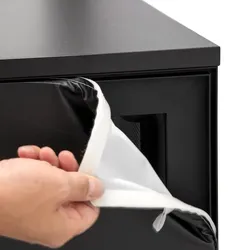
Digital Counter Futuro Mit 55" Samsung-BildschirmDie Zukunft ist da! Lernen Sie die neue Generation von Werbetheken kennen: den digitalen Counter! Dank der werkzeuglosen Montage ist die Theke in Windeseile aufgebaut. Sorgen Sie für Ordnung und verstauen Sie alles auf dem Regal im Inneren der Theke. Alle Aufmerksamkeit auf Ihre Werbung mit der digitalen Theke. Erhöhen Sie Ihre Präsentation und zeigen Sie Ihre Marke, Ihre Promotion, Ihr Unternehmen oder Ihr Produkt, wo immer es gebraucht wird. Perfekt für den Einsatz auf Messen, Veranstaltungen, in Einkaufszentren, Pop-up-Stores, im Gastgewerbe, in Eingangsbereichen, Showrooms und vielem mehr! Hochauflösende Werbung Der 55" Bildschirm von Samsung sorgt dafür, dass Ihre Werbung dank der 4K-Qualität besonders gut zur Geltung kommt. Dank der einfachen Plug & Play-Funktion können Sie die Werbung oder Kampagne bei Bedarf einfach ändern. Setzen Sie auf eine lebendige und beeindruckende Werbung an allen Orten und zu jeder Zeit! Wählen Sie Ihr Design Standardmäßig sind die schwarzen SEG-Drucke (Silikon-Kanten-Druck) an den Seiten enthalten. Möchten Sie Ihre digitale Theke personalisieren? Gestalten Sie Ihre digitale Theke ganz einfach nach Ihren Wünschen mit einem individuellen Design an den Seiten! Sie möchten das Design ändern? Tauschen Sie den SEG-Druck einfach gegen einen neuen aus und schon kann es losgehen!2413,00 €*Versand: 0,00 €Sichere Weiterleitung zum Anbieter



-
Wie kann die Maskierung von Personen dazu beitragen, ihre Anonymität in der Öffentlichkeit zu wahren? Welche Rolle spielt die Maskierung in verschiedenen kulturellen Traditionen und Festivals?
Die Maskierung von Personen kann dazu beitragen, ihre Anonymität zu wahren, indem sie ihr Gesicht verdeckt und somit ihre Identität verbirgt. In verschiedenen kulturellen Traditionen und Festivals spielt die Maskierung eine wichtige Rolle, um verschiedene Charaktere darzustellen, Geschichten zu erzählen oder spirituelle Bedeutungen zu vermitteln. Durch das Tragen von Masken können Menschen in verschiedene Rollen schlüpfen und sich frei ausdrücken, ohne dabei erkannt zu werden. **
-
Was sind effektive Methoden oder Geräte zur Maskierung von Tinnitus-Symptomen?
Effektive Methoden zur Maskierung von Tinnitus-Symptomen sind beispielsweise weißes Rauschen, Entspannungstechniken wie Yoga oder Meditation und Hörgeräte, die speziell auf Tinnitus abgestimmt sind. Auch spezielle Tinnitus-Masker, die ähnlich wie Hörgeräte funktionieren, können helfen, die Symptome zu reduzieren. Es ist wichtig, individuell zu testen, welche Methode oder welches Gerät am besten für den jeweiligen Patienten geeignet ist. **
-
Wie kann man eine Maskierung effektiv verwenden, um die Privatsphäre zu schützen?
Eine Maskierung kann verwendet werden, um persönliche Daten wie Namen oder Kontaktdaten zu verschleiern. Durch die Verwendung von Pseudonymen oder generischen Begriffen können Identitäten geschützt werden. Zudem können Maskierungen in Form von Filtern oder Unschärfen auf Fotos oder Videos angewendet werden, um Gesichter oder andere erkennbare Merkmale zu verbergen. **
-
Was sind die Vorteile und Nachteile der Maskierung beim Schutz vor Krankheiten?
Die Vorteile der Maskierung beim Schutz vor Krankheiten sind, dass sie das Risiko einer Ansteckung verringern, die Verbreitung von Krankheiten reduzieren und das Bewusstsein für Hygiene stärken. Nachteile können sein, dass Masken unbequem sind, die Kommunikation erschweren und falsche Sicherheit vermitteln, wenn sie nicht korrekt verwendet werden. **


Was sind die Vorteile und Nachteile der Maskierung in der modernen Gesellschaft?
Vorteile der Maskierung sind Anonymität, Schutz der Privatsphäre und die Möglichkeit, verschiedene Identitäten anzunehmen. Nachteile sind Verlust der Authentizität, Schwierigkeiten bei der zwischenmenschlichen Kommunikation und das Risiko von Missbrauch und Betrug. **
Wie funktioniert die IP-Maskierung und warum verwenden viele Internetnutzer diese Technik?
Die IP-Maskierung verbirgt die wahre IP-Adresse eines Benutzers, indem sie sie durch eine andere IP-Adresse ersetzt. Viele Internetnutzer verwenden diese Technik, um ihre Privatsphäre zu schützen, ihre Online-Aktivitäten zu anonymisieren und geografische Beschränkungen zu umgehen. Durch die IP-Maskierung können Benutzer auch auf blockierte Websites zugreifen und ihre Sicherheit im Internet verbessern. **
Top-Angebote
Produkte zum Begriff Maskierung:
-
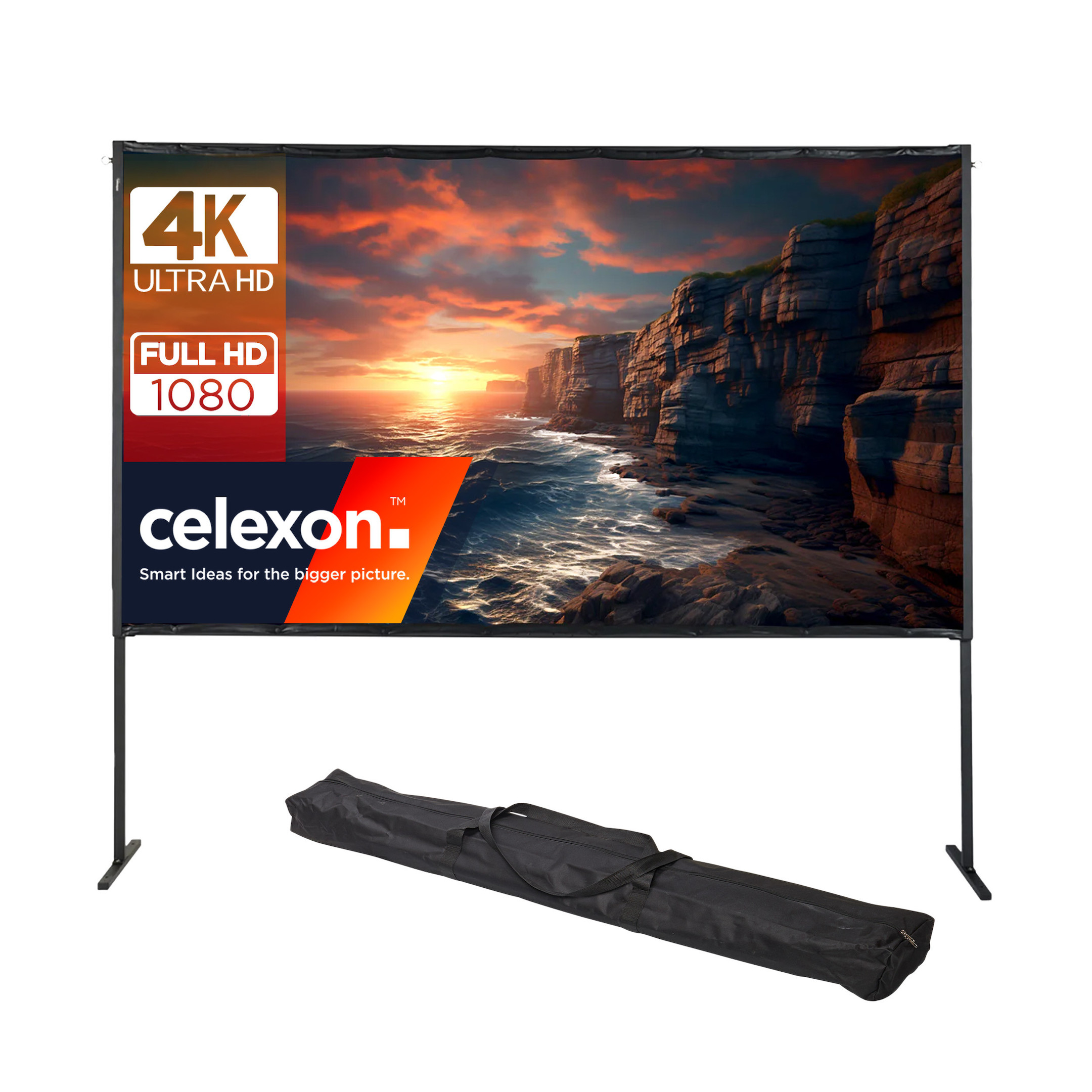
celexon basic line Faltrahmenleinwand 16:9, 100" - Rahmen-Leinwand, Heimkino- und Outdoor-Leinwand, Full-HD mit 3cm Maskierung - 221x124cm, Gain 0,9Die celexon basic line Faltrahmen Leinwand ist für vielseitige Einsätze konzipiert und zeichnet sich durch ihre robuste Verarbeitung aus. Die Faltrahmen Leinwand ist schnell und einfach aufzubauen - Nutzen Sie die Leinwand als Open-Air Kino im Freien, als Mobile Faltrahmenleinwand oder als klassische Rahmenleinwand an der Wand montiert. Kurzinformationen: Projektionsformat 16:9 sichtbare Nutzfläche: 221 x 124 cm, 100' umlaufend 3cm schwarze Maskierung für ermüdungsfreies Betrachten schwarze Rückseite minimiert mögl. Lichteinfall von hinten Projektionstuch: 4K taugliches Frontprojektionstuch, Polyester PVC, matte weiß, Typ D (diffus reflektierend), Gain 0.9, breiter Betrachtungswinkel von 150°, Brandschutzklasse B1 Tuchbefestigung: Druckknöpfen einteiliger Faltrahmen, 2 einteilige Standfüße leicht und schnell aufbaubar extrem stabil und widerstandsfähig dank Stahlkonstruktion inkl. stabiler Transporttasche, Spannseile und Heringe für Outdoor-Einsatz Diese Allround-Leinwand sorgen für hervorragende Projektionsergebnisse bei einer perfekten Planlage für 80” oder 100” Projektionen. Die celexon basic line Faltrahmen Leinwand lässt sich innerhalb weniger Minuten ohne großen Aufwand aufbauen. Dabei haben Sie die Wahl, ob diese Leinwand als mobile Faltrahmen oder wandmontierte Rahmenleinwand eingesetzt werden soll. Das Tuch wird durch Druckknöpfe, von vorn auf dem Rahmen befestigt. Falten im Tuch, die durch die Lagerung bei Nichtgebrauch zustande kommen können, werden dadurch ausgeglichen. Das Tuch wird gleichmäßig gespannt und erhält eine ebene Projektionsfläche. Die Standfüße gewähren einen stabilen Stand und ermöglichen die Leinwand sowohl Indoor als auch Outdoor zu nutzen. Eine stabile Transporttasche schützt die Leinwand während des Transports und hält alle nötigen Bestandteile der Leinwand in einer portablen Tasche zusammen. Lieferumfang: 1x celexon basic line Faltrahmenleinwand (beinhaltet Tuch, Rahmen, 2x Standfüße, Montagematerial für Wandinstallation) 4x Spannseile (für Outdoor-Einsatz) 4x Heringe (für Outdoor-Einsatz) 1x Transporttasche 1x Bedienungsanleitung & Verwendungshinweise Ideal für Vermietung, Eventveranstaltung, Vereine, Schulen etc.119,99 €*Versand: 0,00 €Sichere Weiterleitung zum Anbieter
-
ABBYY Screenshot ReaderABBYY Screenshot Reader mehr als nur Screenshots Text und Tabellen ohne Abtippen erfassen Erstellen Sie "Schnappschüsse" von Bildern und Texten aus geöffneten Dokumenten, Dateimenüs, Webseiten, Präsentationen oder PDF-Dateien mit nur wenigen Klicks. Mit ABBYY Screenshot Reader können Sie Textpassagen aus Bildern, Grafiken, Videos, PDFs und anderen bildbasierten Formaten ausschneiden und sie in editierbaren Text umwandeln, um sie ganz ohne Abtippen in andere Dokumente (z.B. Microsoft PowerPoint, Word oder Excel) einzufügen oder als Grafikdateien abzuspeichern. Erstellen von Screenshots mit ABBYY Screenshot Reader Screenshots vom Bildschirm erstellen und speichern Fehlermeldungen erfassen und verschicken Screenshots in Präsentationen und Berichte einfügen Screenshots in Handbüchern und Anleitungen verwenden Screenshots in durchsuchbaren Text umwandeln mit ABBYY Screenshot Reader Informationen in Berichte einfügen Einfaches Ausdrucken von Anfahrtsbeschreibungen Listen von Webseiten als Tabellen speichern Ausschneiden von Textstellen aus Grafikdateien Erstellen Sie mit wenigen Klicks "Schnappschüsse" von Bildern und Text aus geöffneten Dokumenten, Dateimenüs, Webseiten, Präsentationen, Flash-Inhalten oder PDF-Dateien. ABBYY Screenshot Reader wandelt den Text in jedem Bild, das Sie von Ihrem Bildschirm aufgenommen haben, in ein editierbares Format um, ohne dass Sie ihn neu eingeben müssen - so können Sie ihn ganz einfach in digitalen Dokumenten, E-Mails oder Berichten wiederverwenden. Das Programm unterstützt mehr als 180 Sprachen mit hervorragender Erkennungsgenauigkeit. Vorteile durch ABBYY Screenshot Reader Einfach zu bedienen Auf dem Hauptbildschirm des Programms können Sie einen Bereich für den Screenshot und ein Ausgabeformat auswählen. Der Screenshot Reader kann so eingestellt werden, dass er bei jedem Start automatisch gestartet wird und Sie ihn immer zur Hand haben. Eine Vielzahl von Speicherformaten Mit ABBYY Screenshot Reader können Sie Bild-Screenshots im JPEG-, Bitmap- oder PNG-Format speichern. Text-Screenshots können als bearbeitbare Texte in den Formaten .RTF, .TXT, .DOC oder .XLS gespeichert werden. ABBYY OCR-Technologie Unterstützt durch die preisgekrönte ABBYY OCR-Technologie (Optical Character Recognition), die Papierdokumente und Bilder in bearbeitbare elektronische Formate mit höchster Genauigkeit umwandelt. Hauptmerkmale zu ABBYY Screenshot Reader Erfassen von Bildschirmfotos Erfassen Sie einen interessanten Teil des Bildschirms und speichern Sie ihn als Bild oder teilen Sie ihn mit Ihren Freunden. Markieren Sie einfach einen bestimmten Teil des Bildschirms mit ABBYY Screenshot Reader und senden Sie ihn als Bild per E-Mail oder Messenger oder speichern Sie ihn auf Ihrem Computer. Screenshot-Bilder in Text umwandeln Wenn Sie Text aus einer Bilddatei, einer Website, einer Präsentation oder einer PDF-Datei übernehmen möchten, können Sie Textbereiche schnell in bearbeitbaren Text umwandeln, den Sie direkt in eine geöffnete Anwendung einfügen, bearbeiten oder als Microsoft® Word- oder Excel®-Dokument speichern können. Einfügen eines Bildes in Dokumente mit ABBYY Screenshot Reader Bereiten Sie kleinformatige Bilder für Ihre Präsentationen, Berichte und andere Dokumente vor. Öffnen Sie das Bild, erstellen Sie den Screenshot, kopieren Sie ihn in die Zwischenablage und fügen Sie ihn dann mit den Tasten STRG+V oder der Funktion "Einfügen" in das Dokument ein. Text und Tabellen extrahieren Extrahieren Sie Text aus Broschüren und Prospekten, die nur als Grafik vorliegen: Markieren Sie einen Textabschnitt und er wird automatisch als bearbeitbare Information in Microsoft Word geöffnet. Wandeln Sie Bildtabellen in bearbeitbare Excel-Arbeitsblätter um. Funktionen: Erfassen Sie mit ABBYY Screenshot Reader zwei Arten von Screenshots: Bilder und Texte Herkömmliche Programme zum Erfassen von Screenshots erstellen ein Bild des Programmfensters oder des ausgewählten Bildschirmbereichs. Mit ABBYY Screenshot Reader haben Sie die Wahl: Sie können entweder herkömmliche „Bild-Screenshots“ von Ihrer Desktop-Anwendung, Webseite, Präsentation oder Ihrem Dokument machen oder Textstellen aus Grafikdateien in bearbeitbaren Text umwandeln und „Text-Screenshots“ erstellen. Bild-Screenshots Mit ABBYY Screenshot Reader können Sie ganz einfach Screenshots von Bildern erstellen, um diese mit anderen auszutauschen oder in Präsentationen, Schulungs-materialien oder anderen Dokumenten zu verwenden. Dabei können Sie einen ausgewählten Bildschirmbereich, ein komplettes Fenster oder Ihren gesamten Desktop erfassen. Mit der erweiterten Funktion „Zeitgesteuerter Bildschirm" haben Sie sogar die Möglichkeit, einen Screenshot mit 5-sekündiger Verzögerung anzufertigen, damit Sie den Bildschirm „vorbereiten" können – z.B. um die erforderlichen Menüs zu öffnen, wenn Sie eine Softwaredokumentation erstellen. Text-Screenshots Sie möchten Text aus einer Bilddatei, Webseite, Präsentation oder einem PDF-Dokument erfassen? Die Textdat...11,95 €*Versand: 0,00 €Sichere Weiterleitung zum Anbieter
-
Wie funktioniert die IP-Maskierung zum Schutz der Privatsphäre im Internet? Was sind die verschiedenen Methoden zur Maskierung von IP-Adressen?
Die IP-Maskierung verbirgt die tatsächliche IP-Adresse eines Geräts, um die Privatsphäre im Internet zu schützen. Eine Methode ist die Verwendung eines VPNs, das den Datenverkehr über Server umleitet und die eigene IP-Adresse verbirgt. Eine andere Methode ist die Verwendung von Proxy-Servern, die als Vermittler zwischen dem Gerät und dem Internet agieren und die eigene IP-Adresse verbergen. **
-
Wie kann man Tinnitus durch Maskierung oder Geräuschtherapie effektiv lindern? Was sind die besten Methoden zur Tinnitus-Maskierung und wie kann man sie anwenden?
Tinnitus kann durch Maskierung oder Geräuschtherapie effektiv gelindert werden, indem man angenehme Geräusche wie weißes Rauschen oder Naturklänge verwendet, um den Tinnitus zu überdecken. Die besten Methoden zur Tinnitus-Maskierung sind das Tragen von speziellen Geräten wie Ohrgeräuscherzeugern oder das Abspielen von beruhigender Musik oder Naturgeräuschen. Diese Geräusche können kontinuierlich oder intermittierend abgespielt werden, um die Wahrnehmung des Tinnitus zu reduzieren. **
-
Wie kann die Maskierung von Personen dazu beitragen, ihre Anonymität in der Öffentlichkeit zu wahren? Welche Rolle spielt die Maskierung in verschiedenen kulturellen Traditionen und Festivals?
Die Maskierung von Personen kann dazu beitragen, ihre Anonymität zu wahren, indem sie ihr Gesicht verdeckt und somit ihre Identität verbirgt. In verschiedenen kulturellen Traditionen und Festivals spielt die Maskierung eine wichtige Rolle, um verschiedene Charaktere darzustellen, Geschichten zu erzählen oder spirituelle Bedeutungen zu vermitteln. Durch das Tragen von Masken können Menschen in verschiedene Rollen schlüpfen und sich frei ausdrücken, ohne dabei erkannt zu werden. **
-
Was sind effektive Methoden oder Geräte zur Maskierung von Tinnitus-Symptomen?
Effektive Methoden zur Maskierung von Tinnitus-Symptomen sind beispielsweise weißes Rauschen, Entspannungstechniken wie Yoga oder Meditation und Hörgeräte, die speziell auf Tinnitus abgestimmt sind. Auch spezielle Tinnitus-Masker, die ähnlich wie Hörgeräte funktionieren, können helfen, die Symptome zu reduzieren. Es ist wichtig, individuell zu testen, welche Methode oder welches Gerät am besten für den jeweiligen Patienten geeignet ist. **
Ähnliche Suchbegriffe für Maskierung
-
Abbyy Screenshot Reader, DownloadAbbyy Screenshot Reader Normal 0 21 false false false DE X-NONE X-NONE /* Style Definitions */ table.MsoNormalTable {mso-style-name:"Normale Tabelle"; mso-tstyle-rowband-size:0; mso-tstyle-colband-size:0; mso-style-noshow:yes; mso-style-priority:99; mso-style-parent:""; mso-padding-alt:0cm 5.4pt 0cm 5.4pt; mso-para-margin-top:0cm; mso-para-margin-right:0cm; mso-para-margin-bottom:8.0pt; mso-para-margin-left:0cm; line-height:107%; mso-pagination:widow-orphan; font-size:11.0pt; font-family:"Calibri",sans-serif; mso-ascii-font-family:Calibri; mso-ascii-theme-font:minor-latin; mso-hansi-font-family:Calibri; mso-hansi-theme-font:minor-latin; mso-fareast-language:EN-US;} Mit Abbyy Reader fertigen Sie nicht nur schnell und einfach Screenshots der dargestellten Inhalte an. Vielmehr überzeugt Screenshot Reader durch die Umwandlung von nicht editierbarem Text in Grafiken, PDFs oder aus anderen Formaten in editierbaren Text. Mit Hilfe der Umwandlung in editierbaren Text lassen sich Textpassagen ohne erforderliches Abtippen in andere Dokumente übertragen, bearbeiten und abspeichern. Hierbei überzeugt Abbyy Screenshot Reader neben der einfachen, intuitiven und bedienerfreundlichen Oberfläche auch durch die preisgekrönte Abbyy OCR- Technologie, welche präzise Papierdokumente in digitale Formate umwandelt. Systemanforderungen Betriebssystem Microsoft® Windows® 11/10 / 8.1 / 8 / 7 Microsoft Windows Server® 2016 / 2012 / 2012 R2 / 2008 R2 Für die Arbeit mit lokalisierten Benutzeroberflächen muss die entsprechende Sprache unterstützt werden. Hardware PC mit 1 GHz Prozessor oder höher 1024 MB RAM 600 MB Festplattenspeicher für typische Installation und 700 MB Festplattenspeicher für Programmausführung Videoadapter und Monitor mit einer Auflösung von 1024x768 oder höher Unterstützte Speicherformate DOC - Microsoft Word 97-2003 Dokument RTF - Rich Text Format XLS - Microsoft Excel 97-2003 Dokument CSV - Microsoft Office Excel Comma-Separated Values Datei TXT - Text Dokument ODT - OpenOffice.org Writer Format JPEG - Graustufen, Farbe PNG - Schwarzweiss, Graustufen, Farbe BMP - Schwarzweiss, Graustufen, Farbe14,90 €*Versand: 0,00 €Sichere Weiterleitung zum Anbieter
-
Digital Counter Futuro Mit 55" Samsung-BildschirmDie Zukunft ist da! Lernen Sie die neue Generation von Werbetheken kennen: den digitalen Counter! Dank der werkzeuglosen Montage ist die Theke in Windeseile aufgebaut. Sorgen Sie für Ordnung und verstauen Sie alles auf dem Regal im Inneren der Theke. Alle Aufmerksamkeit auf Ihre Werbung mit der digitalen Theke. Erhöhen Sie Ihre Präsentation und zeigen Sie Ihre Marke, Ihre Promotion, Ihr Unternehmen oder Ihr Produkt, wo immer es gebraucht wird. Perfekt für den Einsatz auf Messen, Veranstaltungen, in Einkaufszentren, Pop-up-Stores, im Gastgewerbe, in Eingangsbereichen, Showrooms und vielem mehr! Hochauflösende Werbung Der 55" Bildschirm von Samsung sorgt dafür, dass Ihre Werbung dank der 4K-Qualität besonders gut zur Geltung kommt. Dank der einfachen Plug & Play-Funktion können Sie die Werbung oder Kampagne bei Bedarf einfach ändern. Setzen Sie auf eine lebendige und beeindruckende Werbung an allen Orten und zu jeder Zeit! Wählen Sie Ihr Design Standardmäßig sind die schwarzen SEG-Drucke (Silikon-Kanten-Druck) an den Seiten enthalten. Möchten Sie Ihre digitale Theke personalisieren? Gestalten Sie Ihre digitale Theke ganz einfach nach Ihren Wünschen mit einem individuellen Design an den Seiten! Sie möchten das Design ändern? Tauschen Sie den SEG-Druck einfach gegen einen neuen aus und schon kann es losgehen!2413,00 €*Versand: 0,00 €Sichere Weiterleitung zum Anbieter
-
Wie kann man eine Maskierung effektiv verwenden, um die Privatsphäre zu schützen?
Eine Maskierung kann verwendet werden, um persönliche Daten wie Namen oder Kontaktdaten zu verschleiern. Durch die Verwendung von Pseudonymen oder generischen Begriffen können Identitäten geschützt werden. Zudem können Maskierungen in Form von Filtern oder Unschärfen auf Fotos oder Videos angewendet werden, um Gesichter oder andere erkennbare Merkmale zu verbergen. **
-
Was sind die Vorteile und Nachteile der Maskierung beim Schutz vor Krankheiten?
Die Vorteile der Maskierung beim Schutz vor Krankheiten sind, dass sie das Risiko einer Ansteckung verringern, die Verbreitung von Krankheiten reduzieren und das Bewusstsein für Hygiene stärken. Nachteile können sein, dass Masken unbequem sind, die Kommunikation erschweren und falsche Sicherheit vermitteln, wenn sie nicht korrekt verwendet werden. **
-
Was sind die Vorteile und Nachteile der Maskierung in der modernen Gesellschaft?
Vorteile der Maskierung sind Anonymität, Schutz der Privatsphäre und die Möglichkeit, verschiedene Identitäten anzunehmen. Nachteile sind Verlust der Authentizität, Schwierigkeiten bei der zwischenmenschlichen Kommunikation und das Risiko von Missbrauch und Betrug. **
-
Wie funktioniert die IP-Maskierung und warum verwenden viele Internetnutzer diese Technik?
Die IP-Maskierung verbirgt die wahre IP-Adresse eines Benutzers, indem sie sie durch eine andere IP-Adresse ersetzt. Viele Internetnutzer verwenden diese Technik, um ihre Privatsphäre zu schützen, ihre Online-Aktivitäten zu anonymisieren und geografische Beschränkungen zu umgehen. Durch die IP-Maskierung können Benutzer auch auf blockierte Websites zugreifen und ihre Sicherheit im Internet verbessern. **
* Alle Preise verstehen sich inklusive der gesetzlichen Mehrwertsteuer und ggf. zuzüglich Versandkosten. Die Angebotsinformationen basieren auf den Angaben des jeweiligen Shops und werden über automatisierte Prozesse aktualisiert. Eine Aktualisierung in Echtzeit findet nicht statt, so dass es im Einzelfall zu Abweichungen kommen kann. ** Hinweis: Teile dieses Inhalts wurden von KI erstellt.