Domain bildschirmdruck.de kaufen?
Wir ziehen mit dem Projekt
bildschirmdruck.de um.
Sind Sie am Kauf der Domain
bildschirmdruck.de interessiert?
domain@kv-gmbh.de · 0541-91531010
Domain bildschirmdruck.de kaufen?
Warum beträgt die Ausgabe 10 Java-Threads?
Es gibt keine spezifische Information in der Frage, die darauf hinweist, warum die Ausgabe 10 Java-Threads beträgt. Es könnte verschiedene Gründe geben, wie zum Beispiel die Verwendung eines Thread-Pools mit 10 Threads oder die Erstellung und Ausführung von 10 individuellen Threads im Code. Ohne weitere Informationen ist es schwer, eine genaue Antwort zu geben. **
Wie kann man die Caps Lock Anzeige auf dem Bildschirm in Windows 10 deaktivieren?
Um die Caps Lock-Anzeige auf dem Bildschirm in Windows 10 zu deaktivieren, können Sie die Einstellungen der Tastatur ändern. Gehen Sie dazu zu den "Einstellungen" und wählen Sie "Geräte" aus. Klicken Sie dann auf "Tastatur" und deaktivieren Sie die Option "Anzeigen des Caps Lock-Zustands auf dem Bildschirm". **
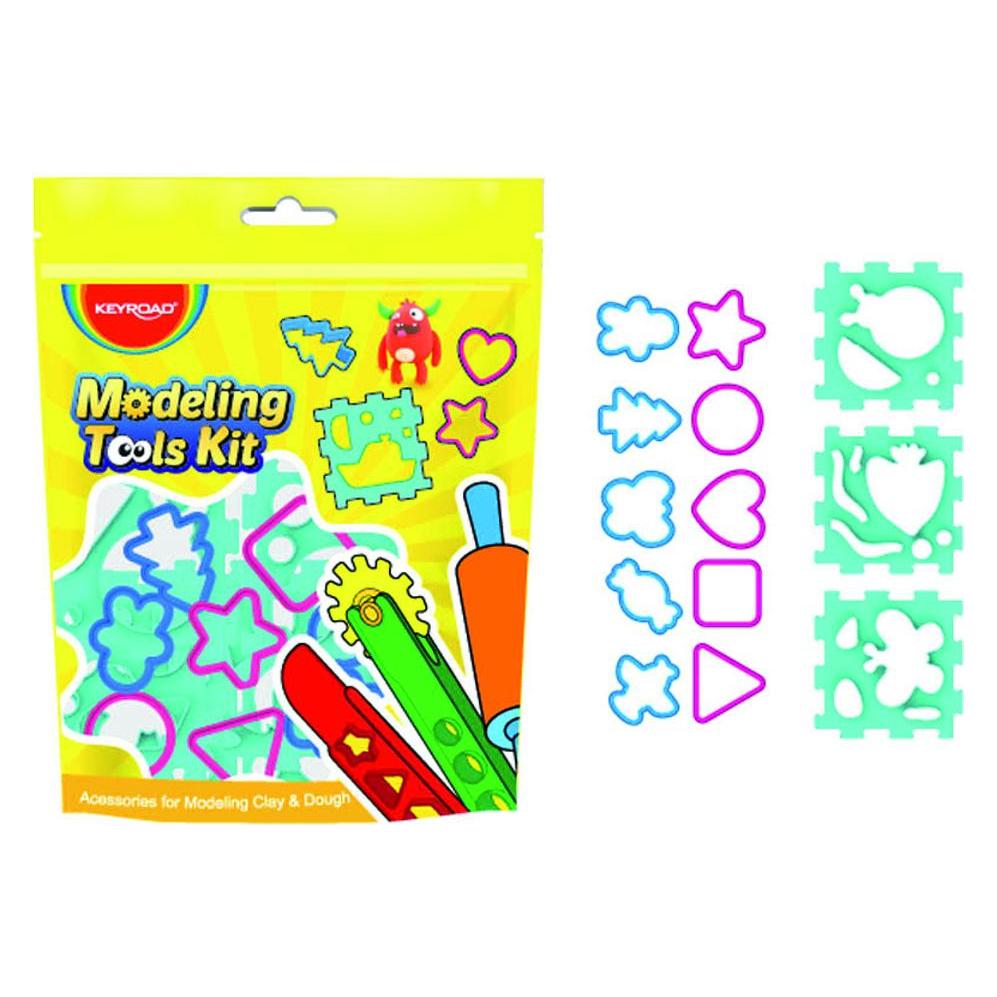
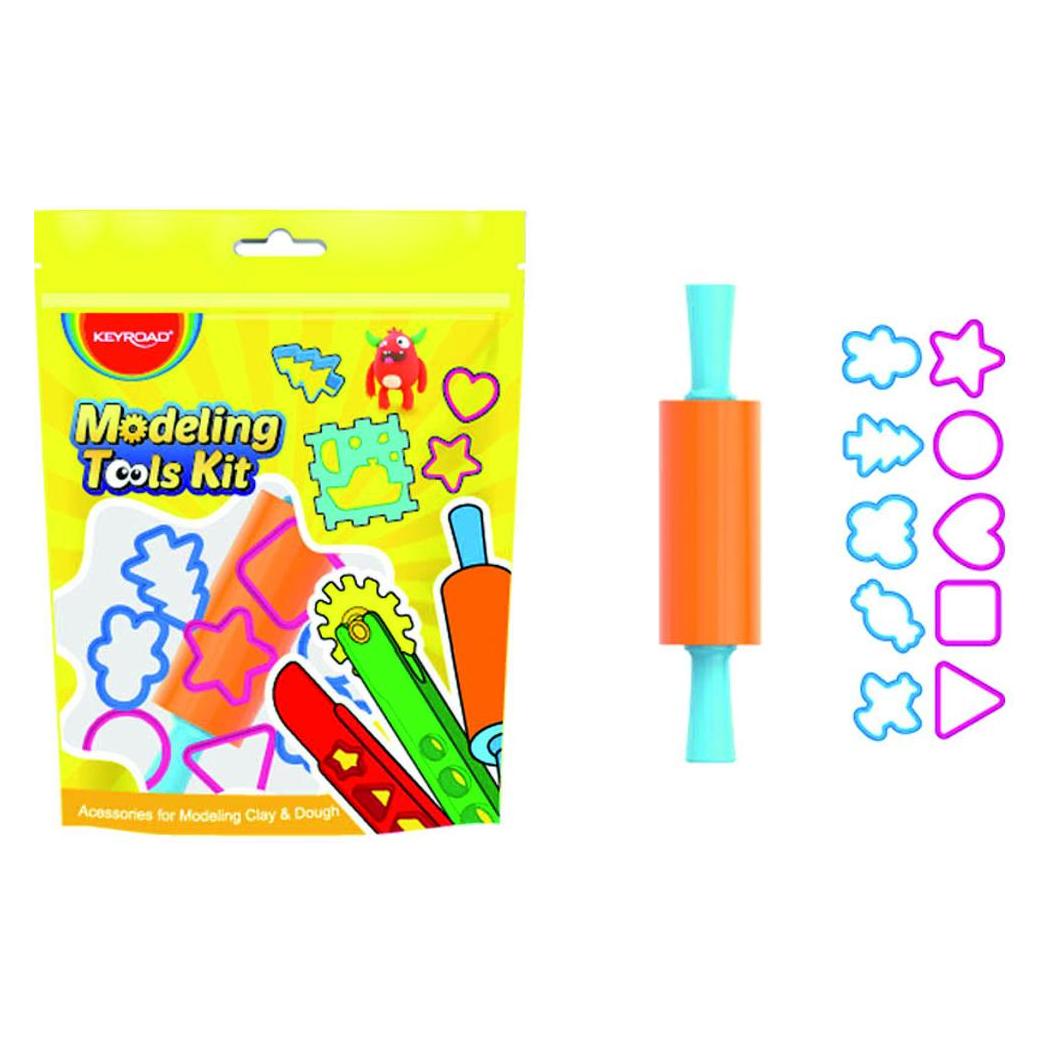
Ähnliche Suchbegriffe für Keyroad--formenset-10-formen
Top-Angebote
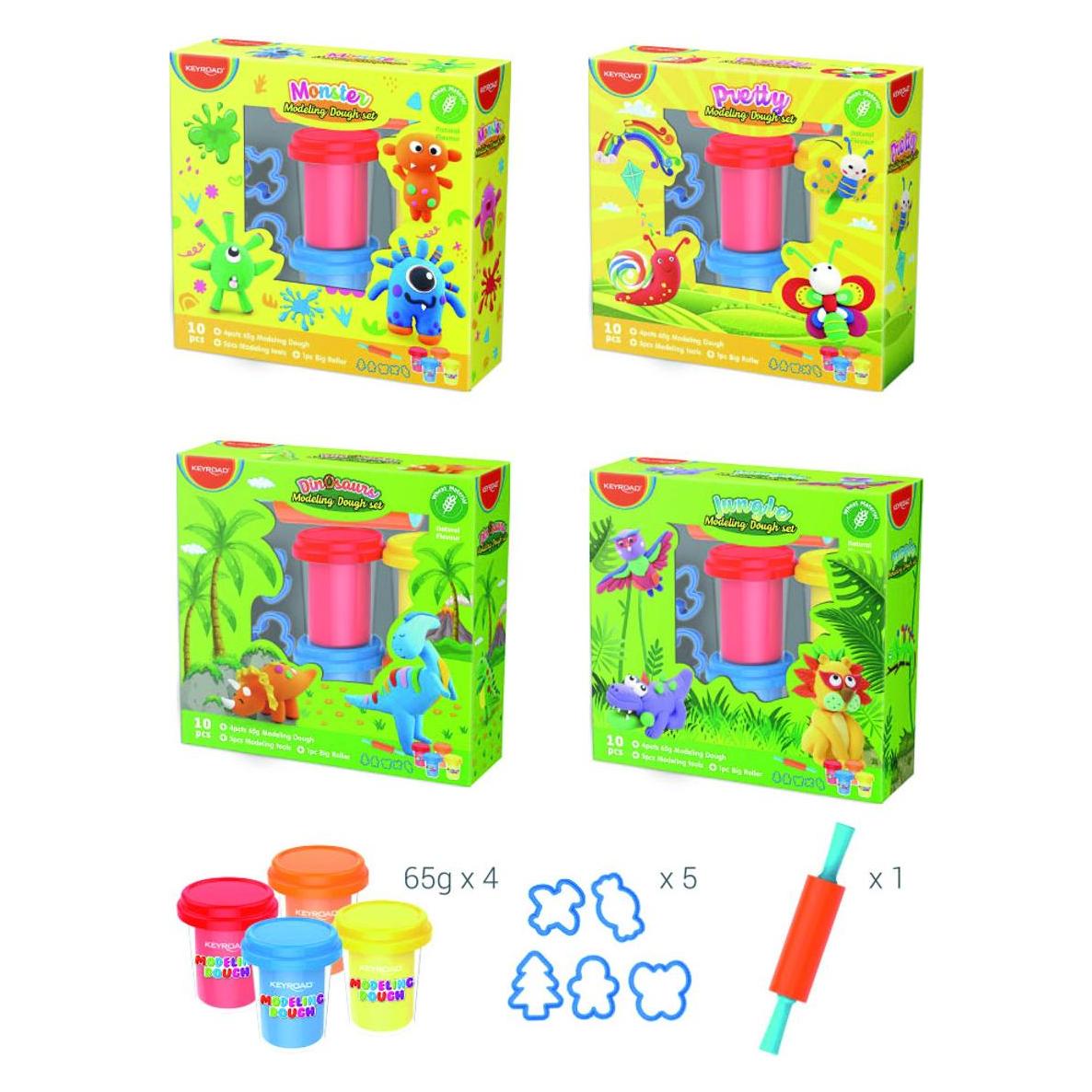
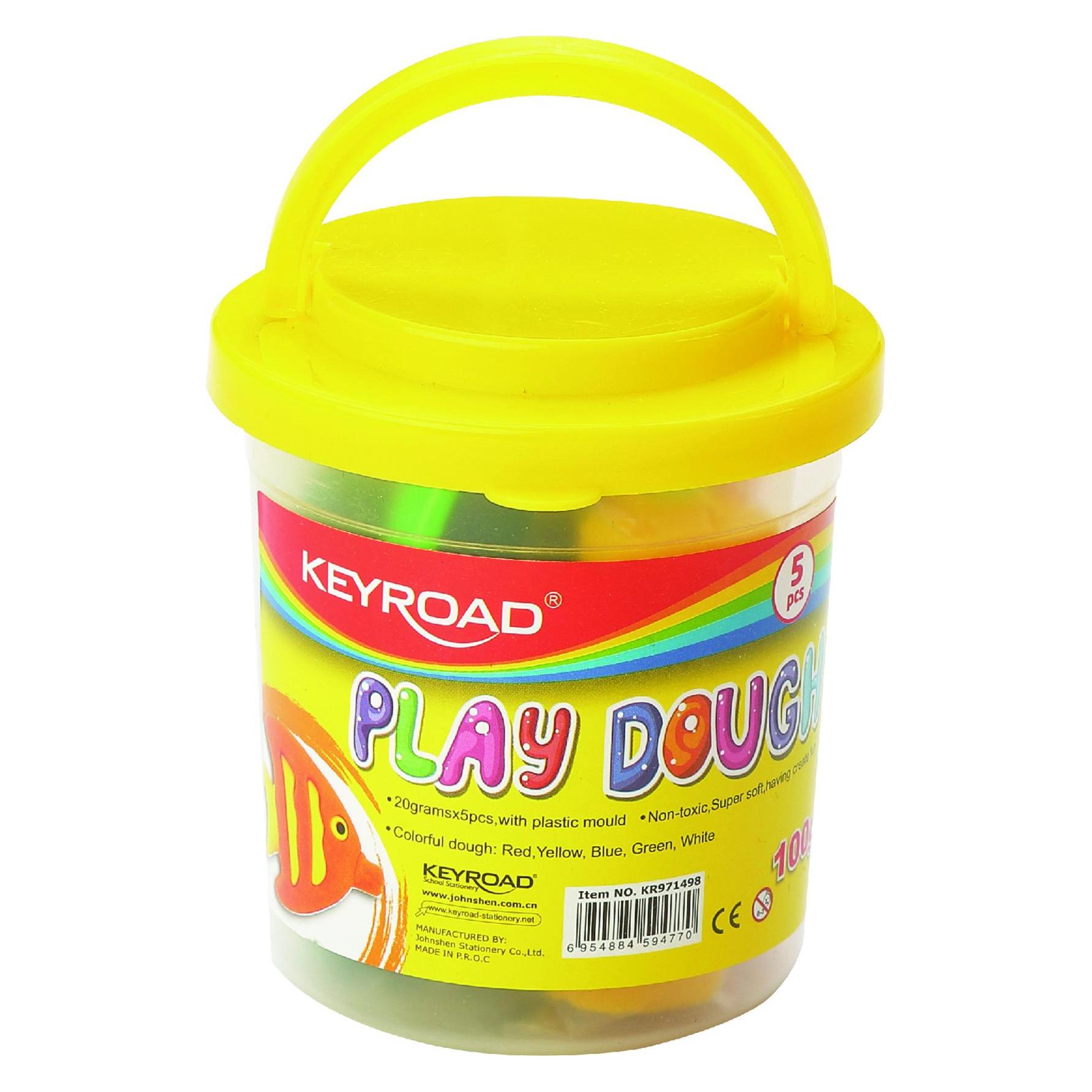
Produkte zum Begriff Keyroad--formenset-10-formen:
-
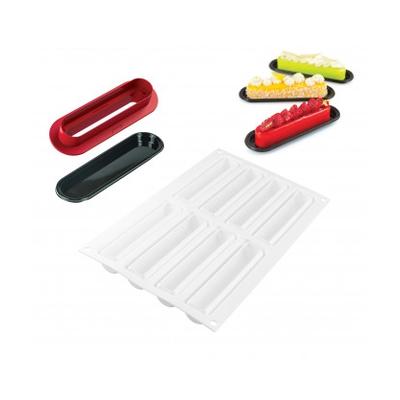
Silikomart Silikon-Formenset mit 10 Formen (12,5 x 2,5 cm, H 2,5 cm), 10 Förmchen und einem Eclair-AusstecherProfessionelle Silikonform, unverzichtbar für die Herstellung von Gebäck in verschiedenen Formen und Größen. Ein professionelles Produkt, ideal für jede Konditorei oder Profiküche.38,95 €*Versand: 0,00 €Sichere Weiterleitung zum Anbieter
-
Welche Tastenkombination für Screenshot bei Windows 10?
Die Tastenkombination für einen Screenshot bei Windows 10 ist Windows-Taste + Druck. Diese Tastenkombination erstellt einen Screenshot des gesamten Bildschirms und speichert ihn automatisch in Ihrem Bilderordner unter "Screenshots". Alternativ können Sie auch die Tastenkombination Alt + Druck verwenden, um nur das aktive Fenster zu erfassen. Es gibt auch die Möglichkeit, das Snipping-Tool zu verwenden, um benutzerdefinierte Screenshots zu erstellen. Welche Methode bevorzugen Sie für Screenshots unter Windows 10? **
-
Wie erstelle ich einen Screenshot Windows 10?
Um einen Screenshot unter Windows 10 zu erstellen, kannst du die Taste "Druck" auf deiner Tastatur verwenden. Dies kopiert den gesamten Bildschirm in die Zwischenablage. Anschließend kannst du das Bild in ein Bildbearbeitungsprogramm einfügen und speichern. Alternativ kannst du auch die Tastenkombination "Windows-Taste + Druck" verwenden, um den Screenshot direkt als Bild in deinem Bilderordner zu speichern. Eine weitere Möglichkeit ist die Verwendung des Snipping Tools, das es dir ermöglicht, einen bestimmten Bereich des Bildschirms auszuwählen und als Screenshot zu speichern. Zudem bietet Windows 10 auch die Möglichkeit, mithilfe von Tastenkombinationen wie "Alt + Druck" oder "Windows-Taste + Shift + S" spezifische Fenster oder Bereiche als Screenshots zu erfassen. **
-
Wie kann ich die Ausgabe von Windows 10 CMD anzeigen und in einer log.txt-Datei speichern?
Um die Ausgabe von Windows 10 CMD anzuzeigen und in einer log.txt-Datei zu speichern, kannst du den Befehl ">>" verwenden. Führe den Befehl aus und füge ">> log.txt" am Ende hinzu. Dadurch wird die Ausgabe in die log.txt-Datei umgeleitet und gespeichert. **
-
Wie erstelle ich einen Screenshot unter Windows 10?
Um einen Screenshot unter Windows 10 zu erstellen, kannst du die Taste "Druck" auf deiner Tastatur verwenden. Der Screenshot wird dann in die Zwischenablage kopiert. Du kannst ihn dann in ein Bildbearbeitungsprogramm einfügen und speichern. Alternativ kannst du auch die Tastenkombination "Windows-Taste + Druck" verwenden, um den Screenshot direkt als Bild in einem Ordner zu speichern. **

Gibt es keinen Screenshot-Ordner bei Windows 10?
Ja, es gibt einen Screenshot-Ordner in Windows 10. Standardmäßig werden Screenshots im Ordner "Bilder" gespeichert. Der Ordner heißt "Screenshots" und befindet sich im Benutzerordner. **
Wie mache ich auf Android 10 einen Screenshot?
Um auf Android 10 einen Screenshot zu machen, drücke gleichzeitig die Ein-/Aus-Taste und die Leiser-Taste. Halte sie für einige Sekunden gedrückt, bis der Screenshot aufgenommen wird. Du findest den Screenshot dann in der Benachrichtigungsleiste oder in der Galerie-App. **
Top-Angebote
Produkte zum Begriff Keyroad--formenset-10-formen:
-
Warum beträgt die Ausgabe 10 Java-Threads?
Es gibt keine spezifische Information in der Frage, die darauf hinweist, warum die Ausgabe 10 Java-Threads beträgt. Es könnte verschiedene Gründe geben, wie zum Beispiel die Verwendung eines Thread-Pools mit 10 Threads oder die Erstellung und Ausführung von 10 individuellen Threads im Code. Ohne weitere Informationen ist es schwer, eine genaue Antwort zu geben. **
-
Wie kann man die Caps Lock Anzeige auf dem Bildschirm in Windows 10 deaktivieren?
Um die Caps Lock-Anzeige auf dem Bildschirm in Windows 10 zu deaktivieren, können Sie die Einstellungen der Tastatur ändern. Gehen Sie dazu zu den "Einstellungen" und wählen Sie "Geräte" aus. Klicken Sie dann auf "Tastatur" und deaktivieren Sie die Option "Anzeigen des Caps Lock-Zustands auf dem Bildschirm". **
-
Welche Tastenkombination für Screenshot bei Windows 10?
Die Tastenkombination für einen Screenshot bei Windows 10 ist Windows-Taste + Druck. Diese Tastenkombination erstellt einen Screenshot des gesamten Bildschirms und speichert ihn automatisch in Ihrem Bilderordner unter "Screenshots". Alternativ können Sie auch die Tastenkombination Alt + Druck verwenden, um nur das aktive Fenster zu erfassen. Es gibt auch die Möglichkeit, das Snipping-Tool zu verwenden, um benutzerdefinierte Screenshots zu erstellen. Welche Methode bevorzugen Sie für Screenshots unter Windows 10? **
-
Wie erstelle ich einen Screenshot Windows 10?
Um einen Screenshot unter Windows 10 zu erstellen, kannst du die Taste "Druck" auf deiner Tastatur verwenden. Dies kopiert den gesamten Bildschirm in die Zwischenablage. Anschließend kannst du das Bild in ein Bildbearbeitungsprogramm einfügen und speichern. Alternativ kannst du auch die Tastenkombination "Windows-Taste + Druck" verwenden, um den Screenshot direkt als Bild in deinem Bilderordner zu speichern. Eine weitere Möglichkeit ist die Verwendung des Snipping Tools, das es dir ermöglicht, einen bestimmten Bereich des Bildschirms auszuwählen und als Screenshot zu speichern. Zudem bietet Windows 10 auch die Möglichkeit, mithilfe von Tastenkombinationen wie "Alt + Druck" oder "Windows-Taste + Shift + S" spezifische Fenster oder Bereiche als Screenshots zu erfassen. **
Ähnliche Suchbegriffe für Keyroad--formenset-10-formen
-
Silikomart Silikon-Formenset mit 10 Formen (12,5 x 2,5 cm, H 2,5 cm), 10 Förmchen und einem Eclair-AusstecherProfessionelle Silikonform, unverzichtbar für die Herstellung von Gebäck in verschiedenen Formen und Größen. Ein professionelles Produkt, ideal für jede Konditorei oder Profiküche.38,95 €*Versand: 0,00 €Sichere Weiterleitung zum Anbieter
-
Wie kann ich die Ausgabe von Windows 10 CMD anzeigen und in einer log.txt-Datei speichern?
Um die Ausgabe von Windows 10 CMD anzuzeigen und in einer log.txt-Datei zu speichern, kannst du den Befehl ">>" verwenden. Führe den Befehl aus und füge ">> log.txt" am Ende hinzu. Dadurch wird die Ausgabe in die log.txt-Datei umgeleitet und gespeichert. **
-
Wie erstelle ich einen Screenshot unter Windows 10?
Um einen Screenshot unter Windows 10 zu erstellen, kannst du die Taste "Druck" auf deiner Tastatur verwenden. Der Screenshot wird dann in die Zwischenablage kopiert. Du kannst ihn dann in ein Bildbearbeitungsprogramm einfügen und speichern. Alternativ kannst du auch die Tastenkombination "Windows-Taste + Druck" verwenden, um den Screenshot direkt als Bild in einem Ordner zu speichern. **
-
Gibt es keinen Screenshot-Ordner bei Windows 10?
Ja, es gibt einen Screenshot-Ordner in Windows 10. Standardmäßig werden Screenshots im Ordner "Bilder" gespeichert. Der Ordner heißt "Screenshots" und befindet sich im Benutzerordner. **
-
Wie mache ich auf Android 10 einen Screenshot?
Um auf Android 10 einen Screenshot zu machen, drücke gleichzeitig die Ein-/Aus-Taste und die Leiser-Taste. Halte sie für einige Sekunden gedrückt, bis der Screenshot aufgenommen wird. Du findest den Screenshot dann in der Benachrichtigungsleiste oder in der Galerie-App. **
* Alle Preise verstehen sich inklusive der gesetzlichen Mehrwertsteuer und ggf. zuzüglich Versandkosten. Die Angebotsinformationen basieren auf den Angaben des jeweiligen Shops und werden über automatisierte Prozesse aktualisiert. Eine Aktualisierung in Echtzeit findet nicht statt, so dass es im Einzelfall zu Abweichungen kommen kann. ** Hinweis: Teile dieses Inhalts wurden von KI erstellt.