Domain bildschirmdruck.de kaufen?
Wir ziehen mit dem Projekt
bildschirmdruck.de um.
Sind Sie am Kauf der Domain
bildschirmdruck.de interessiert?
domain@kv-gmbh.de · 0541-91531010
Domain bildschirmdruck.de kaufen?
Wer ist schon mit Chiapas im Phantasialand gefahren?
Ich kann keine Informationen über spezifische Personen geben, die mit Chiapas im Phantasialand gefahren sind. Chiapas ist eine Wasserbahn im Phantasialand, die von vielen Besuchern des Parks genutzt wird. **
Wie lautet das Bügelsystem in Chiapas im Phantasialand?
Das Bügelsystem in der Achterbahn Chiapas im Phantasialand ist ein sogenanntes Over-the-Shoulder-Restraint-System. Es besteht aus gepolsterten Bügeln, die über die Schultern der Fahrgäste geschlossen werden, um sie während der Fahrt sicher im Sitz zu halten. Das System ermöglicht eine angenehme und sichere Fahrt für die Besucher. **


Ähnliche Suchbegriffe für Chiapas
Top-Angebote
Produkte zum Begriff Chiapas:
-
GEPA Kaffee Chiapas Espresso, BIO, gemahlener Kaffee, 100% Arabica, 250 gSonnengetrocknet Intensität 3,5/5 Bio-Qualität Füllig und weich, elegant mit süßlichem Abgang Besonders gut geeignet für die Verwendung im Siebträger Merkmale: Ausführung: gemahlen Packungsinhalt: 250 g Kaffeeart: Filterkaffee, Kaffee Zertifizierung: Bio Lebensmittelinformationen: Besonderheit: Bio Inhalt: 250g, Zutaten: 100% Bio Arabica Aufbewahrungshinweise: Geöffnete Packung gut verschlossen, kühl und trocken aufbewahren. Lebensmittelunternehmer, in dessen Namen das Produkt vermarktet wird: GEPA Gesellschaft zur Förderung der Partnerschaft mit der Dritten Welt mbH, GEPA-Weg 1, 42327 Wuppertal14,11 €*Versand: 4,15 €Sichere Weiterleitung zum Anbieter
-
Juliane Israel - DuMont Reise-Taschenbuch Yucatán & Chiapas: Reiseführer plus Reisekarte. Mit individuellen Autorentipps und vielen Touren. - Preis vom 20.11.2026 13:10:47 hBrand : DUMONT REISEVERLAG, Binding : Taschenbuch, Edition : 1. Auflage, Aktualisierte Nachauflage, Label : DUMONT REISEVERLAG, Publisher : DUMONT REISEVERLAG, medium : Taschenbuch, numberOfPages : 292, publicationDate : 2022-09-15, releaseDate : 2022-09-15, authors : Juliane Israel, ISBN : 36160211389,49 €*Versand: 0,00 €Sichere Weiterleitung zum Anbieter
-
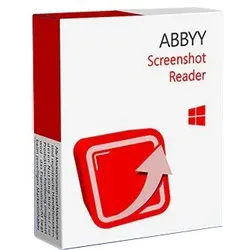
ABBYY Screenshot ReaderABBYY Screenshot Reader mehr als nur Screenshots Text und Tabellen ohne Abtippen erfassen Erstellen Sie "Schnappschüsse" von Bildern und Texten aus geöffneten Dokumenten, Dateimenüs, Webseiten, Präsentationen oder PDF-Dateien mit nur wenigen Klicks. Mit ABBYY Screenshot Reader können Sie Textpassagen aus Bildern, Grafiken, Videos, PDFs und anderen bildbasierten Formaten ausschneiden und sie in editierbaren Text umwandeln, um sie ganz ohne Abtippen in andere Dokumente (z.B. Microsoft PowerPoint, Word oder Excel) einzufügen oder als Grafikdateien abzuspeichern. Erstellen von Screenshots mit ABBYY Screenshot Reader Screenshots vom Bildschirm erstellen und speichern Fehlermeldungen erfassen und verschicken Screenshots in Präsentationen und Berichte einfügen Screenshots in Handbüchern und Anleitungen verwenden Screenshots in durchsuchbaren Text umwandeln mit ABBYY Screenshot Reader Informationen in Berichte einfügen Einfaches Ausdrucken von Anfahrtsbeschreibungen Listen von Webseiten als Tabellen speichern Ausschneiden von Textstellen aus Grafikdateien Erstellen Sie mit wenigen Klicks "Schnappschüsse" von Bildern und Text aus geöffneten Dokumenten, Dateimenüs, Webseiten, Präsentationen, Flash-Inhalten oder PDF-Dateien. ABBYY Screenshot Reader wandelt den Text in jedem Bild, das Sie von Ihrem Bildschirm aufgenommen haben, in ein editierbares Format um, ohne dass Sie ihn neu eingeben müssen - so können Sie ihn ganz einfach in digitalen Dokumenten, E-Mails oder Berichten wiederverwenden. Das Programm unterstützt mehr als 180 Sprachen mit hervorragender Erkennungsgenauigkeit. Vorteile durch ABBYY Screenshot Reader Einfach zu bedienen Auf dem Hauptbildschirm des Programms können Sie einen Bereich für den Screenshot und ein Ausgabeformat auswählen. Der Screenshot Reader kann so eingestellt werden, dass er bei jedem Start automatisch gestartet wird und Sie ihn immer zur Hand haben. Eine Vielzahl von Speicherformaten Mit ABBYY Screenshot Reader können Sie Bild-Screenshots im JPEG-, Bitmap- oder PNG-Format speichern. Text-Screenshots können als bearbeitbare Texte in den Formaten .RTF, .TXT, .DOC oder .XLS gespeichert werden. ABBYY OCR-Technologie Unterstützt durch die preisgekrönte ABBYY OCR-Technologie (Optical Character Recognition), die Papierdokumente und Bilder in bearbeitbare elektronische Formate mit höchster Genauigkeit umwandelt. Hauptmerkmale zu ABBYY Screenshot Reader Erfassen von Bildschirmfotos Erfassen Sie einen interessanten Teil des Bildschirms und speichern Sie ihn als Bild oder teilen Sie ihn mit Ihren Freunden. Markieren Sie einfach einen bestimmten Teil des Bildschirms mit ABBYY Screenshot Reader und senden Sie ihn als Bild per E-Mail oder Messenger oder speichern Sie ihn auf Ihrem Computer. Screenshot-Bilder in Text umwandeln Wenn Sie Text aus einer Bilddatei, einer Website, einer Präsentation oder einer PDF-Datei übernehmen möchten, können Sie Textbereiche schnell in bearbeitbaren Text umwandeln, den Sie direkt in eine geöffnete Anwendung einfügen, bearbeiten oder als Microsoft® Word- oder Excel®-Dokument speichern können. Einfügen eines Bildes in Dokumente mit ABBYY Screenshot Reader Bereiten Sie kleinformatige Bilder für Ihre Präsentationen, Berichte und andere Dokumente vor. Öffnen Sie das Bild, erstellen Sie den Screenshot, kopieren Sie ihn in die Zwischenablage und fügen Sie ihn dann mit den Tasten STRG+V oder der Funktion "Einfügen" in das Dokument ein. Text und Tabellen extrahieren Extrahieren Sie Text aus Broschüren und Prospekten, die nur als Grafik vorliegen: Markieren Sie einen Textabschnitt und er wird automatisch als bearbeitbare Information in Microsoft Word geöffnet. Wandeln Sie Bildtabellen in bearbeitbare Excel-Arbeitsblätter um. Funktionen: Erfassen Sie mit ABBYY Screenshot Reader zwei Arten von Screenshots: Bilder und Texte Herkömmliche Programme zum Erfassen von Screenshots erstellen ein Bild des Programmfensters oder des ausgewählten Bildschirmbereichs. Mit ABBYY Screenshot Reader haben Sie die Wahl: Sie können entweder herkömmliche „Bild-Screenshots“ von Ihrer Desktop-Anwendung, Webseite, Präsentation oder Ihrem Dokument machen oder Textstellen aus Grafikdateien in bearbeitbaren Text umwandeln und „Text-Screenshots“ erstellen. Bild-Screenshots Mit ABBYY Screenshot Reader können Sie ganz einfach Screenshots von Bildern erstellen, um diese mit anderen auszutauschen oder in Präsentationen, Schulungs-materialien oder anderen Dokumenten zu verwenden. Dabei können Sie einen ausgewählten Bildschirmbereich, ein komplettes Fenster oder Ihren gesamten Desktop erfassen. Mit der erweiterten Funktion „Zeitgesteuerter Bildschirm" haben Sie sogar die Möglichkeit, einen Screenshot mit 5-sekündiger Verzögerung anzufertigen, damit Sie den Bildschirm „vorbereiten" können – z.B. um die erforderlichen Menüs zu öffnen, wenn Sie eine Softwaredokumentation erstellen. Text-Screenshots Sie möchten Text aus einer Bilddatei, Webseite, Präsentation oder einem PDF-Dokument erfassen? Die Textdat...11,95 €*Versand: 0,00 €Sichere Weiterleitung zum Anbieter
-
ABBYY Screenshot Reader, ESDKEYABBYY Screenshot Reader: So wandeln Sie Bildschirmfotos blitzschnell in Text um ABBYY Screenshot Reader , mit über 7.446 Downloads und einer Nutzerbewertung von 3,8 von 5 Sternen, hat sich als zuverlässiges Werkzeug für Bildschirmaufnahmen etabliert. Dabei verwandelt die Software dank präziser OCR-Technologie jegliche Bildschirminhalte sofort in bearbeitbaren Text. Die kürzlich am 25. März 2024 aktualisierte Version bietet jedoch weit mehr als nur einfache Screenshots. Nutzer können Inhalte in verschiedenen Sprachen erfassen und diese bequem in gängige Formate wie Microsoft Word oder Excel exportieren. Außerdem ermöglicht das Programm flexible Aufnahmemöglichkeiten - von einzelnen Bildschirmbereichen bis hin zu vollständigen Fensteraufnahmen. Was macht ABBYY Screenshot Reader besonders? Die herausragende Eigenschaft des ABBYY Screenshot Reader liegt in seiner fortschrittlichen OCR-Tec...9,99 €*Versand: 0,00 €Sichere Weiterleitung zum Anbieter



-
Wie findet ihr Chiapas und River Quest im Phantasialand?
Als KI habe ich keine persönlichen Erfahrungen oder Meinungen. Allerdings sind Chiapas und River Quest im Phantasialand bei vielen Besuchern beliebt. Chiapas ist eine Wasserbahn mit aufregenden Abfahrten und spektakulären Effekten, während River Quest eine Wildwasserbahn ist, die für Nervenkitzel sorgt. Beide Attraktionen bieten ein spannendes Erlebnis für Besucher, die auf der Suche nach Adrenalin sind. **
-
Wie fest geht der Bügel bei Chiapas im Phantasialand?
Der Bügel bei Chiapas im Phantasialand ist fest genug, um die Sicherheit der Fahrgäste während der Fahrt zu gewährleisten. Er ist so konzipiert, dass er sich während der Fahrt nicht öffnen kann und die Fahrgäste sicher im Boot hält. Die genaue Festigkeit des Bügels kann jedoch nur vom Phantasialand selbst bestätigt werden. **
-
Wie erstelle ich einen Screenshot von nur einem Bildschirm mit der Druck-Taste?
Um einen Screenshot von nur einem Bildschirm mit der Druck-Taste zu erstellen, musst du sicherstellen, dass nur der gewünschte Bildschirm aktiv ist. Drücke dann die Druck-Taste auf deiner Tastatur. Der Screenshot wird automatisch in die Zwischenablage kopiert. Du kannst ihn dann in ein Bildbearbeitungsprogramm oder ein Textverarbeitungsprogramm einfügen und speichern. **
-
Bekomme ich eine Anzeige wegen einem Screenshot?
Es ist möglich, eine Anzeige wegen eines Screenshots zu bekommen, wenn dieser gegen das Gesetz verstößt. Zum Beispiel könnte das Verbreiten von intimen Fotos oder das Aufnehmen von Screenshots von vertraulichen Informationen rechtliche Konsequenzen haben. Es ist wichtig, die Gesetze in Bezug auf Datenschutz und Urheberrecht zu beachten, um rechtliche Probleme zu vermeiden. **


Ist die Ausgabe in der Datei "echo" ausgeschaltet?
Es ist nicht möglich, die Ausgabe in einer Datei namens "echo" auszuschalten, da "echo" ein Befehl ist, der verwendet wird, um Text auf dem Bildschirm auszugeben. Wenn Sie die Ausgabe in einer Datei deaktivieren möchten, müssen Sie den Befehl ändern, der die Ausgabe in diese Datei umleitet. **
Wie kann man eine Kopie vom Bildschirm machen?
Um eine Kopie vom Bildschirm zu machen, kannst du die Druck-Taste auf deiner Tastatur verwenden. Drücke einfach die "Druck" oder "Print Screen" Taste, um einen Screenshot des gesamten Bildschirms zu erstellen. Anschließend kannst du den Screenshot in ein Bildbearbeitungsprogramm wie Paint einfügen und speichern. Alternativ kannst du auch die Tastenkombination "Windows-Taste + Druck" verwenden, um den Screenshot direkt in einem Ordner zu speichern. Es gibt auch spezielle Programme und Tools, die dir helfen können, Screenshots zu erstellen und zu bearbeiten. **
Top-Angebote
Produkte zum Begriff Chiapas:
-
GEPA Bio Espresso Chiapas 1 kg 100% Arabica wenig Säure mittelDieser exquisite Espresso besticht durch eine dunkle Röstung, die für ein vollmundiges Geschmackserlebnis sorgt. Die 100 % Arabica-Bohnen aus den Hochlagen der Sierra Madre de Chiapas zeichnen sich durch einen füllig-weichen Körper und ein angenehm süßliches Finish aus. Dank der geringen Säure bietet dieser Kaffee einen besonders harmonischen Genuss, der ideal für Kenner ist, die eine mittlere Intensität bevorzugen. Als nachhaltige Kaffeemarke setzt dieser Produzent auf sonnengereifte Bohnen aus 1.400 bis 1.500 m Höhe, die sorgfältig von Hand geerntet werden. Das 1 kg Paket ist die perfekte Wahl für die Zubereitung im Siebträger oder im Kaffee-Vollautomaten. Holen Sie sich den unverfälschten Charakter mexikanischer Anbaugebiete direkt in Ihre Tasse und genießen Sie die hohe Qualität erlesener Arabica-Sorten aus biodiversen Regionen, die durch ihre schonende Veredelung und das harmonische Profil bestechen.33,99 €*Versand: 4,90 €Sichere Weiterleitung zum Anbieter
-
Tchibo - Rarität Chiapas Mexiko - 500 g Ganze Bohne - Intensität: 3/6"Spezialitätenkaffee mit tropisch-aufregenden Noten von Toffee und Papaya","100% Tchibo Arabica-Kaffeebohnen aus Mexiko","Ideal als Filterkaffee aus dem Handfilter oder als Caffè Crema aus dem Vollautomaten","Limited Edition: Nur für kurze Zeit"13,98 €*Versand: 5,95 €Sichere Weiterleitung zum Anbieter
-
GEPA Kaffee Chiapas Espresso, BIO, gemahlener Kaffee, 100% Arabica, 250 gSonnengetrocknet Intensität 3,5/5 Bio-Qualität Füllig und weich, elegant mit süßlichem Abgang Besonders gut geeignet für die Verwendung im Siebträger Merkmale: Ausführung: gemahlen Packungsinhalt: 250 g Kaffeeart: Filterkaffee, Kaffee Zertifizierung: Bio Lebensmittelinformationen: Besonderheit: Bio Inhalt: 250g, Zutaten: 100% Bio Arabica Aufbewahrungshinweise: Geöffnete Packung gut verschlossen, kühl und trocken aufbewahren. Lebensmittelunternehmer, in dessen Namen das Produkt vermarktet wird: GEPA Gesellschaft zur Förderung der Partnerschaft mit der Dritten Welt mbH, GEPA-Weg 1, 42327 Wuppertal14,11 €*Versand: 4,15 €Sichere Weiterleitung zum Anbieter
-
Juliane Israel - DuMont Reise-Taschenbuch Yucatán & Chiapas: Reiseführer plus Reisekarte. Mit individuellen Autorentipps und vielen Touren. - Preis vom 20.11.2026 13:10:47 hBrand : DUMONT REISEVERLAG, Binding : Taschenbuch, Edition : 1. Auflage, Aktualisierte Nachauflage, Label : DUMONT REISEVERLAG, Publisher : DUMONT REISEVERLAG, medium : Taschenbuch, numberOfPages : 292, publicationDate : 2022-09-15, releaseDate : 2022-09-15, authors : Juliane Israel, ISBN : 36160211389,49 €*Versand: 0,00 €Sichere Weiterleitung zum Anbieter
-
Wer ist schon mit Chiapas im Phantasialand gefahren?
Ich kann keine Informationen über spezifische Personen geben, die mit Chiapas im Phantasialand gefahren sind. Chiapas ist eine Wasserbahn im Phantasialand, die von vielen Besuchern des Parks genutzt wird. **
-
Wie lautet das Bügelsystem in Chiapas im Phantasialand?
Das Bügelsystem in der Achterbahn Chiapas im Phantasialand ist ein sogenanntes Over-the-Shoulder-Restraint-System. Es besteht aus gepolsterten Bügeln, die über die Schultern der Fahrgäste geschlossen werden, um sie während der Fahrt sicher im Sitz zu halten. Das System ermöglicht eine angenehme und sichere Fahrt für die Besucher. **
-
Wie findet ihr Chiapas und River Quest im Phantasialand?
Als KI habe ich keine persönlichen Erfahrungen oder Meinungen. Allerdings sind Chiapas und River Quest im Phantasialand bei vielen Besuchern beliebt. Chiapas ist eine Wasserbahn mit aufregenden Abfahrten und spektakulären Effekten, während River Quest eine Wildwasserbahn ist, die für Nervenkitzel sorgt. Beide Attraktionen bieten ein spannendes Erlebnis für Besucher, die auf der Suche nach Adrenalin sind. **
-
Wie fest geht der Bügel bei Chiapas im Phantasialand?
Der Bügel bei Chiapas im Phantasialand ist fest genug, um die Sicherheit der Fahrgäste während der Fahrt zu gewährleisten. Er ist so konzipiert, dass er sich während der Fahrt nicht öffnen kann und die Fahrgäste sicher im Boot hält. Die genaue Festigkeit des Bügels kann jedoch nur vom Phantasialand selbst bestätigt werden. **
Ähnliche Suchbegriffe für Chiapas
-
ABBYY Screenshot ReaderABBYY Screenshot Reader mehr als nur Screenshots Text und Tabellen ohne Abtippen erfassen Erstellen Sie "Schnappschüsse" von Bildern und Texten aus geöffneten Dokumenten, Dateimenüs, Webseiten, Präsentationen oder PDF-Dateien mit nur wenigen Klicks. Mit ABBYY Screenshot Reader können Sie Textpassagen aus Bildern, Grafiken, Videos, PDFs und anderen bildbasierten Formaten ausschneiden und sie in editierbaren Text umwandeln, um sie ganz ohne Abtippen in andere Dokumente (z.B. Microsoft PowerPoint, Word oder Excel) einzufügen oder als Grafikdateien abzuspeichern. Erstellen von Screenshots mit ABBYY Screenshot Reader Screenshots vom Bildschirm erstellen und speichern Fehlermeldungen erfassen und verschicken Screenshots in Präsentationen und Berichte einfügen Screenshots in Handbüchern und Anleitungen verwenden Screenshots in durchsuchbaren Text umwandeln mit ABBYY Screenshot Reader Informationen in Berichte einfügen Einfaches Ausdrucken von Anfahrtsbeschreibungen Listen von Webseiten als Tabellen speichern Ausschneiden von Textstellen aus Grafikdateien Erstellen Sie mit wenigen Klicks "Schnappschüsse" von Bildern und Text aus geöffneten Dokumenten, Dateimenüs, Webseiten, Präsentationen, Flash-Inhalten oder PDF-Dateien. ABBYY Screenshot Reader wandelt den Text in jedem Bild, das Sie von Ihrem Bildschirm aufgenommen haben, in ein editierbares Format um, ohne dass Sie ihn neu eingeben müssen - so können Sie ihn ganz einfach in digitalen Dokumenten, E-Mails oder Berichten wiederverwenden. Das Programm unterstützt mehr als 180 Sprachen mit hervorragender Erkennungsgenauigkeit. Vorteile durch ABBYY Screenshot Reader Einfach zu bedienen Auf dem Hauptbildschirm des Programms können Sie einen Bereich für den Screenshot und ein Ausgabeformat auswählen. Der Screenshot Reader kann so eingestellt werden, dass er bei jedem Start automatisch gestartet wird und Sie ihn immer zur Hand haben. Eine Vielzahl von Speicherformaten Mit ABBYY Screenshot Reader können Sie Bild-Screenshots im JPEG-, Bitmap- oder PNG-Format speichern. Text-Screenshots können als bearbeitbare Texte in den Formaten .RTF, .TXT, .DOC oder .XLS gespeichert werden. ABBYY OCR-Technologie Unterstützt durch die preisgekrönte ABBYY OCR-Technologie (Optical Character Recognition), die Papierdokumente und Bilder in bearbeitbare elektronische Formate mit höchster Genauigkeit umwandelt. Hauptmerkmale zu ABBYY Screenshot Reader Erfassen von Bildschirmfotos Erfassen Sie einen interessanten Teil des Bildschirms und speichern Sie ihn als Bild oder teilen Sie ihn mit Ihren Freunden. Markieren Sie einfach einen bestimmten Teil des Bildschirms mit ABBYY Screenshot Reader und senden Sie ihn als Bild per E-Mail oder Messenger oder speichern Sie ihn auf Ihrem Computer. Screenshot-Bilder in Text umwandeln Wenn Sie Text aus einer Bilddatei, einer Website, einer Präsentation oder einer PDF-Datei übernehmen möchten, können Sie Textbereiche schnell in bearbeitbaren Text umwandeln, den Sie direkt in eine geöffnete Anwendung einfügen, bearbeiten oder als Microsoft® Word- oder Excel®-Dokument speichern können. Einfügen eines Bildes in Dokumente mit ABBYY Screenshot Reader Bereiten Sie kleinformatige Bilder für Ihre Präsentationen, Berichte und andere Dokumente vor. Öffnen Sie das Bild, erstellen Sie den Screenshot, kopieren Sie ihn in die Zwischenablage und fügen Sie ihn dann mit den Tasten STRG+V oder der Funktion "Einfügen" in das Dokument ein. Text und Tabellen extrahieren Extrahieren Sie Text aus Broschüren und Prospekten, die nur als Grafik vorliegen: Markieren Sie einen Textabschnitt und er wird automatisch als bearbeitbare Information in Microsoft Word geöffnet. Wandeln Sie Bildtabellen in bearbeitbare Excel-Arbeitsblätter um. Funktionen: Erfassen Sie mit ABBYY Screenshot Reader zwei Arten von Screenshots: Bilder und Texte Herkömmliche Programme zum Erfassen von Screenshots erstellen ein Bild des Programmfensters oder des ausgewählten Bildschirmbereichs. Mit ABBYY Screenshot Reader haben Sie die Wahl: Sie können entweder herkömmliche „Bild-Screenshots“ von Ihrer Desktop-Anwendung, Webseite, Präsentation oder Ihrem Dokument machen oder Textstellen aus Grafikdateien in bearbeitbaren Text umwandeln und „Text-Screenshots“ erstellen. Bild-Screenshots Mit ABBYY Screenshot Reader können Sie ganz einfach Screenshots von Bildern erstellen, um diese mit anderen auszutauschen oder in Präsentationen, Schulungs-materialien oder anderen Dokumenten zu verwenden. Dabei können Sie einen ausgewählten Bildschirmbereich, ein komplettes Fenster oder Ihren gesamten Desktop erfassen. Mit der erweiterten Funktion „Zeitgesteuerter Bildschirm" haben Sie sogar die Möglichkeit, einen Screenshot mit 5-sekündiger Verzögerung anzufertigen, damit Sie den Bildschirm „vorbereiten" können – z.B. um die erforderlichen Menüs zu öffnen, wenn Sie eine Softwaredokumentation erstellen. Text-Screenshots Sie möchten Text aus einer Bilddatei, Webseite, Präsentation oder einem PDF-Dokument erfassen? Die Textdat...11,95 €*Versand: 0,00 €Sichere Weiterleitung zum Anbieter
-
ABBYY Screenshot Reader, ESDKEYABBYY Screenshot Reader: So wandeln Sie Bildschirmfotos blitzschnell in Text um ABBYY Screenshot Reader , mit über 7.446 Downloads und einer Nutzerbewertung von 3,8 von 5 Sternen, hat sich als zuverlässiges Werkzeug für Bildschirmaufnahmen etabliert. Dabei verwandelt die Software dank präziser OCR-Technologie jegliche Bildschirminhalte sofort in bearbeitbaren Text. Die kürzlich am 25. März 2024 aktualisierte Version bietet jedoch weit mehr als nur einfache Screenshots. Nutzer können Inhalte in verschiedenen Sprachen erfassen und diese bequem in gängige Formate wie Microsoft Word oder Excel exportieren. Außerdem ermöglicht das Programm flexible Aufnahmemöglichkeiten - von einzelnen Bildschirmbereichen bis hin zu vollständigen Fensteraufnahmen. Was macht ABBYY Screenshot Reader besonders? Die herausragende Eigenschaft des ABBYY Screenshot Reader liegt in seiner fortschrittlichen OCR-Tec...9,99 €*Versand: 0,00 €Sichere Weiterleitung zum Anbieter
-
Abbyy Screenshot Reader, DownloadAbbyy Screenshot Reader Normal 0 21 false false false DE X-NONE X-NONE /* Style Definitions */ table.MsoNormalTable {mso-style-name:"Normale Tabelle"; mso-tstyle-rowband-size:0; mso-tstyle-colband-size:0; mso-style-noshow:yes; mso-style-priority:99; mso-style-parent:""; mso-padding-alt:0cm 5.4pt 0cm 5.4pt; mso-para-margin-top:0cm; mso-para-margin-right:0cm; mso-para-margin-bottom:8.0pt; mso-para-margin-left:0cm; line-height:107%; mso-pagination:widow-orphan; font-size:11.0pt; font-family:"Calibri",sans-serif; mso-ascii-font-family:Calibri; mso-ascii-theme-font:minor-latin; mso-hansi-font-family:Calibri; mso-hansi-theme-font:minor-latin; mso-fareast-language:EN-US;} Mit Abbyy Reader fertigen Sie nicht nur schnell und einfach Screenshots der dargestellten Inhalte an. Vielmehr überzeugt Screenshot Reader durch die Umwandlung von nicht editierbarem Text in Grafiken, PDFs oder aus anderen Formaten in editierbaren Text. Mit Hilfe der Umwandlung in editierbaren Text lassen sich Textpassagen ohne erforderliches Abtippen in andere Dokumente übertragen, bearbeiten und abspeichern. Hierbei überzeugt Abbyy Screenshot Reader neben der einfachen, intuitiven und bedienerfreundlichen Oberfläche auch durch die preisgekrönte Abbyy OCR- Technologie, welche präzise Papierdokumente in digitale Formate umwandelt. Systemanforderungen Betriebssystem Microsoft® Windows® 11/10 / 8.1 / 8 / 7 Microsoft Windows Server® 2016 / 2012 / 2012 R2 / 2008 R2 Für die Arbeit mit lokalisierten Benutzeroberflächen muss die entsprechende Sprache unterstützt werden. Hardware PC mit 1 GHz Prozessor oder höher 1024 MB RAM 600 MB Festplattenspeicher für typische Installation und 700 MB Festplattenspeicher für Programmausführung Videoadapter und Monitor mit einer Auflösung von 1024x768 oder höher Unterstützte Speicherformate DOC - Microsoft Word 97-2003 Dokument RTF - Rich Text Format XLS - Microsoft Excel 97-2003 Dokument CSV - Microsoft Office Excel Comma-Separated Values Datei TXT - Text Dokument ODT - OpenOffice.org Writer Format JPEG - Graustufen, Farbe PNG - Schwarzweiss, Graustufen, Farbe BMP - Schwarzweiss, Graustufen, Farbe14,90 €*Versand: 0,00 €Sichere Weiterleitung zum Anbieter
-
Israel, Juliane: DuMont Reise-Taschenbuch Reiseführer Yucatán & ChiapasDuMont Reise-Taschenbuch Reiseführer Yucatán & Chiapas , Reiseführer plus Reisekarte. Mit individuellen Autorentipps und vielen Touren. , Schiebetüren > Türen, Kofferraumdeckel & Klappen , Auflage: 1. Auflage, Aktualisierte Nachauflage, Erscheinungsjahr: 20220907, Produktform: Kartoniert, Titel der Reihe: DuMont Reise-Taschenbücher Reiseführer##, Autoren: Israel, Juliane, Auflage: 23001, Auflage/Ausgabe: 1. Auflage, Aktualisierte Nachauflage, Seitenzahl/Blattzahl: 292, Abbildungen: 102 Abbildungen, 35 Karten, Keyword: Aktivurlaub Yucatan; Ausflugstipps Yucatan; Belize; Campeche; Cancun; Cenotes; Chichen Itza; Chunchucmil; Ek Balam; Individualreise Yucatan; Isla Contoy; Isla Mujeres; Izamal; Maya; Mayakultur; Merida; Palenque; Playa del Carmen; San Cristobal de las Casas; Uxmal; Villahermosa; badeurlaub Yucatan; bester reiseführer für Mexiko; bester reiseführer für Yucatan; chichen Itza; reiseführer Yucatan empfehlung; schönster Strand Yucatan; wo ist Mexiko am schönsten, Fachschema: Mexiko~Mexiko / Reiseführer, Reisebeschreibung~Amerika (Erdteil) / Nordamerika~Nordamerika, Fachkategorie: Reise: Sachbuch, Ratgeber~Straßenkarten und -atlanten~Reiseführer: Aktiv-Urlaub~Landkarten, Region: Chiapas~Yucatán~Nordamerika (USA und Kanada), Warengruppe: TB/Reiseführer/Kunstreiseführer/Nordamerika, Fachkategorie: Reiseführer: Abenteuerurlaub, Thema: Orientieren, Text Sprache: ger, UNSPSC: 49019900, Warenverzeichnis für die Außenhandelsstatistik: 49019900, Verlag: Dumont Reise Vlg GmbH + C, Verlag: Dumont Reise Vlg GmbH + C, Verlag: DuMont Reise Verlag GmbH & Co. KG, Länge: 185, Breite: 123, Höhe: 25, Gewicht: 379, Produktform: Kartoniert, Genre: Reise, Genre: Reise, Vorgänger: 5465893 A21997476 A6771723, Vorgänger EAN: 9783770175536 9783770174096 9783770172863, Herkunftsland: POLEN (PL), Katalog: deutschsprachige Titel, Katalog: Gesamtkatalog, Katalog: Lagerartikel, Book on Demand, ausgew. Medienartikel, Relevanz: 0020, Tendenz: -1, Unterkatalog: AK, Unterkatalog: Bücher, Unterkatalog: Lagerartikel, Unterkatalog: Reiseführer, Unterkatalog: Taschenbuch,19,95 €*Versand: 0,00 €Sichere Weiterleitung zum Anbieter
-
Wie erstelle ich einen Screenshot von nur einem Bildschirm mit der Druck-Taste?
Um einen Screenshot von nur einem Bildschirm mit der Druck-Taste zu erstellen, musst du sicherstellen, dass nur der gewünschte Bildschirm aktiv ist. Drücke dann die Druck-Taste auf deiner Tastatur. Der Screenshot wird automatisch in die Zwischenablage kopiert. Du kannst ihn dann in ein Bildbearbeitungsprogramm oder ein Textverarbeitungsprogramm einfügen und speichern. **
-
Bekomme ich eine Anzeige wegen einem Screenshot?
Es ist möglich, eine Anzeige wegen eines Screenshots zu bekommen, wenn dieser gegen das Gesetz verstößt. Zum Beispiel könnte das Verbreiten von intimen Fotos oder das Aufnehmen von Screenshots von vertraulichen Informationen rechtliche Konsequenzen haben. Es ist wichtig, die Gesetze in Bezug auf Datenschutz und Urheberrecht zu beachten, um rechtliche Probleme zu vermeiden. **
-
Ist die Ausgabe in der Datei "echo" ausgeschaltet?
Es ist nicht möglich, die Ausgabe in einer Datei namens "echo" auszuschalten, da "echo" ein Befehl ist, der verwendet wird, um Text auf dem Bildschirm auszugeben. Wenn Sie die Ausgabe in einer Datei deaktivieren möchten, müssen Sie den Befehl ändern, der die Ausgabe in diese Datei umleitet. **
-
Wie kann man eine Kopie vom Bildschirm machen?
Um eine Kopie vom Bildschirm zu machen, kannst du die Druck-Taste auf deiner Tastatur verwenden. Drücke einfach die "Druck" oder "Print Screen" Taste, um einen Screenshot des gesamten Bildschirms zu erstellen. Anschließend kannst du den Screenshot in ein Bildbearbeitungsprogramm wie Paint einfügen und speichern. Alternativ kannst du auch die Tastenkombination "Windows-Taste + Druck" verwenden, um den Screenshot direkt in einem Ordner zu speichern. Es gibt auch spezielle Programme und Tools, die dir helfen können, Screenshots zu erstellen und zu bearbeiten. **
* Alle Preise verstehen sich inklusive der gesetzlichen Mehrwertsteuer und ggf. zuzüglich Versandkosten. Die Angebotsinformationen basieren auf den Angaben des jeweiligen Shops und werden über automatisierte Prozesse aktualisiert. Eine Aktualisierung in Echtzeit findet nicht statt, so dass es im Einzelfall zu Abweichungen kommen kann. ** Hinweis: Teile dieses Inhalts wurden von KI erstellt.