Domain bildschirmdruck.de kaufen?
Wir ziehen mit dem Projekt
bildschirmdruck.de um.
Sind Sie am Kauf der Domain
bildschirmdruck.de interessiert?
domain@kv-gmbh.de · 0541-91531010
Domain bildschirmdruck.de kaufen?
Verhindert Sonnencreme das Bräunen?
Sonnencreme kann das Bräunen der Haut leicht verzögern, da sie einen Teil der UV-Strahlen blockiert, die für die Bräunung verantwortlich sind. Allerdings schützt Sonnencreme die Haut auch vor Sonnenbrand und schädlichen UV-Strahlen, die das Risiko von Hautkrebs erhöhen können. Es ist wichtig, eine angemessene Menge Sonnencreme aufzutragen und regelmäßig nachzucremen, um einen ausreichenden Schutz zu gewährleisten. **
Wie viel Minuten bräunen?
Wie viel Minuten bräunen? Die Dauer des Bräunens hängt von verschiedenen Faktoren ab, wie zum Beispiel der Art der Haut, dem gewünschten Bräunungsgrad und der Intensität der Sonneneinstrahlung. Es ist wichtig, die Haut langsam an die Sonne zu gewöhnen und Sonnenschutzmittel mit ausreichendem Lichtschutzfaktor zu verwenden. Experten empfehlen, sich nicht länger als 20-30 Minuten pro Tag der direkten Sonneneinstrahlung auszusetzen, um Sonnenbrand und Hautschäden zu vermeiden. Es ist ratsam, sich regelmäßig im Schatten aufzuhalten und die Mittagssonne zu meiden, um die Haut zu schützen. Letztendlich ist es wichtig, auf die Bedürfnisse der eigenen Haut zu achten und sich entsprechend zu verhalten. **

Ähnliche Suchbegriffe für Bräunen
Top-Angebote
Produkte zum Begriff Bräunen:
-
ABBYY Screenshot ReaderABBYY Screenshot Reader mehr als nur Screenshots Text und Tabellen ohne Abtippen erfassen Erstellen Sie "Schnappschüsse" von Bildern und Texten aus geöffneten Dokumenten, Dateimenüs, Webseiten, Präsentationen oder PDF-Dateien mit nur wenigen Klicks. Mit ABBYY Screenshot Reader können Sie Textpassagen aus Bildern, Grafiken, Videos, PDFs und anderen bildbasierten Formaten ausschneiden und sie in editierbaren Text umwandeln, um sie ganz ohne Abtippen in andere Dokumente (z.B. Microsoft PowerPoint, Word oder Excel) einzufügen oder als Grafikdateien abzuspeichern. Erstellen von Screenshots mit ABBYY Screenshot Reader Screenshots vom Bildschirm erstellen und speichern Fehlermeldungen erfassen und verschicken Screenshots in Präsentationen und Berichte einfügen Screenshots in Handbüchern und Anleitungen verwenden Screenshots in durchsuchbaren Text umwandeln mit ABBYY Screenshot Reader Informationen in Berichte einfügen Einfaches Ausdrucken von Anfahrtsbeschreibungen Listen von Webseiten als Tabellen speichern Ausschneiden von Textstellen aus Grafikdateien Erstellen Sie mit wenigen Klicks "Schnappschüsse" von Bildern und Text aus geöffneten Dokumenten, Dateimenüs, Webseiten, Präsentationen, Flash-Inhalten oder PDF-Dateien. ABBYY Screenshot Reader wandelt den Text in jedem Bild, das Sie von Ihrem Bildschirm aufgenommen haben, in ein editierbares Format um, ohne dass Sie ihn neu eingeben müssen - so können Sie ihn ganz einfach in digitalen Dokumenten, E-Mails oder Berichten wiederverwenden. Das Programm unterstützt mehr als 180 Sprachen mit hervorragender Erkennungsgenauigkeit. Vorteile durch ABBYY Screenshot Reader Einfach zu bedienen Auf dem Hauptbildschirm des Programms können Sie einen Bereich für den Screenshot und ein Ausgabeformat auswählen. Der Screenshot Reader kann so eingestellt werden, dass er bei jedem Start automatisch gestartet wird und Sie ihn immer zur Hand haben. Eine Vielzahl von Speicherformaten Mit ABBYY Screenshot Reader können Sie Bild-Screenshots im JPEG-, Bitmap- oder PNG-Format speichern. Text-Screenshots können als bearbeitbare Texte in den Formaten .RTF, .TXT, .DOC oder .XLS gespeichert werden. ABBYY OCR-Technologie Unterstützt durch die preisgekrönte ABBYY OCR-Technologie (Optical Character Recognition), die Papierdokumente und Bilder in bearbeitbare elektronische Formate mit höchster Genauigkeit umwandelt. Hauptmerkmale zu ABBYY Screenshot Reader Erfassen von Bildschirmfotos Erfassen Sie einen interessanten Teil des Bildschirms und speichern Sie ihn als Bild oder teilen Sie ihn mit Ihren Freunden. Markieren Sie einfach einen bestimmten Teil des Bildschirms mit ABBYY Screenshot Reader und senden Sie ihn als Bild per E-Mail oder Messenger oder speichern Sie ihn auf Ihrem Computer. Screenshot-Bilder in Text umwandeln Wenn Sie Text aus einer Bilddatei, einer Website, einer Präsentation oder einer PDF-Datei übernehmen möchten, können Sie Textbereiche schnell in bearbeitbaren Text umwandeln, den Sie direkt in eine geöffnete Anwendung einfügen, bearbeiten oder als Microsoft® Word- oder Excel®-Dokument speichern können. Einfügen eines Bildes in Dokumente mit ABBYY Screenshot Reader Bereiten Sie kleinformatige Bilder für Ihre Präsentationen, Berichte und andere Dokumente vor. Öffnen Sie das Bild, erstellen Sie den Screenshot, kopieren Sie ihn in die Zwischenablage und fügen Sie ihn dann mit den Tasten STRG+V oder der Funktion "Einfügen" in das Dokument ein. Text und Tabellen extrahieren Extrahieren Sie Text aus Broschüren und Prospekten, die nur als Grafik vorliegen: Markieren Sie einen Textabschnitt und er wird automatisch als bearbeitbare Information in Microsoft Word geöffnet. Wandeln Sie Bildtabellen in bearbeitbare Excel-Arbeitsblätter um. Funktionen: Erfassen Sie mit ABBYY Screenshot Reader zwei Arten von Screenshots: Bilder und Texte Herkömmliche Programme zum Erfassen von Screenshots erstellen ein Bild des Programmfensters oder des ausgewählten Bildschirmbereichs. Mit ABBYY Screenshot Reader haben Sie die Wahl: Sie können entweder herkömmliche „Bild-Screenshots“ von Ihrer Desktop-Anwendung, Webseite, Präsentation oder Ihrem Dokument machen oder Textstellen aus Grafikdateien in bearbeitbaren Text umwandeln und „Text-Screenshots“ erstellen. Bild-Screenshots Mit ABBYY Screenshot Reader können Sie ganz einfach Screenshots von Bildern erstellen, um diese mit anderen auszutauschen oder in Präsentationen, Schulungs-materialien oder anderen Dokumenten zu verwenden. Dabei können Sie einen ausgewählten Bildschirmbereich, ein komplettes Fenster oder Ihren gesamten Desktop erfassen. Mit der erweiterten Funktion „Zeitgesteuerter Bildschirm" haben Sie sogar die Möglichkeit, einen Screenshot mit 5-sekündiger Verzögerung anzufertigen, damit Sie den Bildschirm „vorbereiten" können – z.B. um die erforderlichen Menüs zu öffnen, wenn Sie eine Softwaredokumentation erstellen. Text-Screenshots Sie möchten Text aus einer Bilddatei, Webseite, Präsentation oder einem PDF-Dokument erfassen? Die Textdat...11,95 €*Versand: 0,00 €Sichere Weiterleitung zum Anbieter
-
Abbyy Screenshot Reader, DownloadAbbyy Screenshot Reader Normal 0 21 false false false DE X-NONE X-NONE /* Style Definitions */ table.MsoNormalTable {mso-style-name:"Normale Tabelle"; mso-tstyle-rowband-size:0; mso-tstyle-colband-size:0; mso-style-noshow:yes; mso-style-priority:99; mso-style-parent:""; mso-padding-alt:0cm 5.4pt 0cm 5.4pt; mso-para-margin-top:0cm; mso-para-margin-right:0cm; mso-para-margin-bottom:8.0pt; mso-para-margin-left:0cm; line-height:107%; mso-pagination:widow-orphan; font-size:11.0pt; font-family:"Calibri",sans-serif; mso-ascii-font-family:Calibri; mso-ascii-theme-font:minor-latin; mso-hansi-font-family:Calibri; mso-hansi-theme-font:minor-latin; mso-fareast-language:EN-US;} Mit Abbyy Reader fertigen Sie nicht nur schnell und einfach Screenshots der dargestellten Inhalte an. Vielmehr überzeugt Screenshot Reader durch die Umwandlung von nicht editierbarem Text in Grafiken, PDFs oder aus anderen Formaten in editierbaren Text. Mit Hilfe der Umwandlung in editierbaren Text lassen sich Textpassagen ohne erforderliches Abtippen in andere Dokumente übertragen, bearbeiten und abspeichern. Hierbei überzeugt Abbyy Screenshot Reader neben der einfachen, intuitiven und bedienerfreundlichen Oberfläche auch durch die preisgekrönte Abbyy OCR- Technologie, welche präzise Papierdokumente in digitale Formate umwandelt. Systemanforderungen Betriebssystem Microsoft® Windows® 11/10 / 8.1 / 8 / 7 Microsoft Windows Server® 2016 / 2012 / 2012 R2 / 2008 R2 Für die Arbeit mit lokalisierten Benutzeroberflächen muss die entsprechende Sprache unterstützt werden. Hardware PC mit 1 GHz Prozessor oder höher 1024 MB RAM 600 MB Festplattenspeicher für typische Installation und 700 MB Festplattenspeicher für Programmausführung Videoadapter und Monitor mit einer Auflösung von 1024x768 oder höher Unterstützte Speicherformate DOC - Microsoft Word 97-2003 Dokument RTF - Rich Text Format XLS - Microsoft Excel 97-2003 Dokument CSV - Microsoft Office Excel Comma-Separated Values Datei TXT - Text Dokument ODT - OpenOffice.org Writer Format JPEG - Graustufen, Farbe PNG - Schwarzweiss, Graustufen, Farbe BMP - Schwarzweiss, Graustufen, Farbe14,90 €*Versand: 0,00 €Sichere Weiterleitung zum Anbieter
-
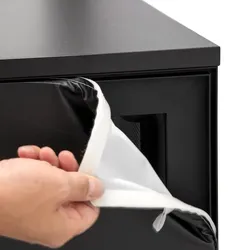
Digital Counter Futuro Mit 55" Samsung-BildschirmDie Zukunft ist da! Lernen Sie die neue Generation von Werbetheken kennen: den digitalen Counter! Dank der werkzeuglosen Montage ist die Theke in Windeseile aufgebaut. Sorgen Sie für Ordnung und verstauen Sie alles auf dem Regal im Inneren der Theke. Alle Aufmerksamkeit auf Ihre Werbung mit der digitalen Theke. Erhöhen Sie Ihre Präsentation und zeigen Sie Ihre Marke, Ihre Promotion, Ihr Unternehmen oder Ihr Produkt, wo immer es gebraucht wird. Perfekt für den Einsatz auf Messen, Veranstaltungen, in Einkaufszentren, Pop-up-Stores, im Gastgewerbe, in Eingangsbereichen, Showrooms und vielem mehr! Hochauflösende Werbung Der 55" Bildschirm von Samsung sorgt dafür, dass Ihre Werbung dank der 4K-Qualität besonders gut zur Geltung kommt. Dank der einfachen Plug & Play-Funktion können Sie die Werbung oder Kampagne bei Bedarf einfach ändern. Setzen Sie auf eine lebendige und beeindruckende Werbung an allen Orten und zu jeder Zeit! Wählen Sie Ihr Design Standardmäßig sind die schwarzen SEG-Drucke (Silikon-Kanten-Druck) an den Seiten enthalten. Möchten Sie Ihre digitale Theke personalisieren? Gestalten Sie Ihre digitale Theke ganz einfach nach Ihren Wünschen mit einem individuellen Design an den Seiten! Sie möchten das Design ändern? Tauschen Sie den SEG-Druck einfach gegen einen neuen aus und schon kann es losgehen!2413,00 €*Versand: 0,00 €Sichere Weiterleitung zum Anbieter



-
Verhindert Sonnencreme das Bräunen?
Sonnencreme kann das Bräunen der Haut leicht verlangsamen, da sie einen gewissen Schutz vor den schädlichen UV-Strahlen der Sonne bietet. Allerdings verhindert sie nicht vollständig das Bräunen, sondern schützt die Haut vor Sonnenbrand und möglichen Schäden durch UV-Strahlung. Es ist wichtig, eine ausreichende Menge Sonnencreme aufzutragen und regelmäßig nachzucremen, um den bestmöglichen Schutz zu gewährleisten. **
-
Welcher UV Index zum Bräunen?
Welcher UV Index zum Bräunen? Der UV-Index ist ein Maß für die Stärke der ultravioletten Strahlung der Sonne, die die Haut schädigen kann. Ein hoher UV-Index bedeutet eine starke Sonneneinstrahlung, die zu Sonnenbrand führen kann. Zum Bräunen ist ein moderater UV-Index von 3-5 ideal, da dies eine gesunde Bräunung ermöglicht, ohne die Haut zu schädigen. Es ist wichtig, sich bewusst zu sein, dass ein zu hoher UV-Index das Risiko von Hautkrebs erhöht. Daher ist es ratsam, Sonnenschutzmittel zu verwenden und die Sonneneinstrahlung zu kontrollieren, um sicher zu bräunen. **
-
Welche Strahlen bräunen die Haut?
Welche Strahlen bräunen die Haut? Die Haut wird hauptsächlich durch UV-Strahlen gebräunt, die von der Sonne ausgestrahlt werden. Es gibt zwei Arten von UV-Strahlen, UV-A und UV-B, die beide die Haut bräunen können. UV-A-Strahlen dringen tiefer in die Haut ein und sind für die langfristige Bräunung verantwortlich, während UV-B-Strahlen oberflächlicher sind und für den sofortigen Bräunungseffekt sorgen. Es ist wichtig, sich vor übermäßiger Sonneneinstrahlung zu schützen, um Hautschäden und ein erhöhtes Risiko für Hautkrebs zu vermeiden. Sonnenschutzmittel mit einem hohen Lichtschutzfaktor können dabei helfen, die Haut vor schädlichen UV-Strahlen zu schützen. **
-
Wie bräunen sich helle Hauttypen?
Helle Hauttypen können sich bräunen, indem sie sich der Sonne aussetzen. Allerdings sollten sie dies vorsichtig tun, um Sonnenbrand und langfristige Schäden zu vermeiden. Es ist ratsam, Sonnenschutzmittel mit einem hohen Lichtschutzfaktor zu verwenden und die Sonnenexposition langsam zu steigern, um die Haut allmählich an die Sonne zu gewöhnen. **


Wie bräunen sich die Arme?
Die Arme bräunen sich durch die Einwirkung von UV-Strahlen der Sonne. Die Haut produziert dabei vermehrt Melanin, das die Haut dunkler färbt und vor schädlicher Strahlung schützt. Die Bräunung kann jedoch auch durch den Einsatz von Selbstbräunungsprodukten erreicht werden. **
Kann man das Bräunen verlernen?
Ja, man kann das Bräunen verlernen. Wenn man sich regelmäßig vor der Sonne schützt und Sonnencreme mit hohem Lichtschutzfaktor verwendet, kann die Haut weniger Melanin produzieren und somit weniger bräunen. Zudem kann die Haut im Laufe der Zeit ihre Fähigkeit zur Bräunung verlieren, insbesondere wenn sie älter wird. **
Top-Angebote
Produkte zum Begriff Bräunen:
-
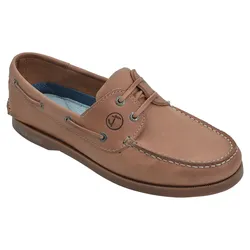
Herren Nubukleder Bootsschuhe Sunlit Bräunen- Hochwertiges Nubukleder - Hochwertige, nicht abfärbende Naturkautschuksohle - Gepolsterte Innensohle aus Leder - Eingravierte und antioxidative Ösen - Handgefertigt mit Liebe und Sorgfalt in Portugal Die Seajure Bootsschuhe Sunlit für Herren verleihen einen klassischen, eleganten und markanten Ton. Jedes Element des Schuhs wurde mit besonderer Sorgfalt entworfen, um maximalen Komfort zu gewährleisten. Die Qualität von Obermaterial: 100 % echtes Nubukleder sorgt für Flexibilität und eine sofortige Anpassung an den Fuß; Futter und Innensohle, zusammen mit Laufsohle: 100 % karamellfarbener Naturkautschuk (nicht abfärbend), garantieren ein einzigartiges Tragegefühl bei jedem Schritt. Das perfekte Gleichgewicht in einer hochwertigen Kombination aus klassischem und lässigem Stil mit einer Prise Unangepasstheit: walk on the wild sea. Nachhaltigkeit als Ausgangs- und Zielpunkt: Wir glauben, dass die Wahl hochwertiger Materialien höchsten Tragekomfort bietet und zugleich die Lebensdauer des Produkts verlängert und so die Umweltbelastung reduziert. Dieses Schuhwerk setzt auf hochwertige Materialien: Obermaterial: 100 % echtes Nubukleder, Laufsohle: 100 % karamellfarbener Naturkautschuk (nicht abfärbend) sowie gravierte, korrosionsbeständige Ösen. Handgefertigt mit Liebe und Sorgfalt in Portugal.119,00 €*Versand: 3,99 €Sichere Weiterleitung zum Anbieter
-
Australian Gold Rapid Tanning Intensifier Bodylotion zum schnelleren Bräunen 250 mlAustralian Gold Rapid Tanning Intensifier, 250 ml, Pre-Sun Pflege für den Körper für Damen, Möchten Sie mit einem schön gebräunten Körper glänzen? Die Pflege Ihrer Haut vor dem Bräunen ist ein Schritt, den Sie nicht auslassen sollten. Das Produkt Australian Gold Rapid Tanning Intensifier unterstützt den Bräunungsprozess, bietet Ihrer Haut, was sie braucht, und sorgt für ein noch schöneres Ergebnis. Eigenschaften: beschleunigt den natürlichen Bräunungsprozess verlängert das gebräunte Aussehen spendet der Haut die nötige Feuchtigkeit Anwendung: Vor dem Sonnenbad in der Sonne auftragen und gründlich auf der Haut verteilen.22,95 €*Versand: 3,90 €Sichere Weiterleitung zum Anbieter
-
ABBYY Screenshot ReaderABBYY Screenshot Reader mehr als nur Screenshots Text und Tabellen ohne Abtippen erfassen Erstellen Sie "Schnappschüsse" von Bildern und Texten aus geöffneten Dokumenten, Dateimenüs, Webseiten, Präsentationen oder PDF-Dateien mit nur wenigen Klicks. Mit ABBYY Screenshot Reader können Sie Textpassagen aus Bildern, Grafiken, Videos, PDFs und anderen bildbasierten Formaten ausschneiden und sie in editierbaren Text umwandeln, um sie ganz ohne Abtippen in andere Dokumente (z.B. Microsoft PowerPoint, Word oder Excel) einzufügen oder als Grafikdateien abzuspeichern. Erstellen von Screenshots mit ABBYY Screenshot Reader Screenshots vom Bildschirm erstellen und speichern Fehlermeldungen erfassen und verschicken Screenshots in Präsentationen und Berichte einfügen Screenshots in Handbüchern und Anleitungen verwenden Screenshots in durchsuchbaren Text umwandeln mit ABBYY Screenshot Reader Informationen in Berichte einfügen Einfaches Ausdrucken von Anfahrtsbeschreibungen Listen von Webseiten als Tabellen speichern Ausschneiden von Textstellen aus Grafikdateien Erstellen Sie mit wenigen Klicks "Schnappschüsse" von Bildern und Text aus geöffneten Dokumenten, Dateimenüs, Webseiten, Präsentationen, Flash-Inhalten oder PDF-Dateien. ABBYY Screenshot Reader wandelt den Text in jedem Bild, das Sie von Ihrem Bildschirm aufgenommen haben, in ein editierbares Format um, ohne dass Sie ihn neu eingeben müssen - so können Sie ihn ganz einfach in digitalen Dokumenten, E-Mails oder Berichten wiederverwenden. Das Programm unterstützt mehr als 180 Sprachen mit hervorragender Erkennungsgenauigkeit. Vorteile durch ABBYY Screenshot Reader Einfach zu bedienen Auf dem Hauptbildschirm des Programms können Sie einen Bereich für den Screenshot und ein Ausgabeformat auswählen. Der Screenshot Reader kann so eingestellt werden, dass er bei jedem Start automatisch gestartet wird und Sie ihn immer zur Hand haben. Eine Vielzahl von Speicherformaten Mit ABBYY Screenshot Reader können Sie Bild-Screenshots im JPEG-, Bitmap- oder PNG-Format speichern. Text-Screenshots können als bearbeitbare Texte in den Formaten .RTF, .TXT, .DOC oder .XLS gespeichert werden. ABBYY OCR-Technologie Unterstützt durch die preisgekrönte ABBYY OCR-Technologie (Optical Character Recognition), die Papierdokumente und Bilder in bearbeitbare elektronische Formate mit höchster Genauigkeit umwandelt. Hauptmerkmale zu ABBYY Screenshot Reader Erfassen von Bildschirmfotos Erfassen Sie einen interessanten Teil des Bildschirms und speichern Sie ihn als Bild oder teilen Sie ihn mit Ihren Freunden. Markieren Sie einfach einen bestimmten Teil des Bildschirms mit ABBYY Screenshot Reader und senden Sie ihn als Bild per E-Mail oder Messenger oder speichern Sie ihn auf Ihrem Computer. Screenshot-Bilder in Text umwandeln Wenn Sie Text aus einer Bilddatei, einer Website, einer Präsentation oder einer PDF-Datei übernehmen möchten, können Sie Textbereiche schnell in bearbeitbaren Text umwandeln, den Sie direkt in eine geöffnete Anwendung einfügen, bearbeiten oder als Microsoft® Word- oder Excel®-Dokument speichern können. Einfügen eines Bildes in Dokumente mit ABBYY Screenshot Reader Bereiten Sie kleinformatige Bilder für Ihre Präsentationen, Berichte und andere Dokumente vor. Öffnen Sie das Bild, erstellen Sie den Screenshot, kopieren Sie ihn in die Zwischenablage und fügen Sie ihn dann mit den Tasten STRG+V oder der Funktion "Einfügen" in das Dokument ein. Text und Tabellen extrahieren Extrahieren Sie Text aus Broschüren und Prospekten, die nur als Grafik vorliegen: Markieren Sie einen Textabschnitt und er wird automatisch als bearbeitbare Information in Microsoft Word geöffnet. Wandeln Sie Bildtabellen in bearbeitbare Excel-Arbeitsblätter um. Funktionen: Erfassen Sie mit ABBYY Screenshot Reader zwei Arten von Screenshots: Bilder und Texte Herkömmliche Programme zum Erfassen von Screenshots erstellen ein Bild des Programmfensters oder des ausgewählten Bildschirmbereichs. Mit ABBYY Screenshot Reader haben Sie die Wahl: Sie können entweder herkömmliche „Bild-Screenshots“ von Ihrer Desktop-Anwendung, Webseite, Präsentation oder Ihrem Dokument machen oder Textstellen aus Grafikdateien in bearbeitbaren Text umwandeln und „Text-Screenshots“ erstellen. Bild-Screenshots Mit ABBYY Screenshot Reader können Sie ganz einfach Screenshots von Bildern erstellen, um diese mit anderen auszutauschen oder in Präsentationen, Schulungs-materialien oder anderen Dokumenten zu verwenden. Dabei können Sie einen ausgewählten Bildschirmbereich, ein komplettes Fenster oder Ihren gesamten Desktop erfassen. Mit der erweiterten Funktion „Zeitgesteuerter Bildschirm" haben Sie sogar die Möglichkeit, einen Screenshot mit 5-sekündiger Verzögerung anzufertigen, damit Sie den Bildschirm „vorbereiten" können – z.B. um die erforderlichen Menüs zu öffnen, wenn Sie eine Softwaredokumentation erstellen. Text-Screenshots Sie möchten Text aus einer Bilddatei, Webseite, Präsentation oder einem PDF-Dokument erfassen? Die Textdat...11,95 €*Versand: 0,00 €Sichere Weiterleitung zum Anbieter
-
Abbyy Screenshot Reader, DownloadAbbyy Screenshot Reader Normal 0 21 false false false DE X-NONE X-NONE /* Style Definitions */ table.MsoNormalTable {mso-style-name:"Normale Tabelle"; mso-tstyle-rowband-size:0; mso-tstyle-colband-size:0; mso-style-noshow:yes; mso-style-priority:99; mso-style-parent:""; mso-padding-alt:0cm 5.4pt 0cm 5.4pt; mso-para-margin-top:0cm; mso-para-margin-right:0cm; mso-para-margin-bottom:8.0pt; mso-para-margin-left:0cm; line-height:107%; mso-pagination:widow-orphan; font-size:11.0pt; font-family:"Calibri",sans-serif; mso-ascii-font-family:Calibri; mso-ascii-theme-font:minor-latin; mso-hansi-font-family:Calibri; mso-hansi-theme-font:minor-latin; mso-fareast-language:EN-US;} Mit Abbyy Reader fertigen Sie nicht nur schnell und einfach Screenshots der dargestellten Inhalte an. Vielmehr überzeugt Screenshot Reader durch die Umwandlung von nicht editierbarem Text in Grafiken, PDFs oder aus anderen Formaten in editierbaren Text. Mit Hilfe der Umwandlung in editierbaren Text lassen sich Textpassagen ohne erforderliches Abtippen in andere Dokumente übertragen, bearbeiten und abspeichern. Hierbei überzeugt Abbyy Screenshot Reader neben der einfachen, intuitiven und bedienerfreundlichen Oberfläche auch durch die preisgekrönte Abbyy OCR- Technologie, welche präzise Papierdokumente in digitale Formate umwandelt. Systemanforderungen Betriebssystem Microsoft® Windows® 11/10 / 8.1 / 8 / 7 Microsoft Windows Server® 2016 / 2012 / 2012 R2 / 2008 R2 Für die Arbeit mit lokalisierten Benutzeroberflächen muss die entsprechende Sprache unterstützt werden. Hardware PC mit 1 GHz Prozessor oder höher 1024 MB RAM 600 MB Festplattenspeicher für typische Installation und 700 MB Festplattenspeicher für Programmausführung Videoadapter und Monitor mit einer Auflösung von 1024x768 oder höher Unterstützte Speicherformate DOC - Microsoft Word 97-2003 Dokument RTF - Rich Text Format XLS - Microsoft Excel 97-2003 Dokument CSV - Microsoft Office Excel Comma-Separated Values Datei TXT - Text Dokument ODT - OpenOffice.org Writer Format JPEG - Graustufen, Farbe PNG - Schwarzweiss, Graustufen, Farbe BMP - Schwarzweiss, Graustufen, Farbe14,90 €*Versand: 0,00 €Sichere Weiterleitung zum Anbieter
-
Verhindert Sonnencreme das Bräunen?
Sonnencreme kann das Bräunen der Haut leicht verzögern, da sie einen Teil der UV-Strahlen blockiert, die für die Bräunung verantwortlich sind. Allerdings schützt Sonnencreme die Haut auch vor Sonnenbrand und schädlichen UV-Strahlen, die das Risiko von Hautkrebs erhöhen können. Es ist wichtig, eine angemessene Menge Sonnencreme aufzutragen und regelmäßig nachzucremen, um einen ausreichenden Schutz zu gewährleisten. **
-
Wie viel Minuten bräunen?
Wie viel Minuten bräunen? Die Dauer des Bräunens hängt von verschiedenen Faktoren ab, wie zum Beispiel der Art der Haut, dem gewünschten Bräunungsgrad und der Intensität der Sonneneinstrahlung. Es ist wichtig, die Haut langsam an die Sonne zu gewöhnen und Sonnenschutzmittel mit ausreichendem Lichtschutzfaktor zu verwenden. Experten empfehlen, sich nicht länger als 20-30 Minuten pro Tag der direkten Sonneneinstrahlung auszusetzen, um Sonnenbrand und Hautschäden zu vermeiden. Es ist ratsam, sich regelmäßig im Schatten aufzuhalten und die Mittagssonne zu meiden, um die Haut zu schützen. Letztendlich ist es wichtig, auf die Bedürfnisse der eigenen Haut zu achten und sich entsprechend zu verhalten. **
-
Verhindert Sonnencreme das Bräunen?
Sonnencreme kann das Bräunen der Haut leicht verlangsamen, da sie einen gewissen Schutz vor den schädlichen UV-Strahlen der Sonne bietet. Allerdings verhindert sie nicht vollständig das Bräunen, sondern schützt die Haut vor Sonnenbrand und möglichen Schäden durch UV-Strahlung. Es ist wichtig, eine ausreichende Menge Sonnencreme aufzutragen und regelmäßig nachzucremen, um den bestmöglichen Schutz zu gewährleisten. **
-
Welcher UV Index zum Bräunen?
Welcher UV Index zum Bräunen? Der UV-Index ist ein Maß für die Stärke der ultravioletten Strahlung der Sonne, die die Haut schädigen kann. Ein hoher UV-Index bedeutet eine starke Sonneneinstrahlung, die zu Sonnenbrand führen kann. Zum Bräunen ist ein moderater UV-Index von 3-5 ideal, da dies eine gesunde Bräunung ermöglicht, ohne die Haut zu schädigen. Es ist wichtig, sich bewusst zu sein, dass ein zu hoher UV-Index das Risiko von Hautkrebs erhöht. Daher ist es ratsam, Sonnenschutzmittel zu verwenden und die Sonneneinstrahlung zu kontrollieren, um sicher zu bräunen. **
Ähnliche Suchbegriffe für Bräunen
-
Digital Counter Futuro Mit 55" Samsung-BildschirmDie Zukunft ist da! Lernen Sie die neue Generation von Werbetheken kennen: den digitalen Counter! Dank der werkzeuglosen Montage ist die Theke in Windeseile aufgebaut. Sorgen Sie für Ordnung und verstauen Sie alles auf dem Regal im Inneren der Theke. Alle Aufmerksamkeit auf Ihre Werbung mit der digitalen Theke. Erhöhen Sie Ihre Präsentation und zeigen Sie Ihre Marke, Ihre Promotion, Ihr Unternehmen oder Ihr Produkt, wo immer es gebraucht wird. Perfekt für den Einsatz auf Messen, Veranstaltungen, in Einkaufszentren, Pop-up-Stores, im Gastgewerbe, in Eingangsbereichen, Showrooms und vielem mehr! Hochauflösende Werbung Der 55" Bildschirm von Samsung sorgt dafür, dass Ihre Werbung dank der 4K-Qualität besonders gut zur Geltung kommt. Dank der einfachen Plug & Play-Funktion können Sie die Werbung oder Kampagne bei Bedarf einfach ändern. Setzen Sie auf eine lebendige und beeindruckende Werbung an allen Orten und zu jeder Zeit! Wählen Sie Ihr Design Standardmäßig sind die schwarzen SEG-Drucke (Silikon-Kanten-Druck) an den Seiten enthalten. Möchten Sie Ihre digitale Theke personalisieren? Gestalten Sie Ihre digitale Theke ganz einfach nach Ihren Wünschen mit einem individuellen Design an den Seiten! Sie möchten das Design ändern? Tauschen Sie den SEG-Druck einfach gegen einen neuen aus und schon kann es losgehen!2413,00 €*Versand: 0,00 €Sichere Weiterleitung zum Anbieter
-
Riegler Mikroprozessorgesteuerte Digital-Anzeige, 4-Stellige Led-Anzeige (894.10)Mikroprozessorgesteuerte Digital-Anzeige, Einbauausführung, 4-stellige LED-Anzeige, Genauigkeit +/-0,5% +/- 1 Digit d. Spanne. Universelle kleinbauende Digitalanzeige, ermöglicht eine einfache Anpassung an die jeweiligen Messaufgaben vor Ort ohne weitere Hilfsmittel. 4-stellige LED-Anzeige 10 mm Ziffernhöhe, rot. Analoger Ausgang: zwei frei programmierbare Transistor-Schaltausgänge Breite: 48,0 mm Detaillierte Produktinformationen: https://www.riegler.de/de/de/mechanische-vs-elektronische-dr Digitaler Ausgang: RS 485 Eingang: frei wählbar 4 ... 20 mA, 0 ... 20 mA, 0 ... 1 V, 0 ... 10 V Genauigkeit: ± 0,5% ± 1 Digit der Spanne Hilfsenergie: DC 9 - 28 V, Stromaufnahme max. 60 mA bei DC 12 V Höhe: 24,0 mm Schutzart: frontseitig IP 65 Tiefe: 52,0 mm WIKA Typ: DI32-1293,97 €*Versand: 0,00 €Sichere Weiterleitung zum Anbieter
-
Erfassung von Kindeswohlgefährdung in Theorie und PraxisErfassung von Kindeswohlgefährdung in Theorie und Praxis , Scheinwerferblenden & -gitter > Karosserie & Exterieur Styling , Erscheinungsjahr: 201103, Produktform: Kartoniert, Redaktion: Körner, Wilhelm~Deegener, Günther, Seitenzahl/Blattzahl: 560, Warengruppe: HC/Angewandte Psychologie, Fachkategorie: Psychologie, Thema: Verstehen, Text Sprache: ger, UNSPSC: 49019900, Warenverzeichnis für die Außenhandelsstatistik: 49019900, Verlag: Pabst, Wolfgang Science, Verlag: Pabst, Wolfgang Science, Verlag: Pabst, Wolfgang, Länge: 241, Breite: 172, Höhe: 35, Gewicht: 1051, Produktform: Kartoniert, Genre: Geisteswissenschaften/Kunst/Musik, Genre: Geisteswissenschaften/Kunst/Musik, Herkunftsland: ÖSTERREICH (AT), Katalog: deutschsprachige Titel, Katalog: Gesamtkatalog, Katalog: Lagerartikel, Book on Demand, ausgew. Medienartikel, Relevanz: 0004, Tendenz: -1, Unterkatalog: AK, Unterkatalog: Bücher, Unterkatalog: Hardcover, Unterkatalog: Lagerartikel,45,00 €*Versand: 0,00 €Sichere Weiterleitung zum Anbieter
-
Welche Strahlen bräunen die Haut?
Welche Strahlen bräunen die Haut? Die Haut wird hauptsächlich durch UV-Strahlen gebräunt, die von der Sonne ausgestrahlt werden. Es gibt zwei Arten von UV-Strahlen, UV-A und UV-B, die beide die Haut bräunen können. UV-A-Strahlen dringen tiefer in die Haut ein und sind für die langfristige Bräunung verantwortlich, während UV-B-Strahlen oberflächlicher sind und für den sofortigen Bräunungseffekt sorgen. Es ist wichtig, sich vor übermäßiger Sonneneinstrahlung zu schützen, um Hautschäden und ein erhöhtes Risiko für Hautkrebs zu vermeiden. Sonnenschutzmittel mit einem hohen Lichtschutzfaktor können dabei helfen, die Haut vor schädlichen UV-Strahlen zu schützen. **
-
Wie bräunen sich helle Hauttypen?
Helle Hauttypen können sich bräunen, indem sie sich der Sonne aussetzen. Allerdings sollten sie dies vorsichtig tun, um Sonnenbrand und langfristige Schäden zu vermeiden. Es ist ratsam, Sonnenschutzmittel mit einem hohen Lichtschutzfaktor zu verwenden und die Sonnenexposition langsam zu steigern, um die Haut allmählich an die Sonne zu gewöhnen. **
-
Wie bräunen sich die Arme?
Die Arme bräunen sich durch die Einwirkung von UV-Strahlen der Sonne. Die Haut produziert dabei vermehrt Melanin, das die Haut dunkler färbt und vor schädlicher Strahlung schützt. Die Bräunung kann jedoch auch durch den Einsatz von Selbstbräunungsprodukten erreicht werden. **
-
Kann man das Bräunen verlernen?
Ja, man kann das Bräunen verlernen. Wenn man sich regelmäßig vor der Sonne schützt und Sonnencreme mit hohem Lichtschutzfaktor verwendet, kann die Haut weniger Melanin produzieren und somit weniger bräunen. Zudem kann die Haut im Laufe der Zeit ihre Fähigkeit zur Bräunung verlieren, insbesondere wenn sie älter wird. **
* Alle Preise verstehen sich inklusive der gesetzlichen Mehrwertsteuer und ggf. zuzüglich Versandkosten. Die Angebotsinformationen basieren auf den Angaben des jeweiligen Shops und werden über automatisierte Prozesse aktualisiert. Eine Aktualisierung in Echtzeit findet nicht statt, so dass es im Einzelfall zu Abweichungen kommen kann. ** Hinweis: Teile dieses Inhalts wurden von KI erstellt.