Domain bildschirmdruck.de kaufen?
Wir ziehen mit dem Projekt
bildschirmdruck.de um.
Sind Sie am Kauf der Domain
bildschirmdruck.de interessiert?
domain@kv-gmbh.de · 0541-91531010
Domain bildschirmdruck.de kaufen?
Was ist Bodenfrost?
Was ist Bodenfrost? Bodenfrost tritt auf, wenn die Temperatur des Bodens unter 0°C fällt und somit gefriert. Dies kann vor allem in den frühen Morgenstunden oder in klaren Nächten auftreten. Bodenfrost kann dazu führen, dass Pflanzen und Wurzeln Schaden nehmen, da das gefrorene Wasser ihre Zellen beschädigen kann. Landwirte müssen besonders auf Bodenfrost achten, da er die Ernte beeinträchtigen kann. **
Wann gibt es Bodenfrost?
Bodenfrost tritt auf, wenn die Temperatur des Bodens unter 0°C fällt. Dies geschieht in der Regel in den frühen Morgenstunden, wenn die nächtliche Abkühlung am stärksten ist. Bodenfrost tritt häufig in den Übergangszeiten Frühling und Herbst auf, wenn die Temperaturen tagsüber noch mild sind, aber nachts stark abfallen. Auch in klaren Nächten ohne Wolken kann es zu Bodenfrost kommen, da die Wärme des Bodens schnell abgestrahlt wird. **


Ähnliche Suchbegriffe für Bodenfrost
Top-Angebote
Produkte zum Begriff Bodenfrost:
-
ABBYY Screenshot ReaderABBYY Screenshot Reader mehr als nur Screenshots Text und Tabellen ohne Abtippen erfassen Erstellen Sie "Schnappschüsse" von Bildern und Texten aus geöffneten Dokumenten, Dateimenüs, Webseiten, Präsentationen oder PDF-Dateien mit nur wenigen Klicks. Mit ABBYY Screenshot Reader können Sie Textpassagen aus Bildern, Grafiken, Videos, PDFs und anderen bildbasierten Formaten ausschneiden und sie in editierbaren Text umwandeln, um sie ganz ohne Abtippen in andere Dokumente (z.B. Microsoft PowerPoint, Word oder Excel) einzufügen oder als Grafikdateien abzuspeichern. Erstellen von Screenshots mit ABBYY Screenshot Reader Screenshots vom Bildschirm erstellen und speichern Fehlermeldungen erfassen und verschicken Screenshots in Präsentationen und Berichte einfügen Screenshots in Handbüchern und Anleitungen verwenden Screenshots in durchsuchbaren Text umwandeln mit ABBYY Screenshot Reader Informationen in Berichte einfügen Einfaches Ausdrucken von Anfahrtsbeschreibungen Listen von Webseiten als Tabellen speichern Ausschneiden von Textstellen aus Grafikdateien Erstellen Sie mit wenigen Klicks "Schnappschüsse" von Bildern und Text aus geöffneten Dokumenten, Dateimenüs, Webseiten, Präsentationen, Flash-Inhalten oder PDF-Dateien. ABBYY Screenshot Reader wandelt den Text in jedem Bild, das Sie von Ihrem Bildschirm aufgenommen haben, in ein editierbares Format um, ohne dass Sie ihn neu eingeben müssen - so können Sie ihn ganz einfach in digitalen Dokumenten, E-Mails oder Berichten wiederverwenden. Das Programm unterstützt mehr als 180 Sprachen mit hervorragender Erkennungsgenauigkeit. Vorteile durch ABBYY Screenshot Reader Einfach zu bedienen Auf dem Hauptbildschirm des Programms können Sie einen Bereich für den Screenshot und ein Ausgabeformat auswählen. Der Screenshot Reader kann so eingestellt werden, dass er bei jedem Start automatisch gestartet wird und Sie ihn immer zur Hand haben. Eine Vielzahl von Speicherformaten Mit ABBYY Screenshot Reader können Sie Bild-Screenshots im JPEG-, Bitmap- oder PNG-Format speichern. Text-Screenshots können als bearbeitbare Texte in den Formaten .RTF, .TXT, .DOC oder .XLS gespeichert werden. ABBYY OCR-Technologie Unterstützt durch die preisgekrönte ABBYY OCR-Technologie (Optical Character Recognition), die Papierdokumente und Bilder in bearbeitbare elektronische Formate mit höchster Genauigkeit umwandelt. Hauptmerkmale zu ABBYY Screenshot Reader Erfassen von Bildschirmfotos Erfassen Sie einen interessanten Teil des Bildschirms und speichern Sie ihn als Bild oder teilen Sie ihn mit Ihren Freunden. Markieren Sie einfach einen bestimmten Teil des Bildschirms mit ABBYY Screenshot Reader und senden Sie ihn als Bild per E-Mail oder Messenger oder speichern Sie ihn auf Ihrem Computer. Screenshot-Bilder in Text umwandeln Wenn Sie Text aus einer Bilddatei, einer Website, einer Präsentation oder einer PDF-Datei übernehmen möchten, können Sie Textbereiche schnell in bearbeitbaren Text umwandeln, den Sie direkt in eine geöffnete Anwendung einfügen, bearbeiten oder als Microsoft® Word- oder Excel®-Dokument speichern können. Einfügen eines Bildes in Dokumente mit ABBYY Screenshot Reader Bereiten Sie kleinformatige Bilder für Ihre Präsentationen, Berichte und andere Dokumente vor. Öffnen Sie das Bild, erstellen Sie den Screenshot, kopieren Sie ihn in die Zwischenablage und fügen Sie ihn dann mit den Tasten STRG+V oder der Funktion "Einfügen" in das Dokument ein. Text und Tabellen extrahieren Extrahieren Sie Text aus Broschüren und Prospekten, die nur als Grafik vorliegen: Markieren Sie einen Textabschnitt und er wird automatisch als bearbeitbare Information in Microsoft Word geöffnet. Wandeln Sie Bildtabellen in bearbeitbare Excel-Arbeitsblätter um. Funktionen: Erfassen Sie mit ABBYY Screenshot Reader zwei Arten von Screenshots: Bilder und Texte Herkömmliche Programme zum Erfassen von Screenshots erstellen ein Bild des Programmfensters oder des ausgewählten Bildschirmbereichs. Mit ABBYY Screenshot Reader haben Sie die Wahl: Sie können entweder herkömmliche „Bild-Screenshots“ von Ihrer Desktop-Anwendung, Webseite, Präsentation oder Ihrem Dokument machen oder Textstellen aus Grafikdateien in bearbeitbaren Text umwandeln und „Text-Screenshots“ erstellen. Bild-Screenshots Mit ABBYY Screenshot Reader können Sie ganz einfach Screenshots von Bildern erstellen, um diese mit anderen auszutauschen oder in Präsentationen, Schulungs-materialien oder anderen Dokumenten zu verwenden. Dabei können Sie einen ausgewählten Bildschirmbereich, ein komplettes Fenster oder Ihren gesamten Desktop erfassen. Mit der erweiterten Funktion „Zeitgesteuerter Bildschirm" haben Sie sogar die Möglichkeit, einen Screenshot mit 5-sekündiger Verzögerung anzufertigen, damit Sie den Bildschirm „vorbereiten" können – z.B. um die erforderlichen Menüs zu öffnen, wenn Sie eine Softwaredokumentation erstellen. Text-Screenshots Sie möchten Text aus einer Bilddatei, Webseite, Präsentation oder einem PDF-Dokument erfassen? Die Textdat...11,95 €*Versand: 0,00 €Sichere Weiterleitung zum Anbieter
-
Abbyy Screenshot Reader, DownloadAbbyy Screenshot Reader Normal 0 21 false false false DE X-NONE X-NONE /* Style Definitions */ table.MsoNormalTable {mso-style-name:"Normale Tabelle"; mso-tstyle-rowband-size:0; mso-tstyle-colband-size:0; mso-style-noshow:yes; mso-style-priority:99; mso-style-parent:""; mso-padding-alt:0cm 5.4pt 0cm 5.4pt; mso-para-margin-top:0cm; mso-para-margin-right:0cm; mso-para-margin-bottom:8.0pt; mso-para-margin-left:0cm; line-height:107%; mso-pagination:widow-orphan; font-size:11.0pt; font-family:"Calibri",sans-serif; mso-ascii-font-family:Calibri; mso-ascii-theme-font:minor-latin; mso-hansi-font-family:Calibri; mso-hansi-theme-font:minor-latin; mso-fareast-language:EN-US;} Mit Abbyy Reader fertigen Sie nicht nur schnell und einfach Screenshots der dargestellten Inhalte an. Vielmehr überzeugt Screenshot Reader durch die Umwandlung von nicht editierbarem Text in Grafiken, PDFs oder aus anderen Formaten in editierbaren Text. Mit Hilfe der Umwandlung in editierbaren Text lassen sich Textpassagen ohne erforderliches Abtippen in andere Dokumente übertragen, bearbeiten und abspeichern. Hierbei überzeugt Abbyy Screenshot Reader neben der einfachen, intuitiven und bedienerfreundlichen Oberfläche auch durch die preisgekrönte Abbyy OCR- Technologie, welche präzise Papierdokumente in digitale Formate umwandelt. Systemanforderungen Betriebssystem Microsoft® Windows® 11/10 / 8.1 / 8 / 7 Microsoft Windows Server® 2016 / 2012 / 2012 R2 / 2008 R2 Für die Arbeit mit lokalisierten Benutzeroberflächen muss die entsprechende Sprache unterstützt werden. Hardware PC mit 1 GHz Prozessor oder höher 1024 MB RAM 600 MB Festplattenspeicher für typische Installation und 700 MB Festplattenspeicher für Programmausführung Videoadapter und Monitor mit einer Auflösung von 1024x768 oder höher Unterstützte Speicherformate DOC - Microsoft Word 97-2003 Dokument RTF - Rich Text Format XLS - Microsoft Excel 97-2003 Dokument CSV - Microsoft Office Excel Comma-Separated Values Datei TXT - Text Dokument ODT - OpenOffice.org Writer Format JPEG - Graustufen, Farbe PNG - Schwarzweiss, Graustufen, Farbe BMP - Schwarzweiss, Graustufen, Farbe14,90 €*Versand: 0,00 €Sichere Weiterleitung zum Anbieter
-
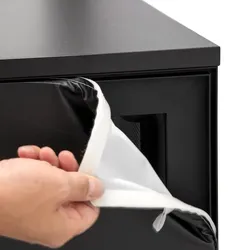
Digital Counter Futuro Mit 55" Samsung-BildschirmDie Zukunft ist da! Lernen Sie die neue Generation von Werbetheken kennen: den digitalen Counter! Dank der werkzeuglosen Montage ist die Theke in Windeseile aufgebaut. Sorgen Sie für Ordnung und verstauen Sie alles auf dem Regal im Inneren der Theke. Alle Aufmerksamkeit auf Ihre Werbung mit der digitalen Theke. Erhöhen Sie Ihre Präsentation und zeigen Sie Ihre Marke, Ihre Promotion, Ihr Unternehmen oder Ihr Produkt, wo immer es gebraucht wird. Perfekt für den Einsatz auf Messen, Veranstaltungen, in Einkaufszentren, Pop-up-Stores, im Gastgewerbe, in Eingangsbereichen, Showrooms und vielem mehr! Hochauflösende Werbung Der 55" Bildschirm von Samsung sorgt dafür, dass Ihre Werbung dank der 4K-Qualität besonders gut zur Geltung kommt. Dank der einfachen Plug & Play-Funktion können Sie die Werbung oder Kampagne bei Bedarf einfach ändern. Setzen Sie auf eine lebendige und beeindruckende Werbung an allen Orten und zu jeder Zeit! Wählen Sie Ihr Design Standardmäßig sind die schwarzen SEG-Drucke (Silikon-Kanten-Druck) an den Seiten enthalten. Möchten Sie Ihre digitale Theke personalisieren? Gestalten Sie Ihre digitale Theke ganz einfach nach Ihren Wünschen mit einem individuellen Design an den Seiten! Sie möchten das Design ändern? Tauschen Sie den SEG-Druck einfach gegen einen neuen aus und schon kann es losgehen!2413,00 €*Versand: 0,00 €Sichere Weiterleitung zum Anbieter



-
Was tun gegen Bodenfrost?
Um Bodenfrost vorzubeugen, kann man verschiedene Maßnahmen ergreifen. Eine Möglichkeit ist das Abdecken von Pflanzen mit Vlies oder Mulch, um sie vor Kälte zu schützen. Auch das rechtzeitige Gießen am Abend kann helfen, da feuchte Erde die Wärme besser speichert. Zudem kann man empfindliche Pflanzen in Töpfen oder Kübeln an geschütztere Orte bringen oder sie mit einer Schicht Stroh umwickeln. Eine weitere Möglichkeit ist die Verwendung von Frostschutzvliesen oder -hauben, um empfindliche Pflanzen zu schützen. **
-
Bis wann gibt es Bodenfrost?
Bodenfrost tritt in der Regel auf, wenn die Temperatur des Bodens unter 0°C fällt. Dies geschieht in der Regel nachts, wenn der Himmel klar ist und die Luftfeuchtigkeit niedrig ist. In den meisten Regionen tritt Bodenfrost häufig im Frühling und Herbst auf, wenn die Temperaturen besonders niedrig sind. Bis wann genau es Bodenfrost geben wird, hängt von verschiedenen Faktoren ab, wie der geografischen Lage, dem Klima und den Wetterbedingungen. Es ist daher schwer vorherzusagen, wann genau der Bodenfrost enden wird. **
-
Wird das Kaninchengehege vom Bodenfrost befallen?
Ja, das Kaninchengehege kann vom Bodenfrost betroffen sein. Wenn das Gehege auf dem Boden steht und nicht isoliert ist, kann der Frost den Boden durchdringen und das Gehege kalt machen. Es ist wichtig, das Gehege entsprechend zu isolieren oder auf einer erhöhten Plattform zu platzieren, um die Kaninchen vor dem Bodenfrost zu schützen. **
-
Wie werden Samen durch Bodenfrost beschädigt?
Bodenfrost kann Samen auf verschiedene Weise schädigen. Erstens kann die Kälte die äußere Schutzschicht des Samens beschädigen, was zu einer geringeren Keimfähigkeit führt. Zweitens kann der Frost den Boden so stark verhärten, dass die Samen nicht in den Boden eindringen können, um zu keimen. Drittens kann der Frost auch die Wurzeln der bereits gekeimten Pflanzen beschädigen, was zu einem Absterben der Pflanzen führen kann. **


Kann man noch Rasen säen, wenn Bodenfrost herrscht?
Es ist nicht empfehlenswert, Rasen zu säen, wenn Bodenfrost herrscht. Der Boden sollte eine Temperatur von mindestens 5°C haben, damit die Samen keimen können. Wenn der Boden gefroren ist, können die Samen nicht richtig keimen und der Rasen wird möglicherweise nicht erfolgreich wachsen. Es ist besser, mit der Aussaat zu warten, bis der Boden aufgetaut ist. **
Wie erstelle ich einen Screenshot von nur einem Bildschirm mit der Druck-Taste?
Um einen Screenshot von nur einem Bildschirm mit der Druck-Taste zu erstellen, musst du sicherstellen, dass nur der gewünschte Bildschirm aktiv ist. Drücke dann die Druck-Taste auf deiner Tastatur. Der Screenshot wird automatisch in die Zwischenablage kopiert. Du kannst ihn dann in ein Bildbearbeitungsprogramm oder ein Textverarbeitungsprogramm einfügen und speichern. **
Top-Angebote
Produkte zum Begriff Bodenfrost:
-
ABBYY Screenshot ReaderABBYY Screenshot Reader mehr als nur Screenshots Text und Tabellen ohne Abtippen erfassen Erstellen Sie "Schnappschüsse" von Bildern und Texten aus geöffneten Dokumenten, Dateimenüs, Webseiten, Präsentationen oder PDF-Dateien mit nur wenigen Klicks. Mit ABBYY Screenshot Reader können Sie Textpassagen aus Bildern, Grafiken, Videos, PDFs und anderen bildbasierten Formaten ausschneiden und sie in editierbaren Text umwandeln, um sie ganz ohne Abtippen in andere Dokumente (z.B. Microsoft PowerPoint, Word oder Excel) einzufügen oder als Grafikdateien abzuspeichern. Erstellen von Screenshots mit ABBYY Screenshot Reader Screenshots vom Bildschirm erstellen und speichern Fehlermeldungen erfassen und verschicken Screenshots in Präsentationen und Berichte einfügen Screenshots in Handbüchern und Anleitungen verwenden Screenshots in durchsuchbaren Text umwandeln mit ABBYY Screenshot Reader Informationen in Berichte einfügen Einfaches Ausdrucken von Anfahrtsbeschreibungen Listen von Webseiten als Tabellen speichern Ausschneiden von Textstellen aus Grafikdateien Erstellen Sie mit wenigen Klicks "Schnappschüsse" von Bildern und Text aus geöffneten Dokumenten, Dateimenüs, Webseiten, Präsentationen, Flash-Inhalten oder PDF-Dateien. ABBYY Screenshot Reader wandelt den Text in jedem Bild, das Sie von Ihrem Bildschirm aufgenommen haben, in ein editierbares Format um, ohne dass Sie ihn neu eingeben müssen - so können Sie ihn ganz einfach in digitalen Dokumenten, E-Mails oder Berichten wiederverwenden. Das Programm unterstützt mehr als 180 Sprachen mit hervorragender Erkennungsgenauigkeit. Vorteile durch ABBYY Screenshot Reader Einfach zu bedienen Auf dem Hauptbildschirm des Programms können Sie einen Bereich für den Screenshot und ein Ausgabeformat auswählen. Der Screenshot Reader kann so eingestellt werden, dass er bei jedem Start automatisch gestartet wird und Sie ihn immer zur Hand haben. Eine Vielzahl von Speicherformaten Mit ABBYY Screenshot Reader können Sie Bild-Screenshots im JPEG-, Bitmap- oder PNG-Format speichern. Text-Screenshots können als bearbeitbare Texte in den Formaten .RTF, .TXT, .DOC oder .XLS gespeichert werden. ABBYY OCR-Technologie Unterstützt durch die preisgekrönte ABBYY OCR-Technologie (Optical Character Recognition), die Papierdokumente und Bilder in bearbeitbare elektronische Formate mit höchster Genauigkeit umwandelt. Hauptmerkmale zu ABBYY Screenshot Reader Erfassen von Bildschirmfotos Erfassen Sie einen interessanten Teil des Bildschirms und speichern Sie ihn als Bild oder teilen Sie ihn mit Ihren Freunden. Markieren Sie einfach einen bestimmten Teil des Bildschirms mit ABBYY Screenshot Reader und senden Sie ihn als Bild per E-Mail oder Messenger oder speichern Sie ihn auf Ihrem Computer. Screenshot-Bilder in Text umwandeln Wenn Sie Text aus einer Bilddatei, einer Website, einer Präsentation oder einer PDF-Datei übernehmen möchten, können Sie Textbereiche schnell in bearbeitbaren Text umwandeln, den Sie direkt in eine geöffnete Anwendung einfügen, bearbeiten oder als Microsoft® Word- oder Excel®-Dokument speichern können. Einfügen eines Bildes in Dokumente mit ABBYY Screenshot Reader Bereiten Sie kleinformatige Bilder für Ihre Präsentationen, Berichte und andere Dokumente vor. Öffnen Sie das Bild, erstellen Sie den Screenshot, kopieren Sie ihn in die Zwischenablage und fügen Sie ihn dann mit den Tasten STRG+V oder der Funktion "Einfügen" in das Dokument ein. Text und Tabellen extrahieren Extrahieren Sie Text aus Broschüren und Prospekten, die nur als Grafik vorliegen: Markieren Sie einen Textabschnitt und er wird automatisch als bearbeitbare Information in Microsoft Word geöffnet. Wandeln Sie Bildtabellen in bearbeitbare Excel-Arbeitsblätter um. Funktionen: Erfassen Sie mit ABBYY Screenshot Reader zwei Arten von Screenshots: Bilder und Texte Herkömmliche Programme zum Erfassen von Screenshots erstellen ein Bild des Programmfensters oder des ausgewählten Bildschirmbereichs. Mit ABBYY Screenshot Reader haben Sie die Wahl: Sie können entweder herkömmliche „Bild-Screenshots“ von Ihrer Desktop-Anwendung, Webseite, Präsentation oder Ihrem Dokument machen oder Textstellen aus Grafikdateien in bearbeitbaren Text umwandeln und „Text-Screenshots“ erstellen. Bild-Screenshots Mit ABBYY Screenshot Reader können Sie ganz einfach Screenshots von Bildern erstellen, um diese mit anderen auszutauschen oder in Präsentationen, Schulungs-materialien oder anderen Dokumenten zu verwenden. Dabei können Sie einen ausgewählten Bildschirmbereich, ein komplettes Fenster oder Ihren gesamten Desktop erfassen. Mit der erweiterten Funktion „Zeitgesteuerter Bildschirm" haben Sie sogar die Möglichkeit, einen Screenshot mit 5-sekündiger Verzögerung anzufertigen, damit Sie den Bildschirm „vorbereiten" können – z.B. um die erforderlichen Menüs zu öffnen, wenn Sie eine Softwaredokumentation erstellen. Text-Screenshots Sie möchten Text aus einer Bilddatei, Webseite, Präsentation oder einem PDF-Dokument erfassen? Die Textdat...11,95 €*Versand: 0,00 €Sichere Weiterleitung zum Anbieter
-
Was ist Bodenfrost?
Was ist Bodenfrost? Bodenfrost tritt auf, wenn die Temperatur des Bodens unter 0°C fällt und somit gefriert. Dies kann vor allem in den frühen Morgenstunden oder in klaren Nächten auftreten. Bodenfrost kann dazu führen, dass Pflanzen und Wurzeln Schaden nehmen, da das gefrorene Wasser ihre Zellen beschädigen kann. Landwirte müssen besonders auf Bodenfrost achten, da er die Ernte beeinträchtigen kann. **
-
Wann gibt es Bodenfrost?
Bodenfrost tritt auf, wenn die Temperatur des Bodens unter 0°C fällt. Dies geschieht in der Regel in den frühen Morgenstunden, wenn die nächtliche Abkühlung am stärksten ist. Bodenfrost tritt häufig in den Übergangszeiten Frühling und Herbst auf, wenn die Temperaturen tagsüber noch mild sind, aber nachts stark abfallen. Auch in klaren Nächten ohne Wolken kann es zu Bodenfrost kommen, da die Wärme des Bodens schnell abgestrahlt wird. **
-
Was tun gegen Bodenfrost?
Um Bodenfrost vorzubeugen, kann man verschiedene Maßnahmen ergreifen. Eine Möglichkeit ist das Abdecken von Pflanzen mit Vlies oder Mulch, um sie vor Kälte zu schützen. Auch das rechtzeitige Gießen am Abend kann helfen, da feuchte Erde die Wärme besser speichert. Zudem kann man empfindliche Pflanzen in Töpfen oder Kübeln an geschütztere Orte bringen oder sie mit einer Schicht Stroh umwickeln. Eine weitere Möglichkeit ist die Verwendung von Frostschutzvliesen oder -hauben, um empfindliche Pflanzen zu schützen. **
-
Bis wann gibt es Bodenfrost?
Bodenfrost tritt in der Regel auf, wenn die Temperatur des Bodens unter 0°C fällt. Dies geschieht in der Regel nachts, wenn der Himmel klar ist und die Luftfeuchtigkeit niedrig ist. In den meisten Regionen tritt Bodenfrost häufig im Frühling und Herbst auf, wenn die Temperaturen besonders niedrig sind. Bis wann genau es Bodenfrost geben wird, hängt von verschiedenen Faktoren ab, wie der geografischen Lage, dem Klima und den Wetterbedingungen. Es ist daher schwer vorherzusagen, wann genau der Bodenfrost enden wird. **
Ähnliche Suchbegriffe für Bodenfrost
-
Abbyy Screenshot Reader, DownloadAbbyy Screenshot Reader Normal 0 21 false false false DE X-NONE X-NONE /* Style Definitions */ table.MsoNormalTable {mso-style-name:"Normale Tabelle"; mso-tstyle-rowband-size:0; mso-tstyle-colband-size:0; mso-style-noshow:yes; mso-style-priority:99; mso-style-parent:""; mso-padding-alt:0cm 5.4pt 0cm 5.4pt; mso-para-margin-top:0cm; mso-para-margin-right:0cm; mso-para-margin-bottom:8.0pt; mso-para-margin-left:0cm; line-height:107%; mso-pagination:widow-orphan; font-size:11.0pt; font-family:"Calibri",sans-serif; mso-ascii-font-family:Calibri; mso-ascii-theme-font:minor-latin; mso-hansi-font-family:Calibri; mso-hansi-theme-font:minor-latin; mso-fareast-language:EN-US;} Mit Abbyy Reader fertigen Sie nicht nur schnell und einfach Screenshots der dargestellten Inhalte an. Vielmehr überzeugt Screenshot Reader durch die Umwandlung von nicht editierbarem Text in Grafiken, PDFs oder aus anderen Formaten in editierbaren Text. Mit Hilfe der Umwandlung in editierbaren Text lassen sich Textpassagen ohne erforderliches Abtippen in andere Dokumente übertragen, bearbeiten und abspeichern. Hierbei überzeugt Abbyy Screenshot Reader neben der einfachen, intuitiven und bedienerfreundlichen Oberfläche auch durch die preisgekrönte Abbyy OCR- Technologie, welche präzise Papierdokumente in digitale Formate umwandelt. Systemanforderungen Betriebssystem Microsoft® Windows® 11/10 / 8.1 / 8 / 7 Microsoft Windows Server® 2016 / 2012 / 2012 R2 / 2008 R2 Für die Arbeit mit lokalisierten Benutzeroberflächen muss die entsprechende Sprache unterstützt werden. Hardware PC mit 1 GHz Prozessor oder höher 1024 MB RAM 600 MB Festplattenspeicher für typische Installation und 700 MB Festplattenspeicher für Programmausführung Videoadapter und Monitor mit einer Auflösung von 1024x768 oder höher Unterstützte Speicherformate DOC - Microsoft Word 97-2003 Dokument RTF - Rich Text Format XLS - Microsoft Excel 97-2003 Dokument CSV - Microsoft Office Excel Comma-Separated Values Datei TXT - Text Dokument ODT - OpenOffice.org Writer Format JPEG - Graustufen, Farbe PNG - Schwarzweiss, Graustufen, Farbe BMP - Schwarzweiss, Graustufen, Farbe14,90 €*Versand: 0,00 €Sichere Weiterleitung zum Anbieter
-
Digital Counter Futuro Mit 55" Samsung-BildschirmDie Zukunft ist da! Lernen Sie die neue Generation von Werbetheken kennen: den digitalen Counter! Dank der werkzeuglosen Montage ist die Theke in Windeseile aufgebaut. Sorgen Sie für Ordnung und verstauen Sie alles auf dem Regal im Inneren der Theke. Alle Aufmerksamkeit auf Ihre Werbung mit der digitalen Theke. Erhöhen Sie Ihre Präsentation und zeigen Sie Ihre Marke, Ihre Promotion, Ihr Unternehmen oder Ihr Produkt, wo immer es gebraucht wird. Perfekt für den Einsatz auf Messen, Veranstaltungen, in Einkaufszentren, Pop-up-Stores, im Gastgewerbe, in Eingangsbereichen, Showrooms und vielem mehr! Hochauflösende Werbung Der 55" Bildschirm von Samsung sorgt dafür, dass Ihre Werbung dank der 4K-Qualität besonders gut zur Geltung kommt. Dank der einfachen Plug & Play-Funktion können Sie die Werbung oder Kampagne bei Bedarf einfach ändern. Setzen Sie auf eine lebendige und beeindruckende Werbung an allen Orten und zu jeder Zeit! Wählen Sie Ihr Design Standardmäßig sind die schwarzen SEG-Drucke (Silikon-Kanten-Druck) an den Seiten enthalten. Möchten Sie Ihre digitale Theke personalisieren? Gestalten Sie Ihre digitale Theke ganz einfach nach Ihren Wünschen mit einem individuellen Design an den Seiten! Sie möchten das Design ändern? Tauschen Sie den SEG-Druck einfach gegen einen neuen aus und schon kann es losgehen!2413,00 €*Versand: 0,00 €Sichere Weiterleitung zum Anbieter
-
Wird das Kaninchengehege vom Bodenfrost befallen?
Ja, das Kaninchengehege kann vom Bodenfrost betroffen sein. Wenn das Gehege auf dem Boden steht und nicht isoliert ist, kann der Frost den Boden durchdringen und das Gehege kalt machen. Es ist wichtig, das Gehege entsprechend zu isolieren oder auf einer erhöhten Plattform zu platzieren, um die Kaninchen vor dem Bodenfrost zu schützen. **
-
Wie werden Samen durch Bodenfrost beschädigt?
Bodenfrost kann Samen auf verschiedene Weise schädigen. Erstens kann die Kälte die äußere Schutzschicht des Samens beschädigen, was zu einer geringeren Keimfähigkeit führt. Zweitens kann der Frost den Boden so stark verhärten, dass die Samen nicht in den Boden eindringen können, um zu keimen. Drittens kann der Frost auch die Wurzeln der bereits gekeimten Pflanzen beschädigen, was zu einem Absterben der Pflanzen führen kann. **
-
Kann man noch Rasen säen, wenn Bodenfrost herrscht?
Es ist nicht empfehlenswert, Rasen zu säen, wenn Bodenfrost herrscht. Der Boden sollte eine Temperatur von mindestens 5°C haben, damit die Samen keimen können. Wenn der Boden gefroren ist, können die Samen nicht richtig keimen und der Rasen wird möglicherweise nicht erfolgreich wachsen. Es ist besser, mit der Aussaat zu warten, bis der Boden aufgetaut ist. **
-
Wie erstelle ich einen Screenshot von nur einem Bildschirm mit der Druck-Taste?
Um einen Screenshot von nur einem Bildschirm mit der Druck-Taste zu erstellen, musst du sicherstellen, dass nur der gewünschte Bildschirm aktiv ist. Drücke dann die Druck-Taste auf deiner Tastatur. Der Screenshot wird automatisch in die Zwischenablage kopiert. Du kannst ihn dann in ein Bildbearbeitungsprogramm oder ein Textverarbeitungsprogramm einfügen und speichern. **
* Alle Preise verstehen sich inklusive der gesetzlichen Mehrwertsteuer und ggf. zuzüglich Versandkosten. Die Angebotsinformationen basieren auf den Angaben des jeweiligen Shops und werden über automatisierte Prozesse aktualisiert. Eine Aktualisierung in Echtzeit findet nicht statt, so dass es im Einzelfall zu Abweichungen kommen kann. ** Hinweis: Teile dieses Inhalts wurden von KI erstellt.