Domain bildschirmdruck.de kaufen?
Wir ziehen mit dem Projekt
bildschirmdruck.de um.
Sind Sie am Kauf der Domain
bildschirmdruck.de interessiert?
domain@kv-gmbh.de · 0541-91531010
Domain bildschirmdruck.de kaufen?
Darf man unautorisiertes Material für Bildungszwecke verwenden?
Nein, unautorisiertes Material darf nicht für Bildungszwecke verwendet werden, da dies gegen das Urheberrecht verstößt. Es ist wichtig, die Rechte des Urhebers zu respektieren und stattdessen auf legale Quellen zurückzugreifen. Es gibt viele kostenlose und lizenzierte Ressourcen, die für Bildungszwecke genutzt werden können. **
Wie kann man historische Schiffsnachbauten für Bildungszwecke nutzen?
Historische Schiffsnachbauten können für Bildungszwecke genutzt werden, indem sie in Museen oder Bildungseinrichtungen ausgestellt werden. Schulklassen können Exkursionen zu den Nachbauten machen, um mehr über die Geschichte der Schifffahrt zu lernen. Interaktive Führungen und Workshops können organisiert werden, um den Besuchern ein praktisches Verständnis für die Funktionsweise und Bedeutung historischer Schiffe zu vermitteln. **

Ähnliche Suchbegriffe für Bildungszwecke
Top-Angebote
Produkte zum Begriff Bildungszwecke:
-
ABBYY Screenshot ReaderABBYY Screenshot Reader mehr als nur Screenshots Text und Tabellen ohne Abtippen erfassen Erstellen Sie "Schnappschüsse" von Bildern und Texten aus geöffneten Dokumenten, Dateimenüs, Webseiten, Präsentationen oder PDF-Dateien mit nur wenigen Klicks. Mit ABBYY Screenshot Reader können Sie Textpassagen aus Bildern, Grafiken, Videos, PDFs und anderen bildbasierten Formaten ausschneiden und sie in editierbaren Text umwandeln, um sie ganz ohne Abtippen in andere Dokumente (z.B. Microsoft PowerPoint, Word oder Excel) einzufügen oder als Grafikdateien abzuspeichern. Erstellen von Screenshots mit ABBYY Screenshot Reader Screenshots vom Bildschirm erstellen und speichern Fehlermeldungen erfassen und verschicken Screenshots in Präsentationen und Berichte einfügen Screenshots in Handbüchern und Anleitungen verwenden Screenshots in durchsuchbaren Text umwandeln mit ABBYY Screenshot Reader Informationen in Berichte einfügen Einfaches Ausdrucken von Anfahrtsbeschreibungen Listen von Webseiten als Tabellen speichern Ausschneiden von Textstellen aus Grafikdateien Erstellen Sie mit wenigen Klicks "Schnappschüsse" von Bildern und Text aus geöffneten Dokumenten, Dateimenüs, Webseiten, Präsentationen, Flash-Inhalten oder PDF-Dateien. ABBYY Screenshot Reader wandelt den Text in jedem Bild, das Sie von Ihrem Bildschirm aufgenommen haben, in ein editierbares Format um, ohne dass Sie ihn neu eingeben müssen - so können Sie ihn ganz einfach in digitalen Dokumenten, E-Mails oder Berichten wiederverwenden. Das Programm unterstützt mehr als 180 Sprachen mit hervorragender Erkennungsgenauigkeit. Vorteile durch ABBYY Screenshot Reader Einfach zu bedienen Auf dem Hauptbildschirm des Programms können Sie einen Bereich für den Screenshot und ein Ausgabeformat auswählen. Der Screenshot Reader kann so eingestellt werden, dass er bei jedem Start automatisch gestartet wird und Sie ihn immer zur Hand haben. Eine Vielzahl von Speicherformaten Mit ABBYY Screenshot Reader können Sie Bild-Screenshots im JPEG-, Bitmap- oder PNG-Format speichern. Text-Screenshots können als bearbeitbare Texte in den Formaten .RTF, .TXT, .DOC oder .XLS gespeichert werden. ABBYY OCR-Technologie Unterstützt durch die preisgekrönte ABBYY OCR-Technologie (Optical Character Recognition), die Papierdokumente und Bilder in bearbeitbare elektronische Formate mit höchster Genauigkeit umwandelt. Hauptmerkmale zu ABBYY Screenshot Reader Erfassen von Bildschirmfotos Erfassen Sie einen interessanten Teil des Bildschirms und speichern Sie ihn als Bild oder teilen Sie ihn mit Ihren Freunden. Markieren Sie einfach einen bestimmten Teil des Bildschirms mit ABBYY Screenshot Reader und senden Sie ihn als Bild per E-Mail oder Messenger oder speichern Sie ihn auf Ihrem Computer. Screenshot-Bilder in Text umwandeln Wenn Sie Text aus einer Bilddatei, einer Website, einer Präsentation oder einer PDF-Datei übernehmen möchten, können Sie Textbereiche schnell in bearbeitbaren Text umwandeln, den Sie direkt in eine geöffnete Anwendung einfügen, bearbeiten oder als Microsoft® Word- oder Excel®-Dokument speichern können. Einfügen eines Bildes in Dokumente mit ABBYY Screenshot Reader Bereiten Sie kleinformatige Bilder für Ihre Präsentationen, Berichte und andere Dokumente vor. Öffnen Sie das Bild, erstellen Sie den Screenshot, kopieren Sie ihn in die Zwischenablage und fügen Sie ihn dann mit den Tasten STRG+V oder der Funktion "Einfügen" in das Dokument ein. Text und Tabellen extrahieren Extrahieren Sie Text aus Broschüren und Prospekten, die nur als Grafik vorliegen: Markieren Sie einen Textabschnitt und er wird automatisch als bearbeitbare Information in Microsoft Word geöffnet. Wandeln Sie Bildtabellen in bearbeitbare Excel-Arbeitsblätter um. Funktionen: Erfassen Sie mit ABBYY Screenshot Reader zwei Arten von Screenshots: Bilder und Texte Herkömmliche Programme zum Erfassen von Screenshots erstellen ein Bild des Programmfensters oder des ausgewählten Bildschirmbereichs. Mit ABBYY Screenshot Reader haben Sie die Wahl: Sie können entweder herkömmliche „Bild-Screenshots“ von Ihrer Desktop-Anwendung, Webseite, Präsentation oder Ihrem Dokument machen oder Textstellen aus Grafikdateien in bearbeitbaren Text umwandeln und „Text-Screenshots“ erstellen. Bild-Screenshots Mit ABBYY Screenshot Reader können Sie ganz einfach Screenshots von Bildern erstellen, um diese mit anderen auszutauschen oder in Präsentationen, Schulungs-materialien oder anderen Dokumenten zu verwenden. Dabei können Sie einen ausgewählten Bildschirmbereich, ein komplettes Fenster oder Ihren gesamten Desktop erfassen. Mit der erweiterten Funktion „Zeitgesteuerter Bildschirm" haben Sie sogar die Möglichkeit, einen Screenshot mit 5-sekündiger Verzögerung anzufertigen, damit Sie den Bildschirm „vorbereiten" können – z.B. um die erforderlichen Menüs zu öffnen, wenn Sie eine Softwaredokumentation erstellen. Text-Screenshots Sie möchten Text aus einer Bilddatei, Webseite, Präsentation oder einem PDF-Dokument erfassen? Die Textdat...11,95 €*Versand: 0,00 €Sichere Weiterleitung zum Anbieter
-
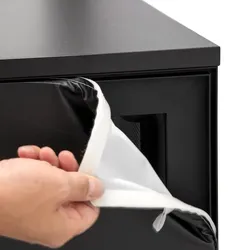
Digital Counter Futuro Mit 55" Samsung-BildschirmDie Zukunft ist da! Lernen Sie die neue Generation von Werbetheken kennen: den digitalen Counter! Dank der werkzeuglosen Montage ist die Theke in Windeseile aufgebaut. Sorgen Sie für Ordnung und verstauen Sie alles auf dem Regal im Inneren der Theke. Alle Aufmerksamkeit auf Ihre Werbung mit der digitalen Theke. Erhöhen Sie Ihre Präsentation und zeigen Sie Ihre Marke, Ihre Promotion, Ihr Unternehmen oder Ihr Produkt, wo immer es gebraucht wird. Perfekt für den Einsatz auf Messen, Veranstaltungen, in Einkaufszentren, Pop-up-Stores, im Gastgewerbe, in Eingangsbereichen, Showrooms und vielem mehr! Hochauflösende Werbung Der 55" Bildschirm von Samsung sorgt dafür, dass Ihre Werbung dank der 4K-Qualität besonders gut zur Geltung kommt. Dank der einfachen Plug & Play-Funktion können Sie die Werbung oder Kampagne bei Bedarf einfach ändern. Setzen Sie auf eine lebendige und beeindruckende Werbung an allen Orten und zu jeder Zeit! Wählen Sie Ihr Design Standardmäßig sind die schwarzen SEG-Drucke (Silikon-Kanten-Druck) an den Seiten enthalten. Möchten Sie Ihre digitale Theke personalisieren? Gestalten Sie Ihre digitale Theke ganz einfach nach Ihren Wünschen mit einem individuellen Design an den Seiten! Sie möchten das Design ändern? Tauschen Sie den SEG-Druck einfach gegen einen neuen aus und schon kann es losgehen!2413,00 €*Versand: 0,00 €Sichere Weiterleitung zum Anbieter
-
Riegler Mikroprozessorgesteuerte Digital-Anzeige, 4-Stellige Led-Anzeige (894.10)Mikroprozessorgesteuerte Digital-Anzeige, Einbauausführung, 4-stellige LED-Anzeige, Genauigkeit +/-0,5% +/- 1 Digit d. Spanne. Universelle kleinbauende Digitalanzeige, ermöglicht eine einfache Anpassung an die jeweiligen Messaufgaben vor Ort ohne weitere Hilfsmittel. 4-stellige LED-Anzeige 10 mm Ziffernhöhe, rot. Analoger Ausgang: zwei frei programmierbare Transistor-Schaltausgänge Breite: 48,0 mm Detaillierte Produktinformationen: https://www.riegler.de/de/de/mechanische-vs-elektronische-dr Digitaler Ausgang: RS 485 Eingang: frei wählbar 4 ... 20 mA, 0 ... 20 mA, 0 ... 1 V, 0 ... 10 V Genauigkeit: ± 0,5% ± 1 Digit der Spanne Hilfsenergie: DC 9 - 28 V, Stromaufnahme max. 60 mA bei DC 12 V Höhe: 24,0 mm Schutzart: frontseitig IP 65 Tiefe: 52,0 mm WIKA Typ: DI32-1293,97 €*Versand: 0,00 €Sichere Weiterleitung zum Anbieter
-
Abbyy Screenshot Reader, DownloadAbbyy Screenshot Reader Normal 0 21 false false false DE X-NONE X-NONE /* Style Definitions */ table.MsoNormalTable {mso-style-name:"Normale Tabelle"; mso-tstyle-rowband-size:0; mso-tstyle-colband-size:0; mso-style-noshow:yes; mso-style-priority:99; mso-style-parent:""; mso-padding-alt:0cm 5.4pt 0cm 5.4pt; mso-para-margin-top:0cm; mso-para-margin-right:0cm; mso-para-margin-bottom:8.0pt; mso-para-margin-left:0cm; line-height:107%; mso-pagination:widow-orphan; font-size:11.0pt; font-family:"Calibri",sans-serif; mso-ascii-font-family:Calibri; mso-ascii-theme-font:minor-latin; mso-hansi-font-family:Calibri; mso-hansi-theme-font:minor-latin; mso-fareast-language:EN-US;} Mit Abbyy Reader fertigen Sie nicht nur schnell und einfach Screenshots der dargestellten Inhalte an. Vielmehr überzeugt Screenshot Reader durch die Umwandlung von nicht editierbarem Text in Grafiken, PDFs oder aus anderen Formaten in editierbaren Text. Mit Hilfe der Umwandlung in editierbaren Text lassen sich Textpassagen ohne erforderliches Abtippen in andere Dokumente übertragen, bearbeiten und abspeichern. Hierbei überzeugt Abbyy Screenshot Reader neben der einfachen, intuitiven und bedienerfreundlichen Oberfläche auch durch die preisgekrönte Abbyy OCR- Technologie, welche präzise Papierdokumente in digitale Formate umwandelt. Systemanforderungen Betriebssystem Microsoft® Windows® 11/10 / 8.1 / 8 / 7 Microsoft Windows Server® 2016 / 2012 / 2012 R2 / 2008 R2 Für die Arbeit mit lokalisierten Benutzeroberflächen muss die entsprechende Sprache unterstützt werden. Hardware PC mit 1 GHz Prozessor oder höher 1024 MB RAM 600 MB Festplattenspeicher für typische Installation und 700 MB Festplattenspeicher für Programmausführung Videoadapter und Monitor mit einer Auflösung von 1024x768 oder höher Unterstützte Speicherformate DOC - Microsoft Word 97-2003 Dokument RTF - Rich Text Format XLS - Microsoft Excel 97-2003 Dokument CSV - Microsoft Office Excel Comma-Separated Values Datei TXT - Text Dokument ODT - OpenOffice.org Writer Format JPEG - Graustufen, Farbe PNG - Schwarzweiss, Graustufen, Farbe BMP - Schwarzweiss, Graustufen, Farbe14,90 €*Versand: 0,00 €Sichere Weiterleitung zum Anbieter



-
Was sind die Möglichkeiten, immersives Storytelling für Bildungszwecke einzusetzen?
Immersion Storytelling kann verwendet werden, um komplexe Konzepte auf interaktive und ansprechende Weise zu vermitteln. Es ermöglicht den Lernenden, in eine virtuelle Umgebung einzutauchen und aktiv am Lernprozess teilzunehmen. Durch den Einsatz von Virtual Reality oder Augmented Reality können Lernende realistische Simulationen erleben und ihr Verständnis vertiefen. **
-
Wie kann die Vervielfältigung von urheberrechtsfreien Materialien für Bildungszwecke erleichtert werden?
Durch die Bereitstellung von digitalen Plattformen, auf denen urheberrechtsfreie Materialien leicht zugänglich sind. Durch die Förderung von Open Educational Ressources (OER) und die Schaffung von klaren Richtlinien für die Nutzung von urheberrechtsfreien Materialien in Bildungseinrichtungen. Durch die Sensibilisierung von Lehrkräften und Schülern für die Bedeutung und den Nutzen von urheberrechtsfreien Materialien in der Bildung. **
-
Welche Ausnahmeregelungen gelten für die Nutzung von urheberrechtlich geschütztem Material für Bildungszwecke?
Für die Nutzung von urheberrechtlich geschütztem Material für Bildungszwecke gelten Ausnahmeregelungen, die es erlauben, kurze Ausschnitte zu verwenden. Zudem darf Material für den Unterricht kopiert und verteilt werden, solange es nicht kommerziell genutzt wird. Es ist wichtig, immer die Quelle anzugeben und sicherzustellen, dass die Nutzung im Rahmen des Bildungskontextes erfolgt. **
-
Welche Ausnahmen gelten für die Verwendung von urheberrechtlich geschütztem Material für Bildungszwecke?
Für Bildungszwecke dürfen urheberrechtlich geschützte Materialien in begrenztem Umfang verwendet werden, solange sie nicht kommerziell genutzt werden. Es gelten Ausnahmen für Zitate, Parodien, Karikaturen und die Nutzung im Unterricht. Es ist wichtig, die Quelle zu nennen und die Nutzung auf das erforderliche Maß zu beschränken. **

Was sind die Vorteile und Herausforderungen von Zoos für Tierschutz und Bildungszwecke?
Zoos bieten die Möglichkeit, bedrohte Tierarten zu schützen und zu erhalten. Sie ermöglichen es den Besuchern, Tiere aus nächster Nähe zu erleben und dadurch ein Bewusstsein für den Schutz der Natur zu schaffen. Allerdings können Zoos auch ethische Bedenken hervorrufen, da Tiere in Gefangenschaft gehalten werden und nicht ihrem natürlichen Lebensraum entsprechen. **
Wie kann man Tierpräparationstechniken erlernen und anwenden, um Tiere für Bildungszwecke auszustellen?
Man kann Tierpräparationstechniken durch Kurse, Workshops oder Bücher erlernen. Es ist wichtig, die richtigen Werkzeuge und Materialien zu verwenden und hygienische Standards einzuhalten. Die ausgestellten Tiere sollten ethisch und legal erworben worden sein. **
Top-Angebote
Produkte zum Begriff Bildungszwecke:
-
Wisam RC-Auto Digitales Mikroskop für Bildungszwecke mit FernbedienungWisam RC-Auto Digitales Mikroskop für Bildungszwecke mit Fernbedienung. Farbe: weiß, Material: Kunststoff, Material Antriebswelle: 100% Kunststoff, Gewicht: 0,1 g, Altersempfehlung: ab 6 Jahren, Warnhinweise: Aufsicht von Erwachsenen. Nicht im Straßenverkehr verwenden., WEEE-Reg.-Nr. DE: 61546817, Farbe:weiß Material: Kunststoff119,95 €*Versand: 4,90 €Sichere Weiterleitung zum Anbieter
-
ABBYY Screenshot ReaderABBYY Screenshot Reader mehr als nur Screenshots Text und Tabellen ohne Abtippen erfassen Erstellen Sie "Schnappschüsse" von Bildern und Texten aus geöffneten Dokumenten, Dateimenüs, Webseiten, Präsentationen oder PDF-Dateien mit nur wenigen Klicks. Mit ABBYY Screenshot Reader können Sie Textpassagen aus Bildern, Grafiken, Videos, PDFs und anderen bildbasierten Formaten ausschneiden und sie in editierbaren Text umwandeln, um sie ganz ohne Abtippen in andere Dokumente (z.B. Microsoft PowerPoint, Word oder Excel) einzufügen oder als Grafikdateien abzuspeichern. Erstellen von Screenshots mit ABBYY Screenshot Reader Screenshots vom Bildschirm erstellen und speichern Fehlermeldungen erfassen und verschicken Screenshots in Präsentationen und Berichte einfügen Screenshots in Handbüchern und Anleitungen verwenden Screenshots in durchsuchbaren Text umwandeln mit ABBYY Screenshot Reader Informationen in Berichte einfügen Einfaches Ausdrucken von Anfahrtsbeschreibungen Listen von Webseiten als Tabellen speichern Ausschneiden von Textstellen aus Grafikdateien Erstellen Sie mit wenigen Klicks "Schnappschüsse" von Bildern und Text aus geöffneten Dokumenten, Dateimenüs, Webseiten, Präsentationen, Flash-Inhalten oder PDF-Dateien. ABBYY Screenshot Reader wandelt den Text in jedem Bild, das Sie von Ihrem Bildschirm aufgenommen haben, in ein editierbares Format um, ohne dass Sie ihn neu eingeben müssen - so können Sie ihn ganz einfach in digitalen Dokumenten, E-Mails oder Berichten wiederverwenden. Das Programm unterstützt mehr als 180 Sprachen mit hervorragender Erkennungsgenauigkeit. Vorteile durch ABBYY Screenshot Reader Einfach zu bedienen Auf dem Hauptbildschirm des Programms können Sie einen Bereich für den Screenshot und ein Ausgabeformat auswählen. Der Screenshot Reader kann so eingestellt werden, dass er bei jedem Start automatisch gestartet wird und Sie ihn immer zur Hand haben. Eine Vielzahl von Speicherformaten Mit ABBYY Screenshot Reader können Sie Bild-Screenshots im JPEG-, Bitmap- oder PNG-Format speichern. Text-Screenshots können als bearbeitbare Texte in den Formaten .RTF, .TXT, .DOC oder .XLS gespeichert werden. ABBYY OCR-Technologie Unterstützt durch die preisgekrönte ABBYY OCR-Technologie (Optical Character Recognition), die Papierdokumente und Bilder in bearbeitbare elektronische Formate mit höchster Genauigkeit umwandelt. Hauptmerkmale zu ABBYY Screenshot Reader Erfassen von Bildschirmfotos Erfassen Sie einen interessanten Teil des Bildschirms und speichern Sie ihn als Bild oder teilen Sie ihn mit Ihren Freunden. Markieren Sie einfach einen bestimmten Teil des Bildschirms mit ABBYY Screenshot Reader und senden Sie ihn als Bild per E-Mail oder Messenger oder speichern Sie ihn auf Ihrem Computer. Screenshot-Bilder in Text umwandeln Wenn Sie Text aus einer Bilddatei, einer Website, einer Präsentation oder einer PDF-Datei übernehmen möchten, können Sie Textbereiche schnell in bearbeitbaren Text umwandeln, den Sie direkt in eine geöffnete Anwendung einfügen, bearbeiten oder als Microsoft® Word- oder Excel®-Dokument speichern können. Einfügen eines Bildes in Dokumente mit ABBYY Screenshot Reader Bereiten Sie kleinformatige Bilder für Ihre Präsentationen, Berichte und andere Dokumente vor. Öffnen Sie das Bild, erstellen Sie den Screenshot, kopieren Sie ihn in die Zwischenablage und fügen Sie ihn dann mit den Tasten STRG+V oder der Funktion "Einfügen" in das Dokument ein. Text und Tabellen extrahieren Extrahieren Sie Text aus Broschüren und Prospekten, die nur als Grafik vorliegen: Markieren Sie einen Textabschnitt und er wird automatisch als bearbeitbare Information in Microsoft Word geöffnet. Wandeln Sie Bildtabellen in bearbeitbare Excel-Arbeitsblätter um. Funktionen: Erfassen Sie mit ABBYY Screenshot Reader zwei Arten von Screenshots: Bilder und Texte Herkömmliche Programme zum Erfassen von Screenshots erstellen ein Bild des Programmfensters oder des ausgewählten Bildschirmbereichs. Mit ABBYY Screenshot Reader haben Sie die Wahl: Sie können entweder herkömmliche „Bild-Screenshots“ von Ihrer Desktop-Anwendung, Webseite, Präsentation oder Ihrem Dokument machen oder Textstellen aus Grafikdateien in bearbeitbaren Text umwandeln und „Text-Screenshots“ erstellen. Bild-Screenshots Mit ABBYY Screenshot Reader können Sie ganz einfach Screenshots von Bildern erstellen, um diese mit anderen auszutauschen oder in Präsentationen, Schulungs-materialien oder anderen Dokumenten zu verwenden. Dabei können Sie einen ausgewählten Bildschirmbereich, ein komplettes Fenster oder Ihren gesamten Desktop erfassen. Mit der erweiterten Funktion „Zeitgesteuerter Bildschirm" haben Sie sogar die Möglichkeit, einen Screenshot mit 5-sekündiger Verzögerung anzufertigen, damit Sie den Bildschirm „vorbereiten" können – z.B. um die erforderlichen Menüs zu öffnen, wenn Sie eine Softwaredokumentation erstellen. Text-Screenshots Sie möchten Text aus einer Bilddatei, Webseite, Präsentation oder einem PDF-Dokument erfassen? Die Textdat...11,95 €*Versand: 0,00 €Sichere Weiterleitung zum Anbieter
-
Digital Counter Futuro Mit 55" Samsung-BildschirmDie Zukunft ist da! Lernen Sie die neue Generation von Werbetheken kennen: den digitalen Counter! Dank der werkzeuglosen Montage ist die Theke in Windeseile aufgebaut. Sorgen Sie für Ordnung und verstauen Sie alles auf dem Regal im Inneren der Theke. Alle Aufmerksamkeit auf Ihre Werbung mit der digitalen Theke. Erhöhen Sie Ihre Präsentation und zeigen Sie Ihre Marke, Ihre Promotion, Ihr Unternehmen oder Ihr Produkt, wo immer es gebraucht wird. Perfekt für den Einsatz auf Messen, Veranstaltungen, in Einkaufszentren, Pop-up-Stores, im Gastgewerbe, in Eingangsbereichen, Showrooms und vielem mehr! Hochauflösende Werbung Der 55" Bildschirm von Samsung sorgt dafür, dass Ihre Werbung dank der 4K-Qualität besonders gut zur Geltung kommt. Dank der einfachen Plug & Play-Funktion können Sie die Werbung oder Kampagne bei Bedarf einfach ändern. Setzen Sie auf eine lebendige und beeindruckende Werbung an allen Orten und zu jeder Zeit! Wählen Sie Ihr Design Standardmäßig sind die schwarzen SEG-Drucke (Silikon-Kanten-Druck) an den Seiten enthalten. Möchten Sie Ihre digitale Theke personalisieren? Gestalten Sie Ihre digitale Theke ganz einfach nach Ihren Wünschen mit einem individuellen Design an den Seiten! Sie möchten das Design ändern? Tauschen Sie den SEG-Druck einfach gegen einen neuen aus und schon kann es losgehen!2413,00 €*Versand: 0,00 €Sichere Weiterleitung zum Anbieter
-
Darf man unautorisiertes Material für Bildungszwecke verwenden?
Nein, unautorisiertes Material darf nicht für Bildungszwecke verwendet werden, da dies gegen das Urheberrecht verstößt. Es ist wichtig, die Rechte des Urhebers zu respektieren und stattdessen auf legale Quellen zurückzugreifen. Es gibt viele kostenlose und lizenzierte Ressourcen, die für Bildungszwecke genutzt werden können. **
-
Wie kann man historische Schiffsnachbauten für Bildungszwecke nutzen?
Historische Schiffsnachbauten können für Bildungszwecke genutzt werden, indem sie in Museen oder Bildungseinrichtungen ausgestellt werden. Schulklassen können Exkursionen zu den Nachbauten machen, um mehr über die Geschichte der Schifffahrt zu lernen. Interaktive Führungen und Workshops können organisiert werden, um den Besuchern ein praktisches Verständnis für die Funktionsweise und Bedeutung historischer Schiffe zu vermitteln. **
-
Was sind die Möglichkeiten, immersives Storytelling für Bildungszwecke einzusetzen?
Immersion Storytelling kann verwendet werden, um komplexe Konzepte auf interaktive und ansprechende Weise zu vermitteln. Es ermöglicht den Lernenden, in eine virtuelle Umgebung einzutauchen und aktiv am Lernprozess teilzunehmen. Durch den Einsatz von Virtual Reality oder Augmented Reality können Lernende realistische Simulationen erleben und ihr Verständnis vertiefen. **
-
Wie kann die Vervielfältigung von urheberrechtsfreien Materialien für Bildungszwecke erleichtert werden?
Durch die Bereitstellung von digitalen Plattformen, auf denen urheberrechtsfreie Materialien leicht zugänglich sind. Durch die Förderung von Open Educational Ressources (OER) und die Schaffung von klaren Richtlinien für die Nutzung von urheberrechtsfreien Materialien in Bildungseinrichtungen. Durch die Sensibilisierung von Lehrkräften und Schülern für die Bedeutung und den Nutzen von urheberrechtsfreien Materialien in der Bildung. **
Ähnliche Suchbegriffe für Bildungszwecke
-
Riegler Mikroprozessorgesteuerte Digital-Anzeige, 4-Stellige Led-Anzeige (894.10)Mikroprozessorgesteuerte Digital-Anzeige, Einbauausführung, 4-stellige LED-Anzeige, Genauigkeit +/-0,5% +/- 1 Digit d. Spanne. Universelle kleinbauende Digitalanzeige, ermöglicht eine einfache Anpassung an die jeweiligen Messaufgaben vor Ort ohne weitere Hilfsmittel. 4-stellige LED-Anzeige 10 mm Ziffernhöhe, rot. Analoger Ausgang: zwei frei programmierbare Transistor-Schaltausgänge Breite: 48,0 mm Detaillierte Produktinformationen: https://www.riegler.de/de/de/mechanische-vs-elektronische-dr Digitaler Ausgang: RS 485 Eingang: frei wählbar 4 ... 20 mA, 0 ... 20 mA, 0 ... 1 V, 0 ... 10 V Genauigkeit: ± 0,5% ± 1 Digit der Spanne Hilfsenergie: DC 9 - 28 V, Stromaufnahme max. 60 mA bei DC 12 V Höhe: 24,0 mm Schutzart: frontseitig IP 65 Tiefe: 52,0 mm WIKA Typ: DI32-1293,97 €*Versand: 0,00 €Sichere Weiterleitung zum Anbieter
-
Abbyy Screenshot Reader, DownloadAbbyy Screenshot Reader Normal 0 21 false false false DE X-NONE X-NONE /* Style Definitions */ table.MsoNormalTable {mso-style-name:"Normale Tabelle"; mso-tstyle-rowband-size:0; mso-tstyle-colband-size:0; mso-style-noshow:yes; mso-style-priority:99; mso-style-parent:""; mso-padding-alt:0cm 5.4pt 0cm 5.4pt; mso-para-margin-top:0cm; mso-para-margin-right:0cm; mso-para-margin-bottom:8.0pt; mso-para-margin-left:0cm; line-height:107%; mso-pagination:widow-orphan; font-size:11.0pt; font-family:"Calibri",sans-serif; mso-ascii-font-family:Calibri; mso-ascii-theme-font:minor-latin; mso-hansi-font-family:Calibri; mso-hansi-theme-font:minor-latin; mso-fareast-language:EN-US;} Mit Abbyy Reader fertigen Sie nicht nur schnell und einfach Screenshots der dargestellten Inhalte an. Vielmehr überzeugt Screenshot Reader durch die Umwandlung von nicht editierbarem Text in Grafiken, PDFs oder aus anderen Formaten in editierbaren Text. Mit Hilfe der Umwandlung in editierbaren Text lassen sich Textpassagen ohne erforderliches Abtippen in andere Dokumente übertragen, bearbeiten und abspeichern. Hierbei überzeugt Abbyy Screenshot Reader neben der einfachen, intuitiven und bedienerfreundlichen Oberfläche auch durch die preisgekrönte Abbyy OCR- Technologie, welche präzise Papierdokumente in digitale Formate umwandelt. Systemanforderungen Betriebssystem Microsoft® Windows® 11/10 / 8.1 / 8 / 7 Microsoft Windows Server® 2016 / 2012 / 2012 R2 / 2008 R2 Für die Arbeit mit lokalisierten Benutzeroberflächen muss die entsprechende Sprache unterstützt werden. Hardware PC mit 1 GHz Prozessor oder höher 1024 MB RAM 600 MB Festplattenspeicher für typische Installation und 700 MB Festplattenspeicher für Programmausführung Videoadapter und Monitor mit einer Auflösung von 1024x768 oder höher Unterstützte Speicherformate DOC - Microsoft Word 97-2003 Dokument RTF - Rich Text Format XLS - Microsoft Excel 97-2003 Dokument CSV - Microsoft Office Excel Comma-Separated Values Datei TXT - Text Dokument ODT - OpenOffice.org Writer Format JPEG - Graustufen, Farbe PNG - Schwarzweiss, Graustufen, Farbe BMP - Schwarzweiss, Graustufen, Farbe14,90 €*Versand: 0,00 €Sichere Weiterleitung zum Anbieter
-
ABBYY Screenshot Reader, ESDKEYABBYY Screenshot Reader: So wandeln Sie Bildschirmfotos blitzschnell in Text um ABBYY Screenshot Reader , mit über 7.446 Downloads und einer Nutzerbewertung von 3,8 von 5 Sternen, hat sich als zuverlässiges Werkzeug für Bildschirmaufnahmen etabliert. Dabei verwandelt die Software dank präziser OCR-Technologie jegliche Bildschirminhalte sofort in bearbeitbaren Text. Die kürzlich am 25. März 2024 aktualisierte Version bietet jedoch weit mehr als nur einfache Screenshots. Nutzer können Inhalte in verschiedenen Sprachen erfassen und diese bequem in gängige Formate wie Microsoft Word oder Excel exportieren. Außerdem ermöglicht das Programm flexible Aufnahmemöglichkeiten - von einzelnen Bildschirmbereichen bis hin zu vollständigen Fensteraufnahmen. Was macht ABBYY Screenshot Reader besonders? Die herausragende Eigenschaft des ABBYY Screenshot Reader liegt in seiner fortschrittlichen OCR-Tec...9,99 €*Versand: 0,00 €Sichere Weiterleitung zum Anbieter
-
Erfassung von Kindeswohlgefährdung in Theorie und PraxisErfassung von Kindeswohlgefährdung in Theorie und Praxis , Scheinwerferblenden & -gitter > Karosserie & Exterieur Styling , Erscheinungsjahr: 201103, Produktform: Kartoniert, Redaktion: Körner, Wilhelm~Deegener, Günther, Seitenzahl/Blattzahl: 560, Warengruppe: HC/Angewandte Psychologie, Fachkategorie: Psychologie, Thema: Verstehen, Text Sprache: ger, UNSPSC: 49019900, Warenverzeichnis für die Außenhandelsstatistik: 49019900, Verlag: Pabst, Wolfgang Science, Verlag: Pabst, Wolfgang Science, Verlag: Pabst, Wolfgang, Länge: 241, Breite: 172, Höhe: 35, Gewicht: 1051, Produktform: Kartoniert, Genre: Geisteswissenschaften/Kunst/Musik, Genre: Geisteswissenschaften/Kunst/Musik, Herkunftsland: ÖSTERREICH (AT), Katalog: deutschsprachige Titel, Katalog: Gesamtkatalog, Katalog: Lagerartikel, Book on Demand, ausgew. Medienartikel, Relevanz: 0004, Tendenz: -1, Unterkatalog: AK, Unterkatalog: Bücher, Unterkatalog: Hardcover, Unterkatalog: Lagerartikel,45,00 €*Versand: 0,00 €Sichere Weiterleitung zum Anbieter
-
Welche Ausnahmeregelungen gelten für die Nutzung von urheberrechtlich geschütztem Material für Bildungszwecke?
Für die Nutzung von urheberrechtlich geschütztem Material für Bildungszwecke gelten Ausnahmeregelungen, die es erlauben, kurze Ausschnitte zu verwenden. Zudem darf Material für den Unterricht kopiert und verteilt werden, solange es nicht kommerziell genutzt wird. Es ist wichtig, immer die Quelle anzugeben und sicherzustellen, dass die Nutzung im Rahmen des Bildungskontextes erfolgt. **
-
Welche Ausnahmen gelten für die Verwendung von urheberrechtlich geschütztem Material für Bildungszwecke?
Für Bildungszwecke dürfen urheberrechtlich geschützte Materialien in begrenztem Umfang verwendet werden, solange sie nicht kommerziell genutzt werden. Es gelten Ausnahmen für Zitate, Parodien, Karikaturen und die Nutzung im Unterricht. Es ist wichtig, die Quelle zu nennen und die Nutzung auf das erforderliche Maß zu beschränken. **
-
Was sind die Vorteile und Herausforderungen von Zoos für Tierschutz und Bildungszwecke?
Zoos bieten die Möglichkeit, bedrohte Tierarten zu schützen und zu erhalten. Sie ermöglichen es den Besuchern, Tiere aus nächster Nähe zu erleben und dadurch ein Bewusstsein für den Schutz der Natur zu schaffen. Allerdings können Zoos auch ethische Bedenken hervorrufen, da Tiere in Gefangenschaft gehalten werden und nicht ihrem natürlichen Lebensraum entsprechen. **
-
Wie kann man Tierpräparationstechniken erlernen und anwenden, um Tiere für Bildungszwecke auszustellen?
Man kann Tierpräparationstechniken durch Kurse, Workshops oder Bücher erlernen. Es ist wichtig, die richtigen Werkzeuge und Materialien zu verwenden und hygienische Standards einzuhalten. Die ausgestellten Tiere sollten ethisch und legal erworben worden sein. **
* Alle Preise verstehen sich inklusive der gesetzlichen Mehrwertsteuer und ggf. zuzüglich Versandkosten. Die Angebotsinformationen basieren auf den Angaben des jeweiligen Shops und werden über automatisierte Prozesse aktualisiert. Eine Aktualisierung in Echtzeit findet nicht statt, so dass es im Einzelfall zu Abweichungen kommen kann. ** Hinweis: Teile dieses Inhalts wurden von KI erstellt.