Domain bildschirmdruck.de kaufen?
Wir ziehen mit dem Projekt
bildschirmdruck.de um.
Sind Sie am Kauf der Domain
bildschirmdruck.de interessiert?
domain@kv-gmbh.de · 0541-91531010
Domain bildschirmdruck.de kaufen?
Wie kann ich ein Screen-Capture-Tool verwenden, um Bilder oder Videos von meinem Bildschirm aufzunehmen?
1. Lade ein Screen-Capture-Tool wie Snagit oder Camtasia herunter. 2. Öffne das Programm und wähle die gewünschte Aufnahmeeinstellung (Bild oder Video). 3. Klicke auf die Aufnahmetaste, um den Bildschirminhalt aufzunehmen. **
Wie benutzt man ein Screen Capture Tool, um Bildschirmaufzeichnungen zu machen?
Um Bildschirmaufzeichnungen mit einem Screen Capture Tool zu machen, muss man zuerst das Tool auf dem Computer installieren. Anschließend öffnet man das Tool und wählt die gewünschten Einstellungen für die Aufzeichnung aus, wie z.B. den Bereich des Bildschirms, den man aufnehmen möchte. Danach startet man die Aufzeichnung und beendet sie, wenn man fertig ist. **
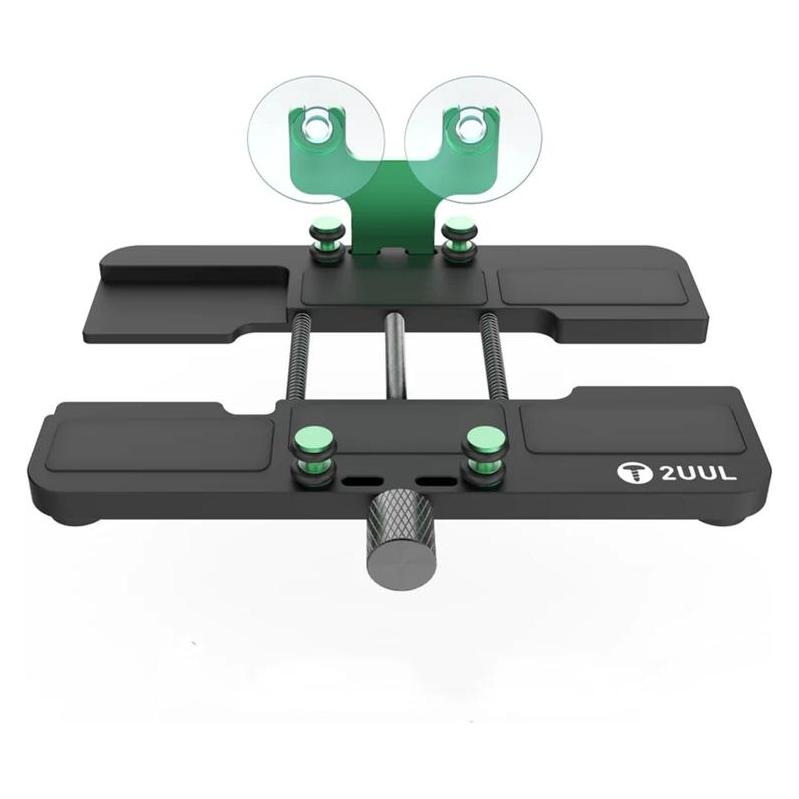
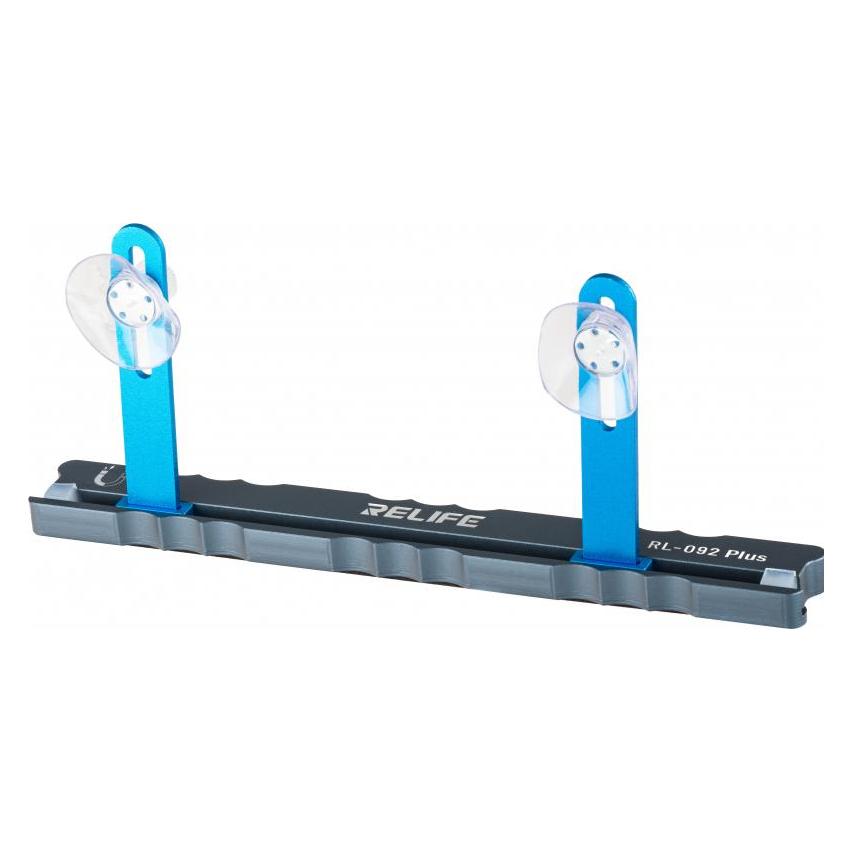
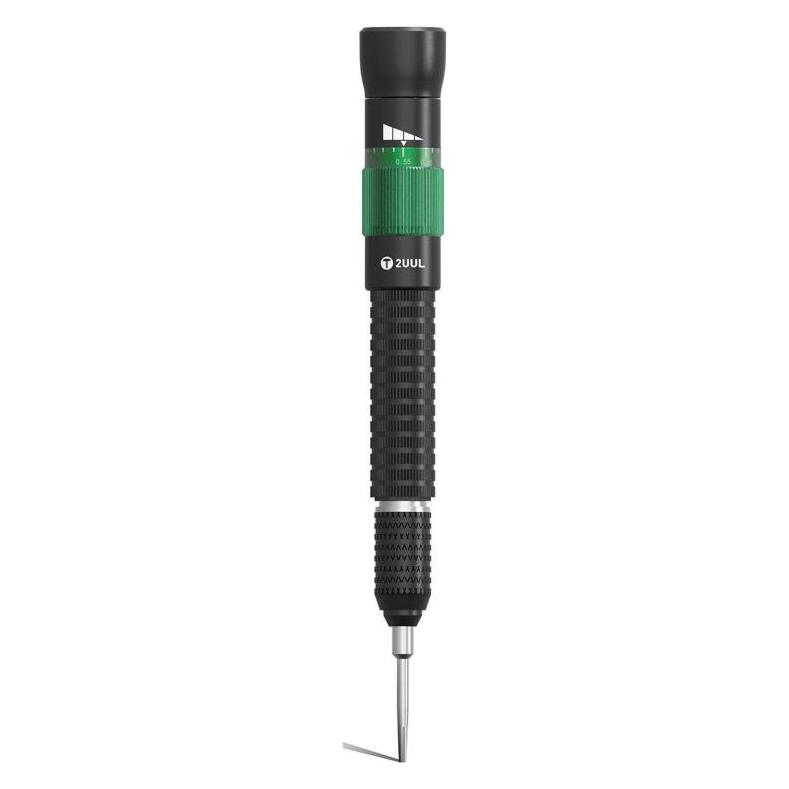
Ähnliche Suchbegriffe für 2UUL-Screen-Disassembly-Tool
Top-Angebote
Produkte zum Begriff 2UUL-Screen-Disassembly-Tool:
-
DT SWISS Werkzeug Disassembly Tool für Ratchet EXP HinterradnabenDT SWISS Werkzeug Disassembly Tool für Ratchet EXP Hinterradnaben Mit diesem Werkzeug kannst Du die geschraubte Zahnscheibe Deiner DT Swiss Hinterradnabe mit Ratchet EXP Freilauf montieren und demontieren. Das Tool wird mit einem 22 Millimeter Maulschlüssel bedient. technische Daten: Material: Stahl Verwendung/Kompatibilität: DT Swiss Hinterradnaben mit Ratchet EXP Freilauf Werkzeugaufnahme: 22 mm Maulschlüssel (nicht im Lieferumfang enthalten) Farbe: silber Gewicht laut Hersteller: k.A. Gewicht selbst gewogen: 71g Lieferumfang: 1x Werkzeug Disassembly Tool für Ratchet EXP Hinterradnaben52,50 €*Versand: 4,75 €Sichere Weiterleitung zum Anbieter



-
Wie kann man mit einem Screen-Capture-Tool den Bildschirm aufnehmen und Screenshots erstellen? Welche Screen-Capture-Tools sind besonders benutzerfreundlich und bieten eine hohe Bildqualität?
Mit einem Screen-Capture-Tool kann man den Bildschirm aufnehmen, indem man die gewünschte Aufnahme startet und stoppt. Man kann auch Screenshots erstellen, indem man den Bereich auswählt, den man erfassen möchte. Einige benutzerfreundliche und qualitativ hochwertige Screen-Capture-Tools sind Snagit, Camtasia und OBS Studio. **
-
Wie kann man mittels Screen-Capture Software den Bildschirminhalt aufnehmen? Welches Tool empfehlen Sie für Screen-Captures auf verschiedenen Betriebssystemen?
Man kann den Bildschirminhalt mittels Screen-Capture Software aufnehmen, indem man das Programm startet und die gewünschte Aufnahmeoption auswählt. Ein gutes Tool für Screen-Captures auf verschiedenen Betriebssystemen ist beispielsweise Snagit, da es benutzerfreundlich ist und eine Vielzahl von Funktionen bietet. Es ermöglicht das Aufnehmen von Bildschirmvideos, Screenshots, das Hinzufügen von Anmerkungen und vieles mehr. **
-
Wie können Bildschirmaufnahmen mit einem Screen Capture Tool einfach und effizient erstellt werden?
Um Bildschirmaufnahmen mit einem Screen Capture Tool einfach und effizient zu erstellen, muss zunächst das Tool heruntergeladen und installiert werden. Anschließend kann die gewünschte Bildschirmregion ausgewählt und die Aufnahme gestartet werden. Nach Abschluss der Aufnahme kann die Datei gespeichert oder direkt geteilt werden. **
-
Welches Screenshot-Tool würden Sie für die schnelle Erfassung und Bearbeitung von Bildschirmfotos empfehlen?
Ich würde das Screenshot-Tool Snagit empfehlen, da es eine Vielzahl von Bearbeitungsfunktionen bietet und einfach zu bedienen ist. Alternativ ist auch das integrierte Snipping Tool von Windows eine gute Option für die schnelle Erfassung und Bearbeitung von Bildschirmfotos. Ein weiteres beliebtes Tool ist Lightshot, das ebenfalls einfach zu bedienen ist und viele Bearbeitungsmöglichkeiten bietet. **
Wie kann ich den Bildschirm auf meinem Computer aufnehmen und speichern? Gibt es ein kostenloses Screen Capture Tool, das Sie empfehlen können?
Du kannst den Bildschirm auf deinem Computer mit einem Screen Capture Tool wie OBS Studio oder ShareX aufnehmen. Diese Tools sind kostenlos und einfach zu bedienen. Sie ermöglichen es dir, den Bildschirm aufzunehmen, zu speichern und sogar zu bearbeiten. **
Wie funktioniert ein Screen Capture Tool und welche Vorteile bietet es bei der Aufzeichnung von Bildschirminhalten?
Ein Screen Capture Tool ermöglicht es, den Bildschirminhalt eines Computers aufzunehmen, sei es in Form von Screenshots oder Videos. Es erfasst alle Aktivitäten auf dem Bildschirm, wie z.B. Präsentationen, Tutorials oder Gameplay. Die Vorteile eines solchen Tools liegen in der einfachen Aufzeichnung von Bildschirminhalten, der Möglichkeit zur Erstellung von Anleitungen oder Präsentationen und der einfachen Weitergabe von Informationen. **
Top-Angebote
Produkte zum Begriff 2UUL-Screen-Disassembly-Tool:
-
DT SWISS Werkzeug Disassembly Tool für Ratchet EXP HinterradnabenDT SWISS Werkzeug Disassembly Tool für Ratchet EXP Hinterradnaben Mit diesem Werkzeug kannst Du die geschraubte Zahnscheibe Deiner DT Swiss Hinterradnabe mit Ratchet EXP Freilauf montieren und demontieren. Das Tool wird mit einem 22 Millimeter Maulschlüssel bedient. technische Daten: Material: Stahl Verwendung/Kompatibilität: DT Swiss Hinterradnaben mit Ratchet EXP Freilauf Werkzeugaufnahme: 22 mm Maulschlüssel (nicht im Lieferumfang enthalten) Farbe: silber Gewicht laut Hersteller: k.A. Gewicht selbst gewogen: 71g Lieferumfang: 1x Werkzeug Disassembly Tool für Ratchet EXP Hinterradnaben52,50 €*Versand: 4,75 €Sichere Weiterleitung zum Anbieter
-
Wie kann ich ein Screen-Capture-Tool verwenden, um Bilder oder Videos von meinem Bildschirm aufzunehmen?
1. Lade ein Screen-Capture-Tool wie Snagit oder Camtasia herunter. 2. Öffne das Programm und wähle die gewünschte Aufnahmeeinstellung (Bild oder Video). 3. Klicke auf die Aufnahmetaste, um den Bildschirminhalt aufzunehmen. **
-
Wie benutzt man ein Screen Capture Tool, um Bildschirmaufzeichnungen zu machen?
Um Bildschirmaufzeichnungen mit einem Screen Capture Tool zu machen, muss man zuerst das Tool auf dem Computer installieren. Anschließend öffnet man das Tool und wählt die gewünschten Einstellungen für die Aufzeichnung aus, wie z.B. den Bereich des Bildschirms, den man aufnehmen möchte. Danach startet man die Aufzeichnung und beendet sie, wenn man fertig ist. **
-
Wie kann man mit einem Screen-Capture-Tool den Bildschirm aufnehmen und Screenshots erstellen? Welche Screen-Capture-Tools sind besonders benutzerfreundlich und bieten eine hohe Bildqualität?
Mit einem Screen-Capture-Tool kann man den Bildschirm aufnehmen, indem man die gewünschte Aufnahme startet und stoppt. Man kann auch Screenshots erstellen, indem man den Bereich auswählt, den man erfassen möchte. Einige benutzerfreundliche und qualitativ hochwertige Screen-Capture-Tools sind Snagit, Camtasia und OBS Studio. **
-
Wie kann man mittels Screen-Capture Software den Bildschirminhalt aufnehmen? Welches Tool empfehlen Sie für Screen-Captures auf verschiedenen Betriebssystemen?
Man kann den Bildschirminhalt mittels Screen-Capture Software aufnehmen, indem man das Programm startet und die gewünschte Aufnahmeoption auswählt. Ein gutes Tool für Screen-Captures auf verschiedenen Betriebssystemen ist beispielsweise Snagit, da es benutzerfreundlich ist und eine Vielzahl von Funktionen bietet. Es ermöglicht das Aufnehmen von Bildschirmvideos, Screenshots, das Hinzufügen von Anmerkungen und vieles mehr. **
Ähnliche Suchbegriffe für 2UUL-Screen-Disassembly-Tool
-
Wie können Bildschirmaufnahmen mit einem Screen Capture Tool einfach und effizient erstellt werden?
Um Bildschirmaufnahmen mit einem Screen Capture Tool einfach und effizient zu erstellen, muss zunächst das Tool heruntergeladen und installiert werden. Anschließend kann die gewünschte Bildschirmregion ausgewählt und die Aufnahme gestartet werden. Nach Abschluss der Aufnahme kann die Datei gespeichert oder direkt geteilt werden. **
-
Welches Screenshot-Tool würden Sie für die schnelle Erfassung und Bearbeitung von Bildschirmfotos empfehlen?
Ich würde das Screenshot-Tool Snagit empfehlen, da es eine Vielzahl von Bearbeitungsfunktionen bietet und einfach zu bedienen ist. Alternativ ist auch das integrierte Snipping Tool von Windows eine gute Option für die schnelle Erfassung und Bearbeitung von Bildschirmfotos. Ein weiteres beliebtes Tool ist Lightshot, das ebenfalls einfach zu bedienen ist und viele Bearbeitungsmöglichkeiten bietet. **
-
Wie kann ich den Bildschirm auf meinem Computer aufnehmen und speichern? Gibt es ein kostenloses Screen Capture Tool, das Sie empfehlen können?
Du kannst den Bildschirm auf deinem Computer mit einem Screen Capture Tool wie OBS Studio oder ShareX aufnehmen. Diese Tools sind kostenlos und einfach zu bedienen. Sie ermöglichen es dir, den Bildschirm aufzunehmen, zu speichern und sogar zu bearbeiten. **
-
Wie funktioniert ein Screen Capture Tool und welche Vorteile bietet es bei der Aufzeichnung von Bildschirminhalten?
Ein Screen Capture Tool ermöglicht es, den Bildschirminhalt eines Computers aufzunehmen, sei es in Form von Screenshots oder Videos. Es erfasst alle Aktivitäten auf dem Bildschirm, wie z.B. Präsentationen, Tutorials oder Gameplay. Die Vorteile eines solchen Tools liegen in der einfachen Aufzeichnung von Bildschirminhalten, der Möglichkeit zur Erstellung von Anleitungen oder Präsentationen und der einfachen Weitergabe von Informationen. **
* Alle Preise verstehen sich inklusive der gesetzlichen Mehrwertsteuer und ggf. zuzüglich Versandkosten. Die Angebotsinformationen basieren auf den Angaben des jeweiligen Shops und werden über automatisierte Prozesse aktualisiert. Eine Aktualisierung in Echtzeit findet nicht statt, so dass es im Einzelfall zu Abweichungen kommen kann. ** Hinweis: Teile dieses Inhalts wurden von KI erstellt.