Domain bildschirmdruck.de kaufen?
Wir ziehen mit dem Projekt
bildschirmdruck.de um.
Sind Sie am Kauf der Domain
bildschirmdruck.de interessiert?
domain@kv-gmbh.de · 0541-91531010
Domain bildschirmdruck.de kaufen?
Warum kann man von Banking-Apps keinen Screenshot machen?
Banking-Apps verbieten oft das Erstellen von Screenshots aus Sicherheitsgründen. Dies soll verhindern, dass sensible Informationen wie Kontostände oder Transaktionsdetails auf unbefugte Weise erfasst und möglicherweise missbraucht werden. Durch das Verbot von Screenshots wird die Vertraulichkeit der Daten besser gewährleistet. **
Wozu haben manche Apps eine Screenshot-Sperre in iOS?
Einige Apps haben eine Screenshot-Sperre in iOS, um die Privatsphäre der Benutzer zu schützen oder um den Missbrauch von Inhalten zu verhindern. Zum Beispiel könnten Apps für Online-Banking oder Messaging-Apps die Screenshot-Funktion sperren, um zu verhindern, dass sensible Informationen erfasst und geteilt werden. **

Ähnliche Suchbegriffe für Wahl-Apps
Top-Angebote
Produkte zum Begriff Wahl-Apps:
-
Wahl/Moser Wahl Arco Pro hundetrimmer SortTiertrimmer Wahl Arco Pro ist eine Schwarz, flexible und leistungsstarke Tierschermaschine mit austauschbarem Lithium-Ionen-Akku, leisem Betrieb und einstellbarer Schnittlänge von 0,7-3 mm. Entwickelt für die Vollschur mittelgroßer Hunde und Katzen sowie für detaillierte Pflegearbeiten, nutzt sie eine automatische Drehzahlregelung, um eine gleichbleibende Schneidleistung unabhängig von Fellzustand und Akkustand zu gewährleisten. 120 Minuten Laufzeit bei 75 Minuten Ladezeit Professionelles 5-in-1 Klingenset mit feinem Zahnabstand Integrierte Schnittlängenverstellung direkt am Klingenset LED-Akkustatusanzeige zeigt, wann der Akku gewechselt werden sollte Enthält 5-in-1 Klingenset, Li-Ion Akkupack und Ladestation Ergonomische Handhabung und leise Leistung machen die Pflege kontrollierter und komfortabler.114,66 €*Versand: 5,99 €Sichere Weiterleitung zum Anbieter


-
Wie kann man die Screenshot-Sperre in bestimmten Apps umgehen?
Das Umgehen der Screenshot-Sperre in bestimmten Apps kann je nach App und Betriebssystem unterschiedlich sein. In einigen Fällen kann es möglich sein, die Screenshot-Funktion über die Einstellungen des Geräts zu deaktivieren. In anderen Fällen könnten Drittanbieter-Apps oder -Tools helfen, die Screenshot-Sperre zu umgehen. Es ist jedoch wichtig zu beachten, dass das Umgehen von Sicherheitsmaßnahmen gegen die Nutzungsbedingungen der App verstoßen kann. **
-
Wie kann ich Apps auf dem Bildschirm verschieben?
Um Apps auf dem Bildschirm zu verschieben, halte einfach das Symbol der App gedrückt, bis es zu wackeln beginnt. Dann ziehe das Symbol an die gewünschte Stelle auf dem Bildschirm und lasse es los. Du kannst auch mehrere Apps gleichzeitig verschieben, indem du sie nacheinander antippst und dann gemeinsam verschiebst. Wenn du die Apps in Ordnern organisieren möchtest, ziehe einfach ein App-Symbol über ein anderes, um einen neuen Ordner zu erstellen. Du kannst dann den Ordner benennen und weitere Apps hineinziehen. **
-
Wie öffnet man Apps immer auf einem Bildschirm?
Um Apps immer auf einem bestimmten Bildschirm zu öffnen, musst du die App auf diesem Bildschirm platzieren und dann die Einstellungen so ändern, dass die App immer auf diesem Bildschirm geöffnet wird. Dies kann je nach Betriebssystem und Gerät unterschiedlich sein, aber normalerweise gibt es eine Option in den Einstellungen oder in den App-Verwaltungsoptionen, um dies einzustellen. **
-
Wie bekomme ich die Apps auf den Bildschirm?
Um Apps auf den Bildschirm zu bekommen, musst du sie entweder aus dem App Store herunterladen oder sie von einem anderen Gerät übertragen. Nachdem du die App installiert hast, sollte sie automatisch auf dem Startbildschirm deines Geräts erscheinen. Du kannst auch die App-Symbole auf dem Startbildschirm anpassen, indem du sie verschiebst oder in Ordner organisierst. **

Wie bekommt man die Apps auf den Home-Bildschirm?
Um Apps auf den Home-Bildschirm zu bekommen, musst du die gewünschte App aus dem App Store herunterladen und installieren. Anschließend kannst du entweder die App suchen und gedrückt halten, bis sie zu wackeln beginnt, und sie dann an die gewünschte Stelle auf dem Home-Bildschirm ziehen. Alternativ kannst du auch den App Drawer öffnen, die gewünschte App gedrückt halten und sie dann auf den Home-Bildschirm ziehen. **
Wie bringe ich Apps auf den Home-Bildschirm zurück?
Um Apps auf den Home-Bildschirm zurückzubringen, kannst du sie entweder aus dem App-Drawer auf den gewünschten Bildschirm ziehen oder den App-Shortcut auf dem Bildschirm platzieren. Du kannst auch die Einstellungen deines Geräts aufrufen, um die App-Verknüpfung manuell hinzuzufügen. **
Top-Angebote
Produkte zum Begriff Wahl-Apps:
-
Wahl/Moser WAHL MaxGO klippemaskineAkkubetriebene Schermaschine Wahl MaxGO ist eine kabellose Pflegemaschine für die Vollschur großer Hunde und Katzen, mit bürstenlosem DC-Motor, zwei Geschwindigkeiten und einer abnehmbaren 1,5 mm WAHLPrime Klinge. Die Schermaschine ist für eine komfortable Pflege zu Hause konzipiert, mit geringer Geräuschentwicklung, niedriger Vibration und Konstantdrehzahlregelung für unterschiedliche Felltypen. Bürstenloser DC-Motor mit 3.000 und 3.700 U/min Zwei Geschwindigkeitsstufen für empfindliche Bereiche und Vollschur Kabelloser Lithium-Ionen-Akku mit Schnellladung und LED-Statusanzeige Abnehmbare Snap-on #10 Prime Series Klinge mit 1,5 mm Schnittlänge Enthält Ladestation, Stecker, Akku, Tasche, Klingenöl und Reinigungsbürste Enthält 10 mm und 16 mm Edelstahl-Aufsteckkämme Ideal, um große Hunde und Katzen ordentlich gepflegt zu halten - mit kontrollierter, kabelloser Schur.213,58 €*Versand: 5,99 €Sichere Weiterleitung zum Anbieter
-
Wahl/Moser Wahl Arco Pro hundetrimmer SortTiertrimmer Wahl Arco Pro ist eine Schwarz, flexible und leistungsstarke Tierschermaschine mit austauschbarem Lithium-Ionen-Akku, leisem Betrieb und einstellbarer Schnittlänge von 0,7-3 mm. Entwickelt für die Vollschur mittelgroßer Hunde und Katzen sowie für detaillierte Pflegearbeiten, nutzt sie eine automatische Drehzahlregelung, um eine gleichbleibende Schneidleistung unabhängig von Fellzustand und Akkustand zu gewährleisten. 120 Minuten Laufzeit bei 75 Minuten Ladezeit Professionelles 5-in-1 Klingenset mit feinem Zahnabstand Integrierte Schnittlängenverstellung direkt am Klingenset LED-Akkustatusanzeige zeigt, wann der Akku gewechselt werden sollte Enthält 5-in-1 Klingenset, Li-Ion Akkupack und Ladestation Ergonomische Handhabung und leise Leistung machen die Pflege kontrollierter und komfortabler.114,66 €*Versand: 5,99 €Sichere Weiterleitung zum Anbieter
-
Warum kann man von Banking-Apps keinen Screenshot machen?
Banking-Apps verbieten oft das Erstellen von Screenshots aus Sicherheitsgründen. Dies soll verhindern, dass sensible Informationen wie Kontostände oder Transaktionsdetails auf unbefugte Weise erfasst und möglicherweise missbraucht werden. Durch das Verbot von Screenshots wird die Vertraulichkeit der Daten besser gewährleistet. **
-
Wozu haben manche Apps eine Screenshot-Sperre in iOS?
Einige Apps haben eine Screenshot-Sperre in iOS, um die Privatsphäre der Benutzer zu schützen oder um den Missbrauch von Inhalten zu verhindern. Zum Beispiel könnten Apps für Online-Banking oder Messaging-Apps die Screenshot-Funktion sperren, um zu verhindern, dass sensible Informationen erfasst und geteilt werden. **
-
Wie kann man die Screenshot-Sperre in bestimmten Apps umgehen?
Das Umgehen der Screenshot-Sperre in bestimmten Apps kann je nach App und Betriebssystem unterschiedlich sein. In einigen Fällen kann es möglich sein, die Screenshot-Funktion über die Einstellungen des Geräts zu deaktivieren. In anderen Fällen könnten Drittanbieter-Apps oder -Tools helfen, die Screenshot-Sperre zu umgehen. Es ist jedoch wichtig zu beachten, dass das Umgehen von Sicherheitsmaßnahmen gegen die Nutzungsbedingungen der App verstoßen kann. **
-
Wie kann ich Apps auf dem Bildschirm verschieben?
Um Apps auf dem Bildschirm zu verschieben, halte einfach das Symbol der App gedrückt, bis es zu wackeln beginnt. Dann ziehe das Symbol an die gewünschte Stelle auf dem Bildschirm und lasse es los. Du kannst auch mehrere Apps gleichzeitig verschieben, indem du sie nacheinander antippst und dann gemeinsam verschiebst. Wenn du die Apps in Ordnern organisieren möchtest, ziehe einfach ein App-Symbol über ein anderes, um einen neuen Ordner zu erstellen. Du kannst dann den Ordner benennen und weitere Apps hineinziehen. **
Ähnliche Suchbegriffe für Wahl-Apps
-
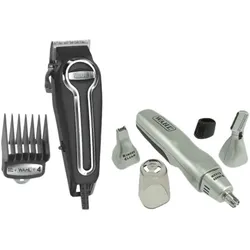
Wahl Elite Pro Clipper + Wahl Triple Head NasenhaartrimmerMit dem Wahl Elite Pro Clipper + Wahl Triple Head Nasenhaartrimmer schneidest du Kopf-, Nasen- und Ohrenhaare nach. Praktisch, denn so siehst du immer vollständig gepflegt aus. Dieser professionelle Haarschneider ist für den Gebrauch im Friseursalon oder zu Hause geeignet. Dank den selbstschärfenden Klingen schneidet dieser Haarschneider nämlich schneller und besser als normale Haarschneider von Wahl. Das robuste Gehäuse schützt den Haarschneider vor Stößen. Um dein Haar in Form zu bringen, wählst du eine Schnittlänge zwischen 0,6 und 25 Millimetern. Die stellst du mit dem Hebel auf dem Haarschneider ein oder mit einem der zehn mitgelieferten Aufsteckkämme.76,90 €*Versand: 0,00 €Sichere Weiterleitung zum Anbieter
-
Wahl/Moser Wahl Magic Skær (Trimmer 0.4 mm)Trimmer-Klingenset für Wahl/Moser H1584E bietet eine Schnittlänge von 0.4 mm und passt auf Vetiva mini und Super Trim Trimmer. Die Wahl Magic blade ist ein spezielles Messerset für den Trimmer-Einsatz und damit ein passendes Ersatzteil für kompatible Modelle. Für Trimmer konzipiert 0.4 mm Schnittlänge Passend für Vetiva mini Passend für Super Trim Eine praktische Wahl, um einen kompatiblen Trimmer mit dem richtigen Wahl/Moser Klingenset auszustatten.36,62 €*Versand: 5,99 €Sichere Weiterleitung zum Anbieter
-
Wie öffnet man Apps immer auf einem Bildschirm?
Um Apps immer auf einem bestimmten Bildschirm zu öffnen, musst du die App auf diesem Bildschirm platzieren und dann die Einstellungen so ändern, dass die App immer auf diesem Bildschirm geöffnet wird. Dies kann je nach Betriebssystem und Gerät unterschiedlich sein, aber normalerweise gibt es eine Option in den Einstellungen oder in den App-Verwaltungsoptionen, um dies einzustellen. **
-
Wie bekomme ich die Apps auf den Bildschirm?
Um Apps auf den Bildschirm zu bekommen, musst du sie entweder aus dem App Store herunterladen oder sie von einem anderen Gerät übertragen. Nachdem du die App installiert hast, sollte sie automatisch auf dem Startbildschirm deines Geräts erscheinen. Du kannst auch die App-Symbole auf dem Startbildschirm anpassen, indem du sie verschiebst oder in Ordner organisierst. **
-
Wie bekommt man die Apps auf den Home-Bildschirm?
Um Apps auf den Home-Bildschirm zu bekommen, musst du die gewünschte App aus dem App Store herunterladen und installieren. Anschließend kannst du entweder die App suchen und gedrückt halten, bis sie zu wackeln beginnt, und sie dann an die gewünschte Stelle auf dem Home-Bildschirm ziehen. Alternativ kannst du auch den App Drawer öffnen, die gewünschte App gedrückt halten und sie dann auf den Home-Bildschirm ziehen. **
-
Wie bringe ich Apps auf den Home-Bildschirm zurück?
Um Apps auf den Home-Bildschirm zurückzubringen, kannst du sie entweder aus dem App-Drawer auf den gewünschten Bildschirm ziehen oder den App-Shortcut auf dem Bildschirm platzieren. Du kannst auch die Einstellungen deines Geräts aufrufen, um die App-Verknüpfung manuell hinzuzufügen. **
* Alle Preise verstehen sich inklusive der gesetzlichen Mehrwertsteuer und ggf. zuzüglich Versandkosten. Die Angebotsinformationen basieren auf den Angaben des jeweiligen Shops und werden über automatisierte Prozesse aktualisiert. Eine Aktualisierung in Echtzeit findet nicht statt, so dass es im Einzelfall zu Abweichungen kommen kann. ** Hinweis: Teile dieses Inhalts wurden von KI erstellt.