Domain bildschirmdruck.de kaufen?
Wir ziehen mit dem Projekt
bildschirmdruck.de um.
Sind Sie am Kauf der Domain
bildschirmdruck.de interessiert?
domain@kv-gmbh.de · 0541-91531010
Domain bildschirmdruck.de kaufen?
Welche DBD-Perk ermöglicht es, alle Vaults und ähnliche Objekte zu sehen?
Das Perk "Windows of Opportunity" ermöglicht es dem Spieler, alle Vaults und ähnliche Objekte in der Umgebung zu sehen. Es erleichtert das Finden von Fluchtwegen und kann bei der Planung von Fluchtrouten hilfreich sein. **
Wie erstelle ich einen Screenshot von nur einem Bildschirm mit der Druck-Taste?
Um einen Screenshot von nur einem Bildschirm mit der Druck-Taste zu erstellen, musst du sicherstellen, dass nur der gewünschte Bildschirm aktiv ist. Drücke dann die Druck-Taste auf deiner Tastatur. Der Screenshot wird automatisch in die Zwischenablage kopiert. Du kannst ihn dann in ein Bildbearbeitungsprogramm oder ein Textverarbeitungsprogramm einfügen und speichern. **
Ähnliche Suchbegriffe für Vaults
Top-Angebote
Produkte zum Begriff Vaults:
-
Bowmore 9 Jahre No. 1 Vaults Single Malt Scotch Whisky 40% Vol. 700mlBowmore 9 Jahre – Maritime Eleganz und die ungezähmte Seele der Insel IslayIn den geschichtsträchtigen Mauern der ältesten Destillerie auf der Insel Islay, wo die salzige Gischt des Atlantiks seit 1779 gegen die weißen Fassaden peitscht, reifte ein Single Malt von besonderer Ausdruckskraft heran. Der Bowmore 9 Jahre ist eine Hommage an die jahrhundertealte Handwerkskunst der Hebriden und fängt die Essenz einer Landschaft ein, die von Wind, Meer und Torf geprägt ist. Es ist die packende Geschichte von Generationen von Brennmeistern, die in den legendären Lagerhäusern direkt am Loch Indaal das Erbe von David Simson bewahren. Während andere Whiskys in der Anonymität der Reifung verschwinden, atmet der Bowmore 9 Jahre durch jede Pore des Eichenholzes die jodhaltige Meeresluft ein. Das Ergebnis ist ein Islay-Dram, der die Wildheit der Küste mit einer überraschenden Fruchtigkeit vermählt – ein perfekter Einstieg in die Welt der rauchigen Whiskys, der die Balance zwischen Kraft und Finesse meisterhaft hält.Authentische Fasskunst: Neun Jahre Reife in sorgfältig ausgewählter EicheWas den Bowmore 9 Jahre so außergewöhnlich macht, ist seine präzise Reifezeit, die ausreicht, um die Ecken und Kanten des Destillats zu glätten, ohne den lebendigen Brennereicharakter zu maskieren. Über neun Jahre hinweg lagert dieser Single Malt in sorgfältig ausgewählten Eichenfässern, die ihm seine goldene Farbe und Struktur verleihen. Der Bowmore 9 Jahre profitiert dabei von der einzigartigen Lage der Destillerie, in der die Fässer unter dem Meeresspiegel in den No. 1 Vaults ruhen können. Mit einer angenehmen Trinkstärke von 40% Vol. abgefüllt, präsentiert sich der Bowmore 9 Jahre als ein charakterstarker Begleiter, der sowohl erdige Tiefe als auch spritzige maritime Frische bietet. Er beweist eindrucksvoll, dass ein Whisky nicht Jahrzehnte benötigt, um eine Geschichte zu erzählen – oft reichen neun Sommer und Winter am Rande der Welt aus, um ein unvergessliches Geschmacksprofil zu kreieren.Aroma: Reife Pflaumen, Tabaknoten und sanfter TorfrauchSchon beim ersten Nosing offenbart der Bowmore 9 Jahre ein vielschichtiges Aromenspiel, das die Sinne sofort in die schottischen Highlands und an die Küsten Islays versetzt. Im Glas entfaltet der Islay Whisky zarte und zugleich tiefgründige Aromen von reifer Pflaume und dunklen, fruchtigen Noten. Begleitet wird dieses elegante Spiel beim Bowmore 9 Jahre von der charakteristischen Bowmore-Rauchigkeit, die an sanft glimmenden Torf und geräuchertes Eichenholz erinnert. Ein feiner Hauch von Tabak schwingt im Hintergrund mit und verleiht dem Bouquet eine maskuline, edle Tiefe. Es ist ein Dufterlebnis, das von der handwerklichen Präzision erzählt und dabei die typische maritime Note nur ganz dezent mitschwingen lässt. Der Bowmore 9 Jahre bereitet die Sinne meisterhaft auf eine geschmackliche Entdeckungsreise vor, bei der jede Nuance aus Rauch und Frucht perfekt aufeinander abgestimmt ist.Geschmack und Abgang: Süßer Honig, salzige Meeresnoten und schwarzer PfefferAm Gaumen zeigt der Bowmore 9 Jahre seine ganze Statur und präsentiert sich außergewöhnlich ausgewogen und kraftvoll. Die Geschmacksexplosion wird von erdigem Torf angeführt, der harmonisch mit der Süße von goldenem Honig verschmilzt. Während der Bowmore 12 Jahre oft etwas sanfter wirkt, zeigt der Bowmore 9 Jahre eine lebendige Präsenz von salzigen Meeresnoten, die an frische Meeresgischt erinnern. Eine dezente Rauchnote und eine würzige Nuance von schwarzem Pfeffer verleihen dem Profil eine spannende Dynamik und Struktur. Der Abgang des Bowmore 9 Jahre ist langanhaltend, trocken und von einer maritimen Eleganz geprägt, die typisch für hochwertige Islay Malts ist. Ein Echo von Rauch und Eichenwürze verbleibt am Gaumen und krönt den Bowmore 9 Jahre als ein unverzichtbares Highlight für jeden Liebhaber torfiger und authentischer Whiskys.INVERKEHRBRINGER:Beam Suntory Deutschland GmbH Unterschweinstiege 2-14 60549 Frankfurt am Main Deutschland29,90 €*Versand: 3,90 €Sichere Weiterleitung zum Anbieter
-
ABBYY Screenshot ReaderABBYY Screenshot Reader mehr als nur Screenshots Text und Tabellen ohne Abtippen erfassen Erstellen Sie "Schnappschüsse" von Bildern und Texten aus geöffneten Dokumenten, Dateimenüs, Webseiten, Präsentationen oder PDF-Dateien mit nur wenigen Klicks. Mit ABBYY Screenshot Reader können Sie Textpassagen aus Bildern, Grafiken, Videos, PDFs und anderen bildbasierten Formaten ausschneiden und sie in editierbaren Text umwandeln, um sie ganz ohne Abtippen in andere Dokumente (z.B. Microsoft PowerPoint, Word oder Excel) einzufügen oder als Grafikdateien abzuspeichern. Erstellen von Screenshots mit ABBYY Screenshot Reader Screenshots vom Bildschirm erstellen und speichern Fehlermeldungen erfassen und verschicken Screenshots in Präsentationen und Berichte einfügen Screenshots in Handbüchern und Anleitungen verwenden Screenshots in durchsuchbaren Text umwandeln mit ABBYY Screenshot Reader Informationen in Berichte einfügen Einfaches Ausdrucken von Anfahrtsbeschreibungen Listen von Webseiten als Tabellen speichern Ausschneiden von Textstellen aus Grafikdateien Erstellen Sie mit wenigen Klicks "Schnappschüsse" von Bildern und Text aus geöffneten Dokumenten, Dateimenüs, Webseiten, Präsentationen, Flash-Inhalten oder PDF-Dateien. ABBYY Screenshot Reader wandelt den Text in jedem Bild, das Sie von Ihrem Bildschirm aufgenommen haben, in ein editierbares Format um, ohne dass Sie ihn neu eingeben müssen - so können Sie ihn ganz einfach in digitalen Dokumenten, E-Mails oder Berichten wiederverwenden. Das Programm unterstützt mehr als 180 Sprachen mit hervorragender Erkennungsgenauigkeit. Vorteile durch ABBYY Screenshot Reader Einfach zu bedienen Auf dem Hauptbildschirm des Programms können Sie einen Bereich für den Screenshot und ein Ausgabeformat auswählen. Der Screenshot Reader kann so eingestellt werden, dass er bei jedem Start automatisch gestartet wird und Sie ihn immer zur Hand haben. Eine Vielzahl von Speicherformaten Mit ABBYY Screenshot Reader können Sie Bild-Screenshots im JPEG-, Bitmap- oder PNG-Format speichern. Text-Screenshots können als bearbeitbare Texte in den Formaten .RTF, .TXT, .DOC oder .XLS gespeichert werden. ABBYY OCR-Technologie Unterstützt durch die preisgekrönte ABBYY OCR-Technologie (Optical Character Recognition), die Papierdokumente und Bilder in bearbeitbare elektronische Formate mit höchster Genauigkeit umwandelt. Hauptmerkmale zu ABBYY Screenshot Reader Erfassen von Bildschirmfotos Erfassen Sie einen interessanten Teil des Bildschirms und speichern Sie ihn als Bild oder teilen Sie ihn mit Ihren Freunden. Markieren Sie einfach einen bestimmten Teil des Bildschirms mit ABBYY Screenshot Reader und senden Sie ihn als Bild per E-Mail oder Messenger oder speichern Sie ihn auf Ihrem Computer. Screenshot-Bilder in Text umwandeln Wenn Sie Text aus einer Bilddatei, einer Website, einer Präsentation oder einer PDF-Datei übernehmen möchten, können Sie Textbereiche schnell in bearbeitbaren Text umwandeln, den Sie direkt in eine geöffnete Anwendung einfügen, bearbeiten oder als Microsoft® Word- oder Excel®-Dokument speichern können. Einfügen eines Bildes in Dokumente mit ABBYY Screenshot Reader Bereiten Sie kleinformatige Bilder für Ihre Präsentationen, Berichte und andere Dokumente vor. Öffnen Sie das Bild, erstellen Sie den Screenshot, kopieren Sie ihn in die Zwischenablage und fügen Sie ihn dann mit den Tasten STRG+V oder der Funktion "Einfügen" in das Dokument ein. Text und Tabellen extrahieren Extrahieren Sie Text aus Broschüren und Prospekten, die nur als Grafik vorliegen: Markieren Sie einen Textabschnitt und er wird automatisch als bearbeitbare Information in Microsoft Word geöffnet. Wandeln Sie Bildtabellen in bearbeitbare Excel-Arbeitsblätter um. Funktionen: Erfassen Sie mit ABBYY Screenshot Reader zwei Arten von Screenshots: Bilder und Texte Herkömmliche Programme zum Erfassen von Screenshots erstellen ein Bild des Programmfensters oder des ausgewählten Bildschirmbereichs. Mit ABBYY Screenshot Reader haben Sie die Wahl: Sie können entweder herkömmliche „Bild-Screenshots“ von Ihrer Desktop-Anwendung, Webseite, Präsentation oder Ihrem Dokument machen oder Textstellen aus Grafikdateien in bearbeitbaren Text umwandeln und „Text-Screenshots“ erstellen. Bild-Screenshots Mit ABBYY Screenshot Reader können Sie ganz einfach Screenshots von Bildern erstellen, um diese mit anderen auszutauschen oder in Präsentationen, Schulungs-materialien oder anderen Dokumenten zu verwenden. Dabei können Sie einen ausgewählten Bildschirmbereich, ein komplettes Fenster oder Ihren gesamten Desktop erfassen. Mit der erweiterten Funktion „Zeitgesteuerter Bildschirm" haben Sie sogar die Möglichkeit, einen Screenshot mit 5-sekündiger Verzögerung anzufertigen, damit Sie den Bildschirm „vorbereiten" können – z.B. um die erforderlichen Menüs zu öffnen, wenn Sie eine Softwaredokumentation erstellen. Text-Screenshots Sie möchten Text aus einer Bilddatei, Webseite, Präsentation oder einem PDF-Dokument erfassen? Die Textdat...11,95 €*Versand: 0,00 €Sichere Weiterleitung zum Anbieter



-
Bekomme ich eine Anzeige wegen einem Screenshot?
Es ist möglich, eine Anzeige wegen eines Screenshots zu bekommen, wenn dieser gegen das Gesetz verstößt. Zum Beispiel könnte das Verbreiten von intimen Fotos oder das Aufnehmen von Screenshots von vertraulichen Informationen rechtliche Konsequenzen haben. Es ist wichtig, die Gesetze in Bezug auf Datenschutz und Urheberrecht zu beachten, um rechtliche Probleme zu vermeiden. **
-
Ist die Ausgabe in der Datei "echo" ausgeschaltet?
Es ist nicht möglich, die Ausgabe in einer Datei namens "echo" auszuschalten, da "echo" ein Befehl ist, der verwendet wird, um Text auf dem Bildschirm auszugeben. Wenn Sie die Ausgabe in einer Datei deaktivieren möchten, müssen Sie den Befehl ändern, der die Ausgabe in diese Datei umleitet. **
-
Wie kann man eine Kopie vom Bildschirm machen?
Um eine Kopie vom Bildschirm zu machen, kannst du die Druck-Taste auf deiner Tastatur verwenden. Drücke einfach die "Druck" oder "Print Screen" Taste, um einen Screenshot des gesamten Bildschirms zu erstellen. Anschließend kannst du den Screenshot in ein Bildbearbeitungsprogramm wie Paint einfügen und speichern. Alternativ kannst du auch die Tastenkombination "Windows-Taste + Druck" verwenden, um den Screenshot direkt in einem Ordner zu speichern. Es gibt auch spezielle Programme und Tools, die dir helfen können, Screenshots zu erstellen und zu bearbeiten. **
-
Sollte man Bücher als gebundene Ausgabe kaufen oder digital über Kindle?
Die Entscheidung, ob man Bücher als gebundene Ausgabe oder digital über Kindle kaufen sollte, hängt von persönlichen Vorlieben und Bedürfnissen ab. Gebundene Ausgaben bieten ein physisches Erlebnis, das viele Menschen schätzen, wie das Umblättern der Seiten und das Gefühl des Buches in den Händen. Digitale Bücher auf dem Kindle bieten hingegen Vorteile wie die Möglichkeit, viele Bücher auf einem Gerät zu speichern und sie überallhin mitnehmen zu können. Es kommt also darauf an, was einem wichtiger ist: das physische Erlebnis oder die praktischen Vorteile der Digitalisierung. **

Wie filtere ich die Ausgabe in einer Batch-Datei?
Um die Ausgabe in einer Batch-Datei zu filtern, kannst du den Befehl "findstr" verwenden. Mit "findstr" kannst du nach bestimmten Zeichenfolgen suchen und die Ausgabe entsprechend filtern. Du kannst auch reguläre Ausdrücke verwenden, um die Suche zu verfeinern. Die gefilterte Ausgabe kannst du dann in eine Datei umleiten oder direkt anzeigen lassen. **
Wie macht man einen Screenshot von nur einem Bildschirm?
Um einen Screenshot von nur einem Bildschirm zu machen, musst du sicherstellen, dass der Bildschirm, von dem du den Screenshot machen möchtest, aktiv ist. Drücke dann die Taste "Druck" auf deiner Tastatur. Dies speichert den Screenshot des aktiven Bildschirms in der Zwischenablage. Du kannst dann ein Bildbearbeitungsprogramm öffnen und "Strg + V" drücken, um den Screenshot einzufügen und zu speichern. Alternativ kannst du auch die Tastenkombination "Windows-Taste + Druck" verwenden, um den Screenshot direkt als Bild in deinem Bilderordner zu speichern. **
Top-Angebote
Produkte zum Begriff Vaults:
-
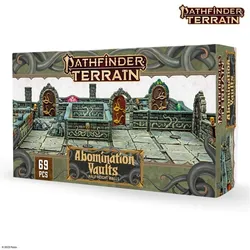
Dungeons & Lasers PATHFINDER TERRAIN: ABOMINATION VAULTSBetritt den Megadungeon! Das Böse regt sich in den Tiefen der Abomination Vaults, einem weitläufigen Verlies, in dem der böse Zauberer Belcorra Haruvex vor Hunderten von Jahren versuchte, eine Armee von Monstern aufzustellen. Mutige Helden müssen sich in einen Kerker voller Bestien und Fallen wagen, um zu verhindern, dass ein boshafter Bösewicht wieder aufersteht. Verwandeln Sie Ihre Lieblingskarte mit ein paar Plastikklicks in ein echtes Verlies auf Ihrem Spieltisch. Platzieren Sie Ihre Miniaturen, einschließlich Mimics, und würfeln Sie für die Initiative! Wände verschieben sich und geben verborgene Bereiche frei, Türen werden aufgeschlossen und Schätze entdeckt. Es liegt alles an dir, Abenteurer. Vergessen Sie den Kleber – Belcorras Magie wird zusammen halten. Dungeons & Lasers-Gelände werden im Tischformat mit sichtbaren Gittern von 30 mm und halbhohen Wänden von 25 mm hergestellt. Box enthält: - 12 x Etagen - 24 x Wände - 6 x Türen - 6 x Türen - 21 x Anpassungsbits Erfordert manuelle Montage und Lackierung.45,60 €*Versand: 6,90 €Sichere Weiterleitung zum Anbieter
-
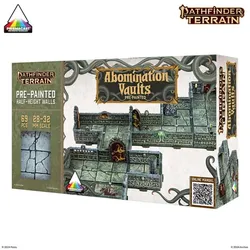
Dungeons & Lasers PATHFINDER TERRAIN: ABOMINATION VAULTS Pre-paintedPathfinder Terrain: Abomination Vaults Pre-Painted von Archon Studio BETRETEN SIE DEN MEGADUNGEON! Das Böse wütet in den Tiefen der Abscheulichkeitsgewölbe, einem weitläufigen Verlies, in dem der böse Zauberer Belcorra Haruvex vor Hunderten von Jahren versuchte, eine Armee von Monstern aufzustellen. Tapfere Helden müssen sich in ein Verlies voller Bestien und Fallen wagen, um zu verhindern, dass ein bösartiger Schurke wieder aufersteht. Mit ein paar Plastikklicks verwandelst du deine Lieblingskarte in ein echtes Verlies auf deinem Spieltisch. Platziere deine Miniaturen, einschließlich der Mimik, und würfle um die Initiative! Wände verschieben sich und geben verborgene Bereiche frei, Türen werden aufgeschlossen und Schätze entdeckt. Alles hängt von dir ab, Abenteurer. Vergessen Sie den Kleber - Belcorras Magie wird den Trick vollbringen. Inklusive Türen: voll funktionsfähige Türen, um deine Gruppe zu überraschen Eingebautes Gitter: kompatibel mit jedem RPG-Spiel Halbhohe Wände: Sie können Ihre Modelle leicht erreichen und das Spiel überwachen Anpassbar: Das Set enthält Säulen, Trümmer und Fackeln für zusätzliche Details Modular: Bauen Sie Ihr Terrain im Handumdrehen auf Vorbemalt: mit der PrismaCast™-Technologie, die für unübertroffene Detailtreue und Haltbarkeit sorgt, kannst du dein Dungeon innerhalb weniger Minuten bauen! 6 x Doppelboden 6 x Einfacher Boden 6 x Doppelwandig 18 x Verschiedene Einzelwände 6 x Türöffnung 6 x Funktionstüren 3 x Säule 6 x Schutthaufen 12 x Fackel 18 x Abdeckstifte63,43 €*Versand: 6,90 €Sichere Weiterleitung zum Anbieter
-
Bowmore 9 Jahre No. 1 Vaults Single Malt Scotch Whisky 40% Vol. 700mlBowmore 9 Jahre – Maritime Eleganz und die ungezähmte Seele der Insel IslayIn den geschichtsträchtigen Mauern der ältesten Destillerie auf der Insel Islay, wo die salzige Gischt des Atlantiks seit 1779 gegen die weißen Fassaden peitscht, reifte ein Single Malt von besonderer Ausdruckskraft heran. Der Bowmore 9 Jahre ist eine Hommage an die jahrhundertealte Handwerkskunst der Hebriden und fängt die Essenz einer Landschaft ein, die von Wind, Meer und Torf geprägt ist. Es ist die packende Geschichte von Generationen von Brennmeistern, die in den legendären Lagerhäusern direkt am Loch Indaal das Erbe von David Simson bewahren. Während andere Whiskys in der Anonymität der Reifung verschwinden, atmet der Bowmore 9 Jahre durch jede Pore des Eichenholzes die jodhaltige Meeresluft ein. Das Ergebnis ist ein Islay-Dram, der die Wildheit der Küste mit einer überraschenden Fruchtigkeit vermählt – ein perfekter Einstieg in die Welt der rauchigen Whiskys, der die Balance zwischen Kraft und Finesse meisterhaft hält.Authentische Fasskunst: Neun Jahre Reife in sorgfältig ausgewählter EicheWas den Bowmore 9 Jahre so außergewöhnlich macht, ist seine präzise Reifezeit, die ausreicht, um die Ecken und Kanten des Destillats zu glätten, ohne den lebendigen Brennereicharakter zu maskieren. Über neun Jahre hinweg lagert dieser Single Malt in sorgfältig ausgewählten Eichenfässern, die ihm seine goldene Farbe und Struktur verleihen. Der Bowmore 9 Jahre profitiert dabei von der einzigartigen Lage der Destillerie, in der die Fässer unter dem Meeresspiegel in den No. 1 Vaults ruhen können. Mit einer angenehmen Trinkstärke von 40% Vol. abgefüllt, präsentiert sich der Bowmore 9 Jahre als ein charakterstarker Begleiter, der sowohl erdige Tiefe als auch spritzige maritime Frische bietet. Er beweist eindrucksvoll, dass ein Whisky nicht Jahrzehnte benötigt, um eine Geschichte zu erzählen – oft reichen neun Sommer und Winter am Rande der Welt aus, um ein unvergessliches Geschmacksprofil zu kreieren.Aroma: Reife Pflaumen, Tabaknoten und sanfter TorfrauchSchon beim ersten Nosing offenbart der Bowmore 9 Jahre ein vielschichtiges Aromenspiel, das die Sinne sofort in die schottischen Highlands und an die Küsten Islays versetzt. Im Glas entfaltet der Islay Whisky zarte und zugleich tiefgründige Aromen von reifer Pflaume und dunklen, fruchtigen Noten. Begleitet wird dieses elegante Spiel beim Bowmore 9 Jahre von der charakteristischen Bowmore-Rauchigkeit, die an sanft glimmenden Torf und geräuchertes Eichenholz erinnert. Ein feiner Hauch von Tabak schwingt im Hintergrund mit und verleiht dem Bouquet eine maskuline, edle Tiefe. Es ist ein Dufterlebnis, das von der handwerklichen Präzision erzählt und dabei die typische maritime Note nur ganz dezent mitschwingen lässt. Der Bowmore 9 Jahre bereitet die Sinne meisterhaft auf eine geschmackliche Entdeckungsreise vor, bei der jede Nuance aus Rauch und Frucht perfekt aufeinander abgestimmt ist.Geschmack und Abgang: Süßer Honig, salzige Meeresnoten und schwarzer PfefferAm Gaumen zeigt der Bowmore 9 Jahre seine ganze Statur und präsentiert sich außergewöhnlich ausgewogen und kraftvoll. Die Geschmacksexplosion wird von erdigem Torf angeführt, der harmonisch mit der Süße von goldenem Honig verschmilzt. Während der Bowmore 12 Jahre oft etwas sanfter wirkt, zeigt der Bowmore 9 Jahre eine lebendige Präsenz von salzigen Meeresnoten, die an frische Meeresgischt erinnern. Eine dezente Rauchnote und eine würzige Nuance von schwarzem Pfeffer verleihen dem Profil eine spannende Dynamik und Struktur. Der Abgang des Bowmore 9 Jahre ist langanhaltend, trocken und von einer maritimen Eleganz geprägt, die typisch für hochwertige Islay Malts ist. Ein Echo von Rauch und Eichenwürze verbleibt am Gaumen und krönt den Bowmore 9 Jahre als ein unverzichtbares Highlight für jeden Liebhaber torfiger und authentischer Whiskys.INVERKEHRBRINGER:Beam Suntory Deutschland GmbH Unterschweinstiege 2-14 60549 Frankfurt am Main Deutschland29,90 €*Versand: 3,90 €Sichere Weiterleitung zum Anbieter
-
Welche DBD-Perk ermöglicht es, alle Vaults und ähnliche Objekte zu sehen?
Das Perk "Windows of Opportunity" ermöglicht es dem Spieler, alle Vaults und ähnliche Objekte in der Umgebung zu sehen. Es erleichtert das Finden von Fluchtwegen und kann bei der Planung von Fluchtrouten hilfreich sein. **
-
Wie erstelle ich einen Screenshot von nur einem Bildschirm mit der Druck-Taste?
Um einen Screenshot von nur einem Bildschirm mit der Druck-Taste zu erstellen, musst du sicherstellen, dass nur der gewünschte Bildschirm aktiv ist. Drücke dann die Druck-Taste auf deiner Tastatur. Der Screenshot wird automatisch in die Zwischenablage kopiert. Du kannst ihn dann in ein Bildbearbeitungsprogramm oder ein Textverarbeitungsprogramm einfügen und speichern. **
-
Bekomme ich eine Anzeige wegen einem Screenshot?
Es ist möglich, eine Anzeige wegen eines Screenshots zu bekommen, wenn dieser gegen das Gesetz verstößt. Zum Beispiel könnte das Verbreiten von intimen Fotos oder das Aufnehmen von Screenshots von vertraulichen Informationen rechtliche Konsequenzen haben. Es ist wichtig, die Gesetze in Bezug auf Datenschutz und Urheberrecht zu beachten, um rechtliche Probleme zu vermeiden. **
-
Ist die Ausgabe in der Datei "echo" ausgeschaltet?
Es ist nicht möglich, die Ausgabe in einer Datei namens "echo" auszuschalten, da "echo" ein Befehl ist, der verwendet wird, um Text auf dem Bildschirm auszugeben. Wenn Sie die Ausgabe in einer Datei deaktivieren möchten, müssen Sie den Befehl ändern, der die Ausgabe in diese Datei umleitet. **
Ähnliche Suchbegriffe für Vaults
-
ABBYY Screenshot ReaderABBYY Screenshot Reader mehr als nur Screenshots Text und Tabellen ohne Abtippen erfassen Erstellen Sie "Schnappschüsse" von Bildern und Texten aus geöffneten Dokumenten, Dateimenüs, Webseiten, Präsentationen oder PDF-Dateien mit nur wenigen Klicks. Mit ABBYY Screenshot Reader können Sie Textpassagen aus Bildern, Grafiken, Videos, PDFs und anderen bildbasierten Formaten ausschneiden und sie in editierbaren Text umwandeln, um sie ganz ohne Abtippen in andere Dokumente (z.B. Microsoft PowerPoint, Word oder Excel) einzufügen oder als Grafikdateien abzuspeichern. Erstellen von Screenshots mit ABBYY Screenshot Reader Screenshots vom Bildschirm erstellen und speichern Fehlermeldungen erfassen und verschicken Screenshots in Präsentationen und Berichte einfügen Screenshots in Handbüchern und Anleitungen verwenden Screenshots in durchsuchbaren Text umwandeln mit ABBYY Screenshot Reader Informationen in Berichte einfügen Einfaches Ausdrucken von Anfahrtsbeschreibungen Listen von Webseiten als Tabellen speichern Ausschneiden von Textstellen aus Grafikdateien Erstellen Sie mit wenigen Klicks "Schnappschüsse" von Bildern und Text aus geöffneten Dokumenten, Dateimenüs, Webseiten, Präsentationen, Flash-Inhalten oder PDF-Dateien. ABBYY Screenshot Reader wandelt den Text in jedem Bild, das Sie von Ihrem Bildschirm aufgenommen haben, in ein editierbares Format um, ohne dass Sie ihn neu eingeben müssen - so können Sie ihn ganz einfach in digitalen Dokumenten, E-Mails oder Berichten wiederverwenden. Das Programm unterstützt mehr als 180 Sprachen mit hervorragender Erkennungsgenauigkeit. Vorteile durch ABBYY Screenshot Reader Einfach zu bedienen Auf dem Hauptbildschirm des Programms können Sie einen Bereich für den Screenshot und ein Ausgabeformat auswählen. Der Screenshot Reader kann so eingestellt werden, dass er bei jedem Start automatisch gestartet wird und Sie ihn immer zur Hand haben. Eine Vielzahl von Speicherformaten Mit ABBYY Screenshot Reader können Sie Bild-Screenshots im JPEG-, Bitmap- oder PNG-Format speichern. Text-Screenshots können als bearbeitbare Texte in den Formaten .RTF, .TXT, .DOC oder .XLS gespeichert werden. ABBYY OCR-Technologie Unterstützt durch die preisgekrönte ABBYY OCR-Technologie (Optical Character Recognition), die Papierdokumente und Bilder in bearbeitbare elektronische Formate mit höchster Genauigkeit umwandelt. Hauptmerkmale zu ABBYY Screenshot Reader Erfassen von Bildschirmfotos Erfassen Sie einen interessanten Teil des Bildschirms und speichern Sie ihn als Bild oder teilen Sie ihn mit Ihren Freunden. Markieren Sie einfach einen bestimmten Teil des Bildschirms mit ABBYY Screenshot Reader und senden Sie ihn als Bild per E-Mail oder Messenger oder speichern Sie ihn auf Ihrem Computer. Screenshot-Bilder in Text umwandeln Wenn Sie Text aus einer Bilddatei, einer Website, einer Präsentation oder einer PDF-Datei übernehmen möchten, können Sie Textbereiche schnell in bearbeitbaren Text umwandeln, den Sie direkt in eine geöffnete Anwendung einfügen, bearbeiten oder als Microsoft® Word- oder Excel®-Dokument speichern können. Einfügen eines Bildes in Dokumente mit ABBYY Screenshot Reader Bereiten Sie kleinformatige Bilder für Ihre Präsentationen, Berichte und andere Dokumente vor. Öffnen Sie das Bild, erstellen Sie den Screenshot, kopieren Sie ihn in die Zwischenablage und fügen Sie ihn dann mit den Tasten STRG+V oder der Funktion "Einfügen" in das Dokument ein. Text und Tabellen extrahieren Extrahieren Sie Text aus Broschüren und Prospekten, die nur als Grafik vorliegen: Markieren Sie einen Textabschnitt und er wird automatisch als bearbeitbare Information in Microsoft Word geöffnet. Wandeln Sie Bildtabellen in bearbeitbare Excel-Arbeitsblätter um. Funktionen: Erfassen Sie mit ABBYY Screenshot Reader zwei Arten von Screenshots: Bilder und Texte Herkömmliche Programme zum Erfassen von Screenshots erstellen ein Bild des Programmfensters oder des ausgewählten Bildschirmbereichs. Mit ABBYY Screenshot Reader haben Sie die Wahl: Sie können entweder herkömmliche „Bild-Screenshots“ von Ihrer Desktop-Anwendung, Webseite, Präsentation oder Ihrem Dokument machen oder Textstellen aus Grafikdateien in bearbeitbaren Text umwandeln und „Text-Screenshots“ erstellen. Bild-Screenshots Mit ABBYY Screenshot Reader können Sie ganz einfach Screenshots von Bildern erstellen, um diese mit anderen auszutauschen oder in Präsentationen, Schulungs-materialien oder anderen Dokumenten zu verwenden. Dabei können Sie einen ausgewählten Bildschirmbereich, ein komplettes Fenster oder Ihren gesamten Desktop erfassen. Mit der erweiterten Funktion „Zeitgesteuerter Bildschirm" haben Sie sogar die Möglichkeit, einen Screenshot mit 5-sekündiger Verzögerung anzufertigen, damit Sie den Bildschirm „vorbereiten" können – z.B. um die erforderlichen Menüs zu öffnen, wenn Sie eine Softwaredokumentation erstellen. Text-Screenshots Sie möchten Text aus einer Bilddatei, Webseite, Präsentation oder einem PDF-Dokument erfassen? Die Textdat...11,95 €*Versand: 0,00 €Sichere Weiterleitung zum Anbieter
-
Abbyy Screenshot Reader, DownloadAbbyy Screenshot Reader Normal 0 21 false false false DE X-NONE X-NONE /* Style Definitions */ table.MsoNormalTable {mso-style-name:"Normale Tabelle"; mso-tstyle-rowband-size:0; mso-tstyle-colband-size:0; mso-style-noshow:yes; mso-style-priority:99; mso-style-parent:""; mso-padding-alt:0cm 5.4pt 0cm 5.4pt; mso-para-margin-top:0cm; mso-para-margin-right:0cm; mso-para-margin-bottom:8.0pt; mso-para-margin-left:0cm; line-height:107%; mso-pagination:widow-orphan; font-size:11.0pt; font-family:"Calibri",sans-serif; mso-ascii-font-family:Calibri; mso-ascii-theme-font:minor-latin; mso-hansi-font-family:Calibri; mso-hansi-theme-font:minor-latin; mso-fareast-language:EN-US;} Mit Abbyy Reader fertigen Sie nicht nur schnell und einfach Screenshots der dargestellten Inhalte an. Vielmehr überzeugt Screenshot Reader durch die Umwandlung von nicht editierbarem Text in Grafiken, PDFs oder aus anderen Formaten in editierbaren Text. Mit Hilfe der Umwandlung in editierbaren Text lassen sich Textpassagen ohne erforderliches Abtippen in andere Dokumente übertragen, bearbeiten und abspeichern. Hierbei überzeugt Abbyy Screenshot Reader neben der einfachen, intuitiven und bedienerfreundlichen Oberfläche auch durch die preisgekrönte Abbyy OCR- Technologie, welche präzise Papierdokumente in digitale Formate umwandelt. Systemanforderungen Betriebssystem Microsoft® Windows® 11/10 / 8.1 / 8 / 7 Microsoft Windows Server® 2016 / 2012 / 2012 R2 / 2008 R2 Für die Arbeit mit lokalisierten Benutzeroberflächen muss die entsprechende Sprache unterstützt werden. Hardware PC mit 1 GHz Prozessor oder höher 1024 MB RAM 600 MB Festplattenspeicher für typische Installation und 700 MB Festplattenspeicher für Programmausführung Videoadapter und Monitor mit einer Auflösung von 1024x768 oder höher Unterstützte Speicherformate DOC - Microsoft Word 97-2003 Dokument RTF - Rich Text Format XLS - Microsoft Excel 97-2003 Dokument CSV - Microsoft Office Excel Comma-Separated Values Datei TXT - Text Dokument ODT - OpenOffice.org Writer Format JPEG - Graustufen, Farbe PNG - Schwarzweiss, Graustufen, Farbe BMP - Schwarzweiss, Graustufen, Farbe14,90 €*Versand: 0,00 €Sichere Weiterleitung zum Anbieter
-
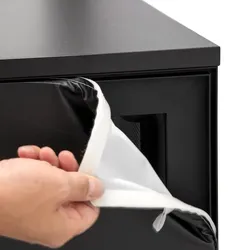
Digital Counter Futuro Mit 55" Samsung-BildschirmDie Zukunft ist da! Lernen Sie die neue Generation von Werbetheken kennen: den digitalen Counter! Dank der werkzeuglosen Montage ist die Theke in Windeseile aufgebaut. Sorgen Sie für Ordnung und verstauen Sie alles auf dem Regal im Inneren der Theke. Alle Aufmerksamkeit auf Ihre Werbung mit der digitalen Theke. Erhöhen Sie Ihre Präsentation und zeigen Sie Ihre Marke, Ihre Promotion, Ihr Unternehmen oder Ihr Produkt, wo immer es gebraucht wird. Perfekt für den Einsatz auf Messen, Veranstaltungen, in Einkaufszentren, Pop-up-Stores, im Gastgewerbe, in Eingangsbereichen, Showrooms und vielem mehr! Hochauflösende Werbung Der 55" Bildschirm von Samsung sorgt dafür, dass Ihre Werbung dank der 4K-Qualität besonders gut zur Geltung kommt. Dank der einfachen Plug & Play-Funktion können Sie die Werbung oder Kampagne bei Bedarf einfach ändern. Setzen Sie auf eine lebendige und beeindruckende Werbung an allen Orten und zu jeder Zeit! Wählen Sie Ihr Design Standardmäßig sind die schwarzen SEG-Drucke (Silikon-Kanten-Druck) an den Seiten enthalten. Möchten Sie Ihre digitale Theke personalisieren? Gestalten Sie Ihre digitale Theke ganz einfach nach Ihren Wünschen mit einem individuellen Design an den Seiten! Sie möchten das Design ändern? Tauschen Sie den SEG-Druck einfach gegen einen neuen aus und schon kann es losgehen!2413,00 €*Versand: 0,00 €Sichere Weiterleitung zum Anbieter
-
Wie kann man eine Kopie vom Bildschirm machen?
Um eine Kopie vom Bildschirm zu machen, kannst du die Druck-Taste auf deiner Tastatur verwenden. Drücke einfach die "Druck" oder "Print Screen" Taste, um einen Screenshot des gesamten Bildschirms zu erstellen. Anschließend kannst du den Screenshot in ein Bildbearbeitungsprogramm wie Paint einfügen und speichern. Alternativ kannst du auch die Tastenkombination "Windows-Taste + Druck" verwenden, um den Screenshot direkt in einem Ordner zu speichern. Es gibt auch spezielle Programme und Tools, die dir helfen können, Screenshots zu erstellen und zu bearbeiten. **
-
Sollte man Bücher als gebundene Ausgabe kaufen oder digital über Kindle?
Die Entscheidung, ob man Bücher als gebundene Ausgabe oder digital über Kindle kaufen sollte, hängt von persönlichen Vorlieben und Bedürfnissen ab. Gebundene Ausgaben bieten ein physisches Erlebnis, das viele Menschen schätzen, wie das Umblättern der Seiten und das Gefühl des Buches in den Händen. Digitale Bücher auf dem Kindle bieten hingegen Vorteile wie die Möglichkeit, viele Bücher auf einem Gerät zu speichern und sie überallhin mitnehmen zu können. Es kommt also darauf an, was einem wichtiger ist: das physische Erlebnis oder die praktischen Vorteile der Digitalisierung. **
-
Wie filtere ich die Ausgabe in einer Batch-Datei?
Um die Ausgabe in einer Batch-Datei zu filtern, kannst du den Befehl "findstr" verwenden. Mit "findstr" kannst du nach bestimmten Zeichenfolgen suchen und die Ausgabe entsprechend filtern. Du kannst auch reguläre Ausdrücke verwenden, um die Suche zu verfeinern. Die gefilterte Ausgabe kannst du dann in eine Datei umleiten oder direkt anzeigen lassen. **
-
Wie macht man einen Screenshot von nur einem Bildschirm?
Um einen Screenshot von nur einem Bildschirm zu machen, musst du sicherstellen, dass der Bildschirm, von dem du den Screenshot machen möchtest, aktiv ist. Drücke dann die Taste "Druck" auf deiner Tastatur. Dies speichert den Screenshot des aktiven Bildschirms in der Zwischenablage. Du kannst dann ein Bildbearbeitungsprogramm öffnen und "Strg + V" drücken, um den Screenshot einzufügen und zu speichern. Alternativ kannst du auch die Tastenkombination "Windows-Taste + Druck" verwenden, um den Screenshot direkt als Bild in deinem Bilderordner zu speichern. **
* Alle Preise verstehen sich inklusive der gesetzlichen Mehrwertsteuer und ggf. zuzüglich Versandkosten. Die Angebotsinformationen basieren auf den Angaben des jeweiligen Shops und werden über automatisierte Prozesse aktualisiert. Eine Aktualisierung in Echtzeit findet nicht statt, so dass es im Einzelfall zu Abweichungen kommen kann. ** Hinweis: Teile dieses Inhalts wurden von KI erstellt.