Domain bildschirmdruck.de kaufen?
Wir ziehen mit dem Projekt
bildschirmdruck.de um.
Sind Sie am Kauf der Domain
bildschirmdruck.de interessiert?
domain@kv-gmbh.de · 0541-91531010
Domain bildschirmdruck.de kaufen?
Wie erstelle ich einen Screenshot von nur einem Bildschirm mit der Druck-Taste?
Um einen Screenshot von nur einem Bildschirm mit der Druck-Taste zu erstellen, musst du sicherstellen, dass nur der gewünschte Bildschirm aktiv ist. Drücke dann die Druck-Taste auf deiner Tastatur. Der Screenshot wird automatisch in die Zwischenablage kopiert. Du kannst ihn dann in ein Bildbearbeitungsprogramm oder ein Textverarbeitungsprogramm einfügen und speichern. **
Bekomme ich eine Anzeige wegen einem Screenshot?
Es ist möglich, eine Anzeige wegen eines Screenshots zu bekommen, wenn dieser gegen das Gesetz verstößt. Zum Beispiel könnte das Verbreiten von intimen Fotos oder das Aufnehmen von Screenshots von vertraulichen Informationen rechtliche Konsequenzen haben. Es ist wichtig, die Gesetze in Bezug auf Datenschutz und Urheberrecht zu beachten, um rechtliche Probleme zu vermeiden. **
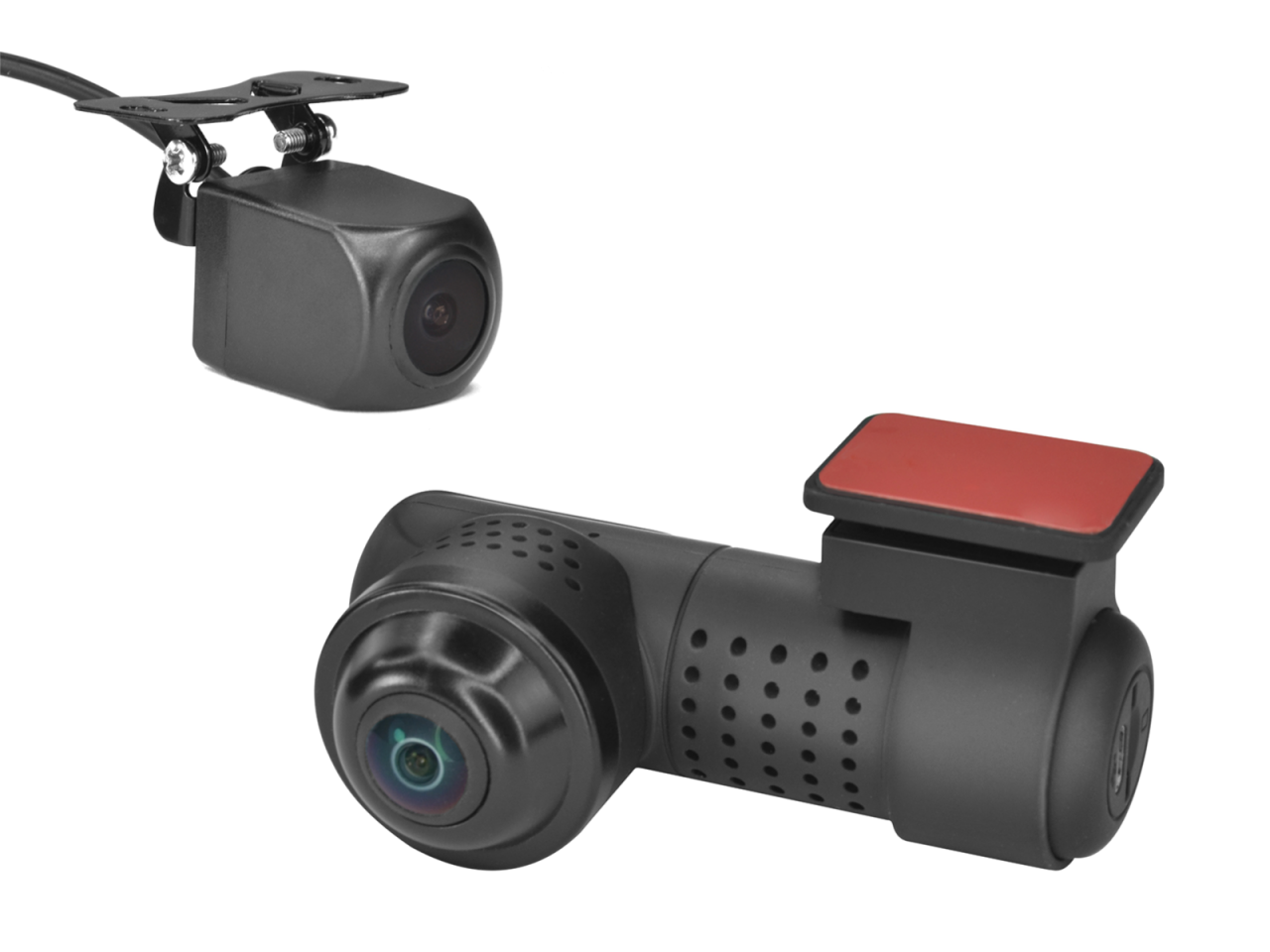
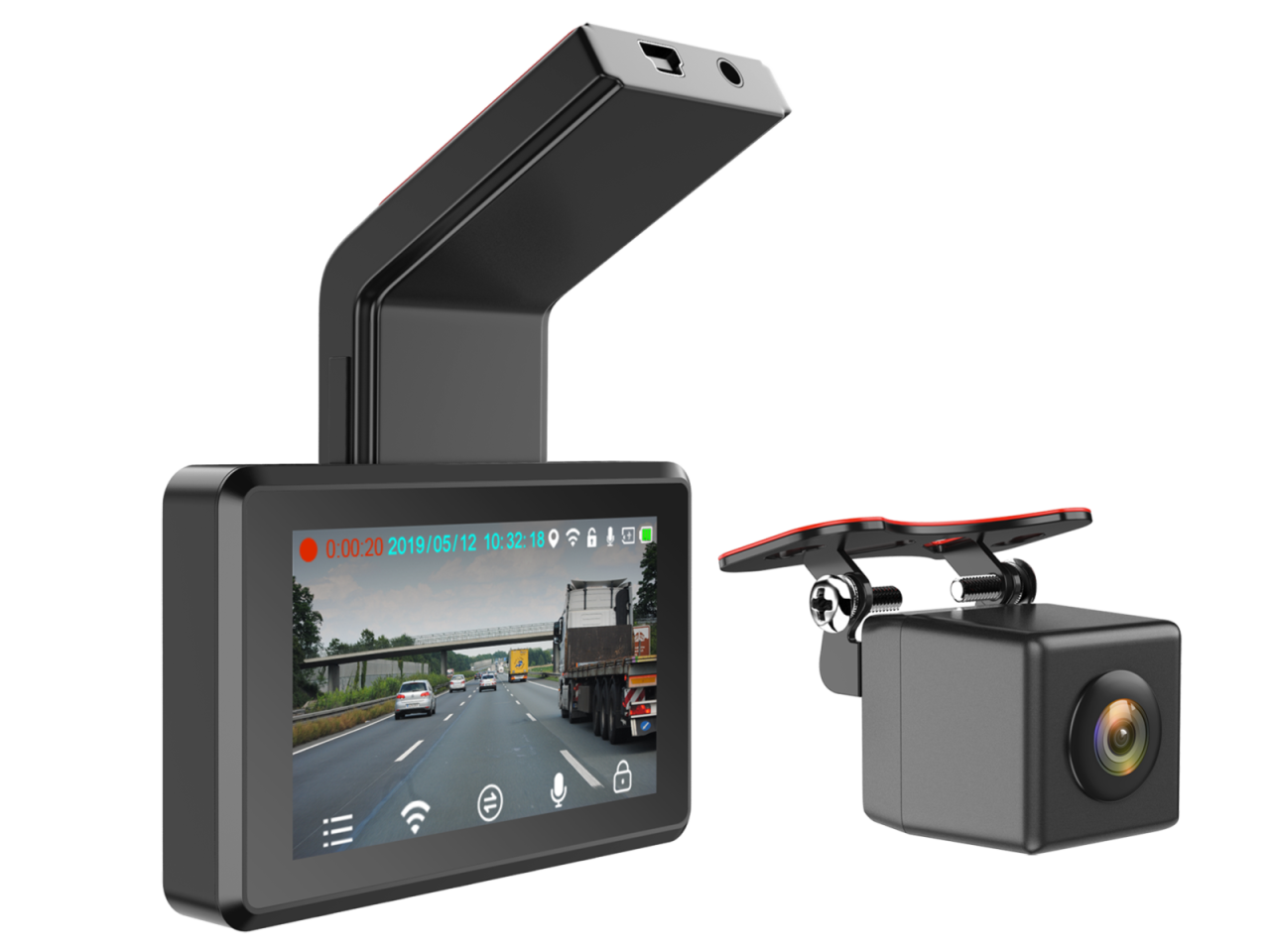
Ähnliche Suchbegriffe für Heckkamera
Top-Angebote
Produkte zum Begriff Heckkamera:
-
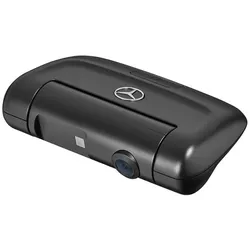
Mercedes-Benz Dashcam Heckkamera A2139055510Das Mercedes-Benz Dashcam System besteht aus einer Front- und Rückkamera und zeichnet während der Fahrt Ereignisse vor und hinter dem Fahrzeug auf. Unfälle, Versuche eines Versicherungsbetrugs oder kritische Vorfälle im Straßenverkehr können durch die Mercedes-Benz Dashcam sicher dokumentiert werden. Die Mercedes-Benz Dashcam ist vollständig in das Fahrzeug integriert, es gibt keine sichtbaren Kabel oder provisorischen Befestigungen. Eine hochauflösende Full HD Aufnahmequalität ist durch modernste HDR-Technologie bei Tag und Nacht gewährleistet.Die integrierte Mercedes-Benz Parküberwachung schützt ihr Fahrzeug sobald es abgestellt ist und bietet Unterstützung bei der Aufklärung von Unfallflucht und Vandalismus. Intelligentes Power Management gewährleistet einen Überwachungszeitraum von bis zu 6 Tagen.Die Mercedes-Benz Dashcam App ermöglicht es, bequem auf die Daten und Einstellungen der92,50 €*Versand: 6,60 €Sichere Weiterleitung zum Anbieter
-
Volkswagen Original Dashcam Front-/Heckkamera 000063511HDie Volkswagen Original Dashcam (000063511H) ist ein speziell für VW-Fahrzeuge entwickeltes 2-Kamera-System namens „Universal Traffic Recorder 2“ (UTR2). Diese Dashcam dient der hochauflösenden Aufzeichnung von Verkehrssituationen und bietet zahlreiche intelligente Funktionen für mehr Sicherheit und Komfort im Straßenverkehr. Original VW Front- und HeckkameraQHD-Auflösung mit 2.560 x 1.440 Pixel, 30 fpsSpeichermedien: 32 GB microSD-KarteMikrofon & SprachausgabeEreignisaufzeichnung durch SensorenKabellose Verbindung zur App und präzise Standortaufzeichnung Rechtliche Grundlagen in DeutschlandDatenschutz: Aufnahmen dürfen nur anlassbezogen gespeichert werden, z.B. bei einem Unfall. Eine dauerhafte Aufzeichnung ist nicht zulässig. Gerichtliche Verwendung: Dashcam-Aufnahmen können als Beweismittel vor Gericht zugelassen werden, wobei der Richter im Einzelfall entscheidet. Veröffentlichu449,00 €*Versand: 6,60 €Sichere Weiterleitung zum Anbieter
-
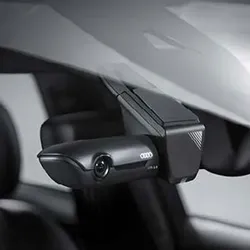
Audi Dashcam Universal Traffic Recorder 2.0 Front- und Heckkamera 4K0063511AFrontkamera und Heckkamera zur Videodokumentation während der Fahrt und während des Parkens. Basispaket Universal Traffic Recorder 2.0 (UTR 2.0) – Zweikanal-Set (vorn und hinten) für die Videoaufzeichnung von Fahrsituationen vor und hinter dem Fahrzeug. Die Videodokumentation mit flexiblen Nutzungsmöglichkeiten im Standard- und Parkmodus erfolgt vorn. Während des Parkens ist das Kamerasystem durch eine integrierte Radartechnologie und eine Schlaffunktion mehrere Tage einsatzbereit. Die benutzerspezifische Konfiguration erfolgt über eine dazugehörige App.LieferumfangFrontkamera Heckkamera2 KamerafüßeBefestigungsmaterialHinweisWir empfehlen, die Montage von einem Fachbetrieb durchführen zu lassenGern übernehmen wir den (kostenpflichtigen) Einbau für SieEs ist immer ein separater Leitungssatz zum Anschluss des Kamerasystems ans Bordnetz zu bestellen. Der fahrzeugspezifische Leitungssatz MUS393,00 €*Versand: 6,60 €Sichere Weiterleitung zum Anbieter
-
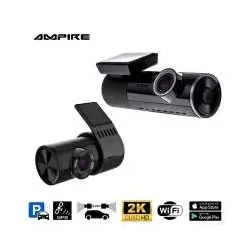
Ampire DC2-PRO AMPIRE Dual-Dashcam, 2K Frontkamera und AHD Heckkamera, WiFi u...Ampire DC2-PRO AMPIRE Dual-Dashcam, 2K Frontkamera und AHD Heckkamera, WiFi und GPS Beschreibung: AMPIRE Dual-Dashcam DC2-PRO mit hochauflösender 2K (QUAD-HD) Frontkamera, AHD-Heckkamera und ein integriertes Mikrofon für die Video-Aufzeichnung an der Front und Heck mit Speicherung auf einer optional erhältlichen microSD-Karte (32-128 GB). Komplett bedient wird die Dashcam per kostenloser Smartphone App. Ein integrierter GPS-Sensor ermöglicht die Positionsbestimmung und Geschwindigkeitsermittlung. Der in der Frontkamera integrierte 3D G-Sensor erkennt Unfälle und sichert automatisch Events auf der microSD-Karte ab. Per WiFi kann man die Aufnahmen auf seinem Smartphone oder Tablet sichten und zur Weiterverarbeitung exportieren. Außerdem werden alle Einstellungen bequem per Smartphone App durchgeführt. Optisch ist die mattschwarze DC2-PRO Dashcam sehr kompakt und unauffällig. Es w...299,00 €*Versand: 13,99 €Sichere Weiterleitung zum Anbieter

-
Ist die Ausgabe in der Datei "echo" ausgeschaltet?
Es ist nicht möglich, die Ausgabe in einer Datei namens "echo" auszuschalten, da "echo" ein Befehl ist, der verwendet wird, um Text auf dem Bildschirm auszugeben. Wenn Sie die Ausgabe in einer Datei deaktivieren möchten, müssen Sie den Befehl ändern, der die Ausgabe in diese Datei umleitet. **
-
Wie kann man eine Kopie vom Bildschirm machen?
Um eine Kopie vom Bildschirm zu machen, kannst du die Druck-Taste auf deiner Tastatur verwenden. Drücke einfach die "Druck" oder "Print Screen" Taste, um einen Screenshot des gesamten Bildschirms zu erstellen. Anschließend kannst du den Screenshot in ein Bildbearbeitungsprogramm wie Paint einfügen und speichern. Alternativ kannst du auch die Tastenkombination "Windows-Taste + Druck" verwenden, um den Screenshot direkt in einem Ordner zu speichern. Es gibt auch spezielle Programme und Tools, die dir helfen können, Screenshots zu erstellen und zu bearbeiten. **
-
Sollte man Bücher als gebundene Ausgabe kaufen oder digital über Kindle?
Die Entscheidung, ob man Bücher als gebundene Ausgabe oder digital über Kindle kaufen sollte, hängt von persönlichen Vorlieben und Bedürfnissen ab. Gebundene Ausgaben bieten ein physisches Erlebnis, das viele Menschen schätzen, wie das Umblättern der Seiten und das Gefühl des Buches in den Händen. Digitale Bücher auf dem Kindle bieten hingegen Vorteile wie die Möglichkeit, viele Bücher auf einem Gerät zu speichern und sie überallhin mitnehmen zu können. Es kommt also darauf an, was einem wichtiger ist: das physische Erlebnis oder die praktischen Vorteile der Digitalisierung. **
-
Wie filtere ich die Ausgabe in einer Batch-Datei?
Um die Ausgabe in einer Batch-Datei zu filtern, kannst du den Befehl "findstr" verwenden. Mit "findstr" kannst du nach bestimmten Zeichenfolgen suchen und die Ausgabe entsprechend filtern. Du kannst auch reguläre Ausdrücke verwenden, um die Suche zu verfeinern. Die gefilterte Ausgabe kannst du dann in eine Datei umleiten oder direkt anzeigen lassen. **


Wie macht man einen Screenshot von nur einem Bildschirm?
Um einen Screenshot von nur einem Bildschirm zu machen, musst du sicherstellen, dass der Bildschirm, von dem du den Screenshot machen möchtest, aktiv ist. Drücke dann die Taste "Druck" auf deiner Tastatur. Dies speichert den Screenshot des aktiven Bildschirms in der Zwischenablage. Du kannst dann ein Bildbearbeitungsprogramm öffnen und "Strg + V" drücken, um den Screenshot einzufügen und zu speichern. Alternativ kannst du auch die Tastenkombination "Windows-Taste + Druck" verwenden, um den Screenshot direkt als Bild in deinem Bilderordner zu speichern. **
Wie kann ich einen Screenshot vom gesperrten Bildschirm machen?
Es ist nicht möglich, einen Screenshot vom gesperrten Bildschirm zu machen, da der Zugriff auf den Inhalt des Bildschirms in diesem Zustand blockiert ist. Um einen Screenshot zu machen, musst du den Bildschirm entsperren und dann die entsprechende Tastenkombination oder das Screenshot-Tool verwenden. **
Top-Angebote
Produkte zum Begriff Heckkamera:
-
Mercedes-Benz Dashcam Heckkamera A2139055510Das Mercedes-Benz Dashcam System besteht aus einer Front- und Rückkamera und zeichnet während der Fahrt Ereignisse vor und hinter dem Fahrzeug auf. Unfälle, Versuche eines Versicherungsbetrugs oder kritische Vorfälle im Straßenverkehr können durch die Mercedes-Benz Dashcam sicher dokumentiert werden. Die Mercedes-Benz Dashcam ist vollständig in das Fahrzeug integriert, es gibt keine sichtbaren Kabel oder provisorischen Befestigungen. Eine hochauflösende Full HD Aufnahmequalität ist durch modernste HDR-Technologie bei Tag und Nacht gewährleistet.Die integrierte Mercedes-Benz Parküberwachung schützt ihr Fahrzeug sobald es abgestellt ist und bietet Unterstützung bei der Aufklärung von Unfallflucht und Vandalismus. Intelligentes Power Management gewährleistet einen Überwachungszeitraum von bis zu 6 Tagen.Die Mercedes-Benz Dashcam App ermöglicht es, bequem auf die Daten und Einstellungen der92,50 €*Versand: 6,60 €Sichere Weiterleitung zum Anbieter
-
Volkswagen Original Dashcam Front-/Heckkamera 000063511HDie Volkswagen Original Dashcam (000063511H) ist ein speziell für VW-Fahrzeuge entwickeltes 2-Kamera-System namens „Universal Traffic Recorder 2“ (UTR2). Diese Dashcam dient der hochauflösenden Aufzeichnung von Verkehrssituationen und bietet zahlreiche intelligente Funktionen für mehr Sicherheit und Komfort im Straßenverkehr. Original VW Front- und HeckkameraQHD-Auflösung mit 2.560 x 1.440 Pixel, 30 fpsSpeichermedien: 32 GB microSD-KarteMikrofon & SprachausgabeEreignisaufzeichnung durch SensorenKabellose Verbindung zur App und präzise Standortaufzeichnung Rechtliche Grundlagen in DeutschlandDatenschutz: Aufnahmen dürfen nur anlassbezogen gespeichert werden, z.B. bei einem Unfall. Eine dauerhafte Aufzeichnung ist nicht zulässig. Gerichtliche Verwendung: Dashcam-Aufnahmen können als Beweismittel vor Gericht zugelassen werden, wobei der Richter im Einzelfall entscheidet. Veröffentlichu449,00 €*Versand: 6,60 €Sichere Weiterleitung zum Anbieter
-
Wie erstelle ich einen Screenshot von nur einem Bildschirm mit der Druck-Taste?
Um einen Screenshot von nur einem Bildschirm mit der Druck-Taste zu erstellen, musst du sicherstellen, dass nur der gewünschte Bildschirm aktiv ist. Drücke dann die Druck-Taste auf deiner Tastatur. Der Screenshot wird automatisch in die Zwischenablage kopiert. Du kannst ihn dann in ein Bildbearbeitungsprogramm oder ein Textverarbeitungsprogramm einfügen und speichern. **
-
Bekomme ich eine Anzeige wegen einem Screenshot?
Es ist möglich, eine Anzeige wegen eines Screenshots zu bekommen, wenn dieser gegen das Gesetz verstößt. Zum Beispiel könnte das Verbreiten von intimen Fotos oder das Aufnehmen von Screenshots von vertraulichen Informationen rechtliche Konsequenzen haben. Es ist wichtig, die Gesetze in Bezug auf Datenschutz und Urheberrecht zu beachten, um rechtliche Probleme zu vermeiden. **
-
Ist die Ausgabe in der Datei "echo" ausgeschaltet?
Es ist nicht möglich, die Ausgabe in einer Datei namens "echo" auszuschalten, da "echo" ein Befehl ist, der verwendet wird, um Text auf dem Bildschirm auszugeben. Wenn Sie die Ausgabe in einer Datei deaktivieren möchten, müssen Sie den Befehl ändern, der die Ausgabe in diese Datei umleitet. **
-
Wie kann man eine Kopie vom Bildschirm machen?
Um eine Kopie vom Bildschirm zu machen, kannst du die Druck-Taste auf deiner Tastatur verwenden. Drücke einfach die "Druck" oder "Print Screen" Taste, um einen Screenshot des gesamten Bildschirms zu erstellen. Anschließend kannst du den Screenshot in ein Bildbearbeitungsprogramm wie Paint einfügen und speichern. Alternativ kannst du auch die Tastenkombination "Windows-Taste + Druck" verwenden, um den Screenshot direkt in einem Ordner zu speichern. Es gibt auch spezielle Programme und Tools, die dir helfen können, Screenshots zu erstellen und zu bearbeiten. **
Ähnliche Suchbegriffe für Heckkamera
-
Audi Dashcam Universal Traffic Recorder 2.0 Front- und Heckkamera 4K0063511AFrontkamera und Heckkamera zur Videodokumentation während der Fahrt und während des Parkens. Basispaket Universal Traffic Recorder 2.0 (UTR 2.0) – Zweikanal-Set (vorn und hinten) für die Videoaufzeichnung von Fahrsituationen vor und hinter dem Fahrzeug. Die Videodokumentation mit flexiblen Nutzungsmöglichkeiten im Standard- und Parkmodus erfolgt vorn. Während des Parkens ist das Kamerasystem durch eine integrierte Radartechnologie und eine Schlaffunktion mehrere Tage einsatzbereit. Die benutzerspezifische Konfiguration erfolgt über eine dazugehörige App.LieferumfangFrontkamera Heckkamera2 KamerafüßeBefestigungsmaterialHinweisWir empfehlen, die Montage von einem Fachbetrieb durchführen zu lassenGern übernehmen wir den (kostenpflichtigen) Einbau für SieEs ist immer ein separater Leitungssatz zum Anschluss des Kamerasystems ans Bordnetz zu bestellen. Der fahrzeugspezifische Leitungssatz MUS393,00 €*Versand: 6,60 €Sichere Weiterleitung zum Anbieter
-
Ampire DC2-PRO AMPIRE Dual-Dashcam, 2K Frontkamera und AHD Heckkamera, WiFi u...Ampire DC2-PRO AMPIRE Dual-Dashcam, 2K Frontkamera und AHD Heckkamera, WiFi und GPS Beschreibung: AMPIRE Dual-Dashcam DC2-PRO mit hochauflösender 2K (QUAD-HD) Frontkamera, AHD-Heckkamera und ein integriertes Mikrofon für die Video-Aufzeichnung an der Front und Heck mit Speicherung auf einer optional erhältlichen microSD-Karte (32-128 GB). Komplett bedient wird die Dashcam per kostenloser Smartphone App. Ein integrierter GPS-Sensor ermöglicht die Positionsbestimmung und Geschwindigkeitsermittlung. Der in der Frontkamera integrierte 3D G-Sensor erkennt Unfälle und sichert automatisch Events auf der microSD-Karte ab. Per WiFi kann man die Aufnahmen auf seinem Smartphone oder Tablet sichten und zur Weiterverarbeitung exportieren. Außerdem werden alle Einstellungen bequem per Smartphone App durchgeführt. Optisch ist die mattschwarze DC2-PRO Dashcam sehr kompakt und unauffällig. Es w...299,00 €*Versand: 13,99 €Sichere Weiterleitung zum Anbieter
-
ABBYY Screenshot ReaderABBYY Screenshot Reader mehr als nur Screenshots Text und Tabellen ohne Abtippen erfassen Erstellen Sie "Schnappschüsse" von Bildern und Texten aus geöffneten Dokumenten, Dateimenüs, Webseiten, Präsentationen oder PDF-Dateien mit nur wenigen Klicks. Mit ABBYY Screenshot Reader können Sie Textpassagen aus Bildern, Grafiken, Videos, PDFs und anderen bildbasierten Formaten ausschneiden und sie in editierbaren Text umwandeln, um sie ganz ohne Abtippen in andere Dokumente (z.B. Microsoft PowerPoint, Word oder Excel) einzufügen oder als Grafikdateien abzuspeichern. Erstellen von Screenshots mit ABBYY Screenshot Reader Screenshots vom Bildschirm erstellen und speichern Fehlermeldungen erfassen und verschicken Screenshots in Präsentationen und Berichte einfügen Screenshots in Handbüchern und Anleitungen verwenden Screenshots in durchsuchbaren Text umwandeln mit ABBYY Screenshot Reader Informationen in Berichte einfügen Einfaches Ausdrucken von Anfahrtsbeschreibungen Listen von Webseiten als Tabellen speichern Ausschneiden von Textstellen aus Grafikdateien Erstellen Sie mit wenigen Klicks "Schnappschüsse" von Bildern und Text aus geöffneten Dokumenten, Dateimenüs, Webseiten, Präsentationen, Flash-Inhalten oder PDF-Dateien. ABBYY Screenshot Reader wandelt den Text in jedem Bild, das Sie von Ihrem Bildschirm aufgenommen haben, in ein editierbares Format um, ohne dass Sie ihn neu eingeben müssen - so können Sie ihn ganz einfach in digitalen Dokumenten, E-Mails oder Berichten wiederverwenden. Das Programm unterstützt mehr als 180 Sprachen mit hervorragender Erkennungsgenauigkeit. Vorteile durch ABBYY Screenshot Reader Einfach zu bedienen Auf dem Hauptbildschirm des Programms können Sie einen Bereich für den Screenshot und ein Ausgabeformat auswählen. Der Screenshot Reader kann so eingestellt werden, dass er bei jedem Start automatisch gestartet wird und Sie ihn immer zur Hand haben. Eine Vielzahl von Speicherformaten Mit ABBYY Screenshot Reader können Sie Bild-Screenshots im JPEG-, Bitmap- oder PNG-Format speichern. Text-Screenshots können als bearbeitbare Texte in den Formaten .RTF, .TXT, .DOC oder .XLS gespeichert werden. ABBYY OCR-Technologie Unterstützt durch die preisgekrönte ABBYY OCR-Technologie (Optical Character Recognition), die Papierdokumente und Bilder in bearbeitbare elektronische Formate mit höchster Genauigkeit umwandelt. Hauptmerkmale zu ABBYY Screenshot Reader Erfassen von Bildschirmfotos Erfassen Sie einen interessanten Teil des Bildschirms und speichern Sie ihn als Bild oder teilen Sie ihn mit Ihren Freunden. Markieren Sie einfach einen bestimmten Teil des Bildschirms mit ABBYY Screenshot Reader und senden Sie ihn als Bild per E-Mail oder Messenger oder speichern Sie ihn auf Ihrem Computer. Screenshot-Bilder in Text umwandeln Wenn Sie Text aus einer Bilddatei, einer Website, einer Präsentation oder einer PDF-Datei übernehmen möchten, können Sie Textbereiche schnell in bearbeitbaren Text umwandeln, den Sie direkt in eine geöffnete Anwendung einfügen, bearbeiten oder als Microsoft® Word- oder Excel®-Dokument speichern können. Einfügen eines Bildes in Dokumente mit ABBYY Screenshot Reader Bereiten Sie kleinformatige Bilder für Ihre Präsentationen, Berichte und andere Dokumente vor. Öffnen Sie das Bild, erstellen Sie den Screenshot, kopieren Sie ihn in die Zwischenablage und fügen Sie ihn dann mit den Tasten STRG+V oder der Funktion "Einfügen" in das Dokument ein. Text und Tabellen extrahieren Extrahieren Sie Text aus Broschüren und Prospekten, die nur als Grafik vorliegen: Markieren Sie einen Textabschnitt und er wird automatisch als bearbeitbare Information in Microsoft Word geöffnet. Wandeln Sie Bildtabellen in bearbeitbare Excel-Arbeitsblätter um. Funktionen: Erfassen Sie mit ABBYY Screenshot Reader zwei Arten von Screenshots: Bilder und Texte Herkömmliche Programme zum Erfassen von Screenshots erstellen ein Bild des Programmfensters oder des ausgewählten Bildschirmbereichs. Mit ABBYY Screenshot Reader haben Sie die Wahl: Sie können entweder herkömmliche „Bild-Screenshots“ von Ihrer Desktop-Anwendung, Webseite, Präsentation oder Ihrem Dokument machen oder Textstellen aus Grafikdateien in bearbeitbaren Text umwandeln und „Text-Screenshots“ erstellen. Bild-Screenshots Mit ABBYY Screenshot Reader können Sie ganz einfach Screenshots von Bildern erstellen, um diese mit anderen auszutauschen oder in Präsentationen, Schulungs-materialien oder anderen Dokumenten zu verwenden. Dabei können Sie einen ausgewählten Bildschirmbereich, ein komplettes Fenster oder Ihren gesamten Desktop erfassen. Mit der erweiterten Funktion „Zeitgesteuerter Bildschirm" haben Sie sogar die Möglichkeit, einen Screenshot mit 5-sekündiger Verzögerung anzufertigen, damit Sie den Bildschirm „vorbereiten" können – z.B. um die erforderlichen Menüs zu öffnen, wenn Sie eine Softwaredokumentation erstellen. Text-Screenshots Sie möchten Text aus einer Bilddatei, Webseite, Präsentation oder einem PDF-Dokument erfassen? Die Textdat...11,95 €*Versand: 0,00 €Sichere Weiterleitung zum Anbieter
-
Sollte man Bücher als gebundene Ausgabe kaufen oder digital über Kindle?
Die Entscheidung, ob man Bücher als gebundene Ausgabe oder digital über Kindle kaufen sollte, hängt von persönlichen Vorlieben und Bedürfnissen ab. Gebundene Ausgaben bieten ein physisches Erlebnis, das viele Menschen schätzen, wie das Umblättern der Seiten und das Gefühl des Buches in den Händen. Digitale Bücher auf dem Kindle bieten hingegen Vorteile wie die Möglichkeit, viele Bücher auf einem Gerät zu speichern und sie überallhin mitnehmen zu können. Es kommt also darauf an, was einem wichtiger ist: das physische Erlebnis oder die praktischen Vorteile der Digitalisierung. **
-
Wie filtere ich die Ausgabe in einer Batch-Datei?
Um die Ausgabe in einer Batch-Datei zu filtern, kannst du den Befehl "findstr" verwenden. Mit "findstr" kannst du nach bestimmten Zeichenfolgen suchen und die Ausgabe entsprechend filtern. Du kannst auch reguläre Ausdrücke verwenden, um die Suche zu verfeinern. Die gefilterte Ausgabe kannst du dann in eine Datei umleiten oder direkt anzeigen lassen. **
-
Wie macht man einen Screenshot von nur einem Bildschirm?
Um einen Screenshot von nur einem Bildschirm zu machen, musst du sicherstellen, dass der Bildschirm, von dem du den Screenshot machen möchtest, aktiv ist. Drücke dann die Taste "Druck" auf deiner Tastatur. Dies speichert den Screenshot des aktiven Bildschirms in der Zwischenablage. Du kannst dann ein Bildbearbeitungsprogramm öffnen und "Strg + V" drücken, um den Screenshot einzufügen und zu speichern. Alternativ kannst du auch die Tastenkombination "Windows-Taste + Druck" verwenden, um den Screenshot direkt als Bild in deinem Bilderordner zu speichern. **
-
Wie kann ich einen Screenshot vom gesperrten Bildschirm machen?
Es ist nicht möglich, einen Screenshot vom gesperrten Bildschirm zu machen, da der Zugriff auf den Inhalt des Bildschirms in diesem Zustand blockiert ist. Um einen Screenshot zu machen, musst du den Bildschirm entsperren und dann die entsprechende Tastenkombination oder das Screenshot-Tool verwenden. **
* Alle Preise verstehen sich inklusive der gesetzlichen Mehrwertsteuer und ggf. zuzüglich Versandkosten. Die Angebotsinformationen basieren auf den Angaben des jeweiligen Shops und werden über automatisierte Prozesse aktualisiert. Eine Aktualisierung in Echtzeit findet nicht statt, so dass es im Einzelfall zu Abweichungen kommen kann. ** Hinweis: Teile dieses Inhalts wurden von KI erstellt.