Domain bildschirmdruck.de kaufen?
Wir ziehen mit dem Projekt
bildschirmdruck.de um.
Sind Sie am Kauf der Domain
bildschirmdruck.de interessiert?
domain@kv-gmbh.de · 0541-91531010
Domain bildschirmdruck.de kaufen?
Entfernt Nagellackentferner das Gel bei Gel Nägeln?
Ja, Nagellackentferner kann das Gel bei Gel Nägeln entfernen. Gel Nägel bestehen aus einer Schicht Gel, die mit UV-Licht ausgehärtet wird. Nagellackentferner enthält oft Aceton, das das Gel auflösen kann. Es kann jedoch länger dauern und mehr Aufwand erfordern, das Gel vollständig zu entfernen, im Vergleich zu herkömmlichem Nagellack. **
Welches System ist besser: Pulver-Gel oder UV-Gel?
Es gibt kein "besseres" System zwischen Pulver-Gel und UV-Gel, da beide ihre eigenen Vorteile und Anwendungsbereiche haben. Pulver-Gel ist in der Regel langlebiger und widerstandsfähiger, während UV-Gel flexibler und einfacher zu modellieren ist. Die Wahl hängt von persönlichen Vorlieben, Erfahrung und gewünschtem Ergebnis ab. **

Ähnliche Suchbegriffe für Antimikrobielles Gel
Top-Angebote
Produkte zum Begriff Antimikrobielles Gel:
-
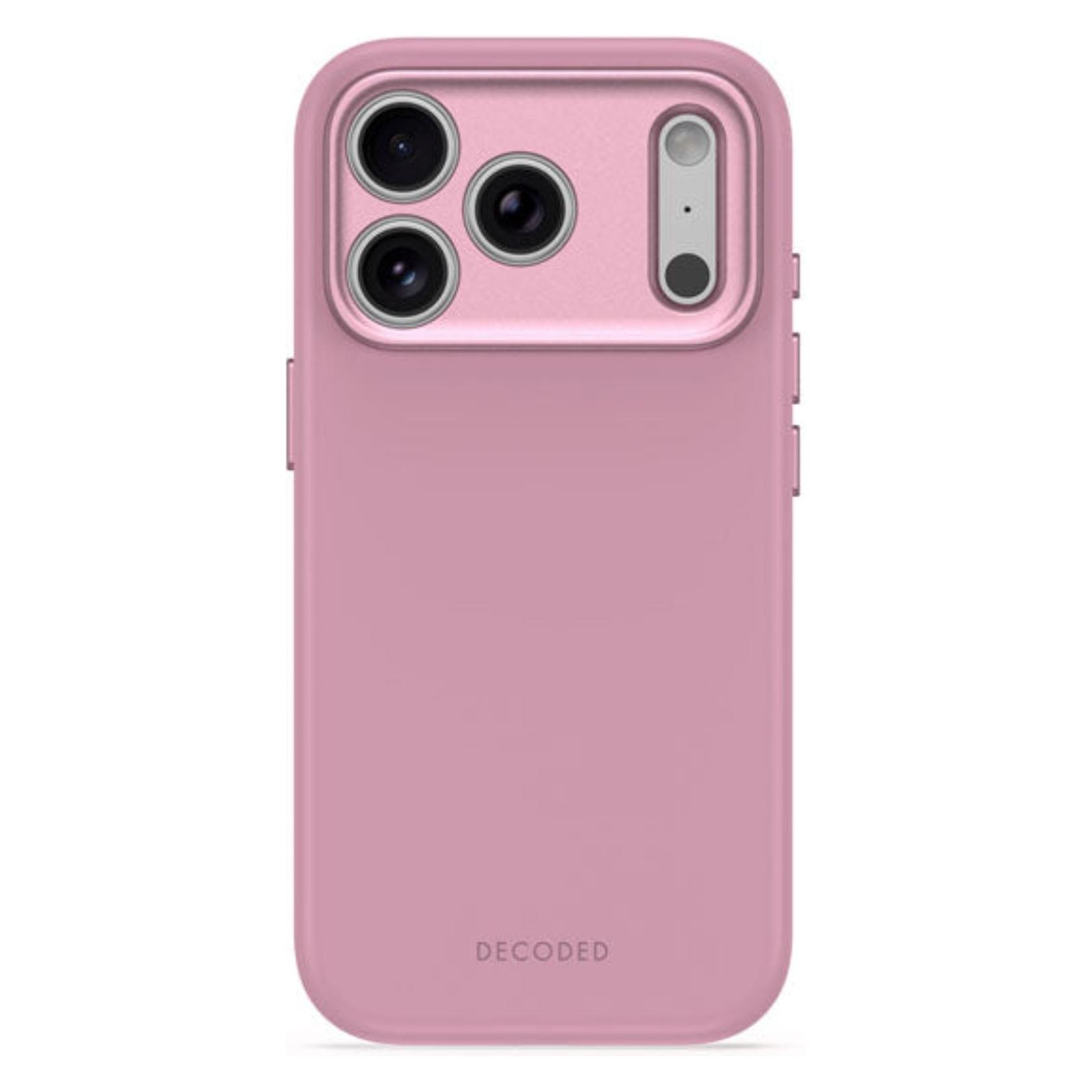
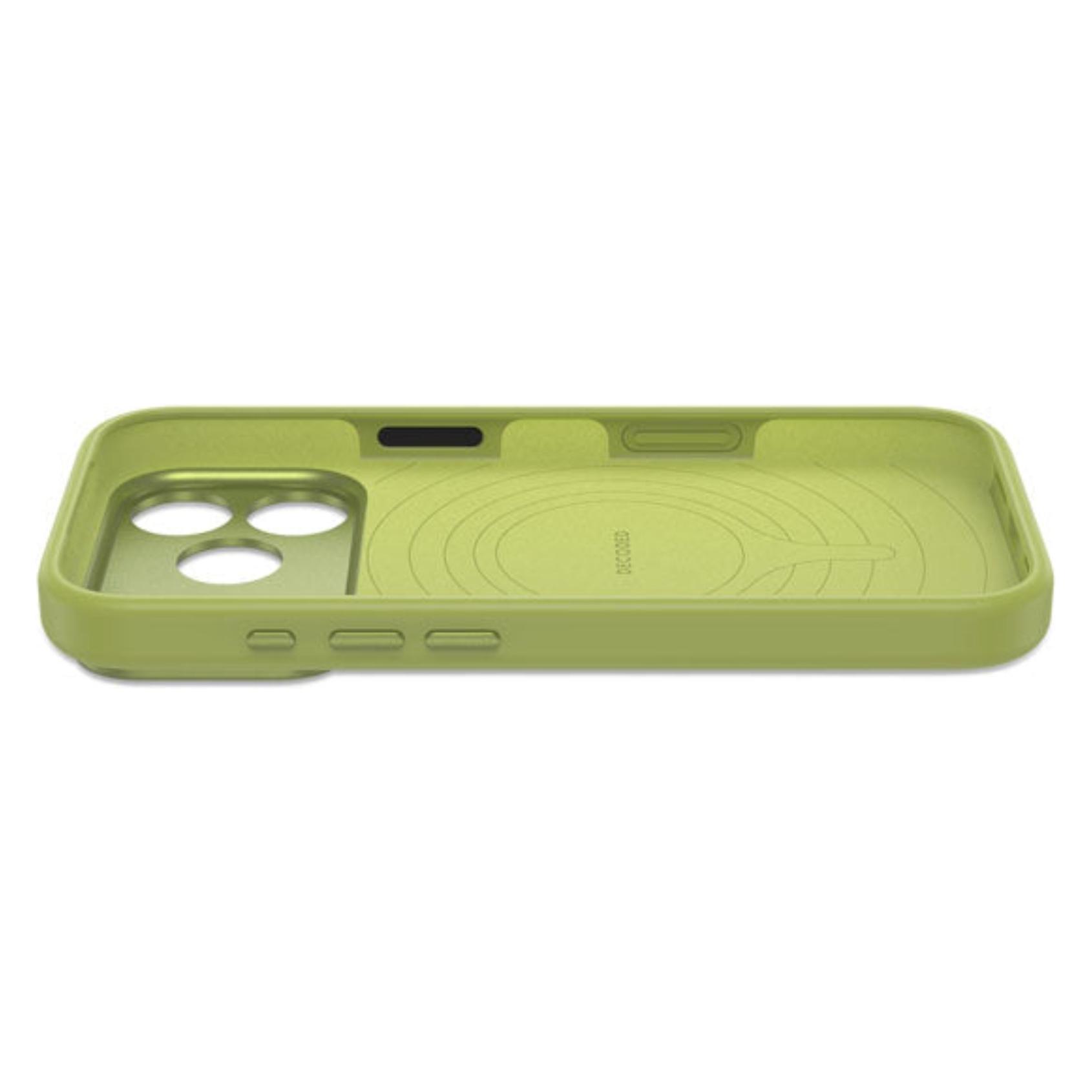
Decoded MagSafe Schutzhülle für iPhone 17 Pro / 18 Pro Antimikrobielles Silikon (Apple iPhone 17 Pro, Apple iPhone 18 Pro) (D27IPO18PBCS9RZ)Decoded MagSafe Schutzhülle für iPhone 17 Pro / 18 Pro Antimikrobielles Silikon (Apple iPhone 17 Pro, Apple iPhone 18 Pro) (D27IPO18PBCS9RZ)41,19 €*Versand: 0,00 €Sichere Weiterleitung zum Anbieter
-
Decoded MagSafe Schutzhülle für iPhone 17 Pro / 18 Pro Antimikrobielles Silikon (Apple iPhone 17 Pro, Apple iPhone 18 Pro) (D27IPO18PBCS9MN)Decoded MagSafe Schutzhülle für iPhone 17 Pro / 18 Pro Antimikrobielles Silikon (Apple iPhone 17 Pro, Apple iPhone 18 Pro) (D27IPO18PBCS9MN)41,97 €*Versand: 0,00 €Sichere Weiterleitung zum Anbieter
-
ABBYY Screenshot ReaderABBYY Screenshot Reader mehr als nur Screenshots Text und Tabellen ohne Abtippen erfassen Erstellen Sie "Schnappschüsse" von Bildern und Texten aus geöffneten Dokumenten, Dateimenüs, Webseiten, Präsentationen oder PDF-Dateien mit nur wenigen Klicks. Mit ABBYY Screenshot Reader können Sie Textpassagen aus Bildern, Grafiken, Videos, PDFs und anderen bildbasierten Formaten ausschneiden und sie in editierbaren Text umwandeln, um sie ganz ohne Abtippen in andere Dokumente (z.B. Microsoft PowerPoint, Word oder Excel) einzufügen oder als Grafikdateien abzuspeichern. Erstellen von Screenshots mit ABBYY Screenshot Reader Screenshots vom Bildschirm erstellen und speichern Fehlermeldungen erfassen und verschicken Screenshots in Präsentationen und Berichte einfügen Screenshots in Handbüchern und Anleitungen verwenden Screenshots in durchsuchbaren Text umwandeln mit ABBYY Screenshot Reader Informationen in Berichte einfügen Einfaches Ausdrucken von Anfahrtsbeschreibungen Listen von Webseiten als Tabellen speichern Ausschneiden von Textstellen aus Grafikdateien Erstellen Sie mit wenigen Klicks "Schnappschüsse" von Bildern und Text aus geöffneten Dokumenten, Dateimenüs, Webseiten, Präsentationen, Flash-Inhalten oder PDF-Dateien. ABBYY Screenshot Reader wandelt den Text in jedem Bild, das Sie von Ihrem Bildschirm aufgenommen haben, in ein editierbares Format um, ohne dass Sie ihn neu eingeben müssen - so können Sie ihn ganz einfach in digitalen Dokumenten, E-Mails oder Berichten wiederverwenden. Das Programm unterstützt mehr als 180 Sprachen mit hervorragender Erkennungsgenauigkeit. Vorteile durch ABBYY Screenshot Reader Einfach zu bedienen Auf dem Hauptbildschirm des Programms können Sie einen Bereich für den Screenshot und ein Ausgabeformat auswählen. Der Screenshot Reader kann so eingestellt werden, dass er bei jedem Start automatisch gestartet wird und Sie ihn immer zur Hand haben. Eine Vielzahl von Speicherformaten Mit ABBYY Screenshot Reader können Sie Bild-Screenshots im JPEG-, Bitmap- oder PNG-Format speichern. Text-Screenshots können als bearbeitbare Texte in den Formaten .RTF, .TXT, .DOC oder .XLS gespeichert werden. ABBYY OCR-Technologie Unterstützt durch die preisgekrönte ABBYY OCR-Technologie (Optical Character Recognition), die Papierdokumente und Bilder in bearbeitbare elektronische Formate mit höchster Genauigkeit umwandelt. Hauptmerkmale zu ABBYY Screenshot Reader Erfassen von Bildschirmfotos Erfassen Sie einen interessanten Teil des Bildschirms und speichern Sie ihn als Bild oder teilen Sie ihn mit Ihren Freunden. Markieren Sie einfach einen bestimmten Teil des Bildschirms mit ABBYY Screenshot Reader und senden Sie ihn als Bild per E-Mail oder Messenger oder speichern Sie ihn auf Ihrem Computer. Screenshot-Bilder in Text umwandeln Wenn Sie Text aus einer Bilddatei, einer Website, einer Präsentation oder einer PDF-Datei übernehmen möchten, können Sie Textbereiche schnell in bearbeitbaren Text umwandeln, den Sie direkt in eine geöffnete Anwendung einfügen, bearbeiten oder als Microsoft® Word- oder Excel®-Dokument speichern können. Einfügen eines Bildes in Dokumente mit ABBYY Screenshot Reader Bereiten Sie kleinformatige Bilder für Ihre Präsentationen, Berichte und andere Dokumente vor. Öffnen Sie das Bild, erstellen Sie den Screenshot, kopieren Sie ihn in die Zwischenablage und fügen Sie ihn dann mit den Tasten STRG+V oder der Funktion "Einfügen" in das Dokument ein. Text und Tabellen extrahieren Extrahieren Sie Text aus Broschüren und Prospekten, die nur als Grafik vorliegen: Markieren Sie einen Textabschnitt und er wird automatisch als bearbeitbare Information in Microsoft Word geöffnet. Wandeln Sie Bildtabellen in bearbeitbare Excel-Arbeitsblätter um. Funktionen: Erfassen Sie mit ABBYY Screenshot Reader zwei Arten von Screenshots: Bilder und Texte Herkömmliche Programme zum Erfassen von Screenshots erstellen ein Bild des Programmfensters oder des ausgewählten Bildschirmbereichs. Mit ABBYY Screenshot Reader haben Sie die Wahl: Sie können entweder herkömmliche „Bild-Screenshots“ von Ihrer Desktop-Anwendung, Webseite, Präsentation oder Ihrem Dokument machen oder Textstellen aus Grafikdateien in bearbeitbaren Text umwandeln und „Text-Screenshots“ erstellen. Bild-Screenshots Mit ABBYY Screenshot Reader können Sie ganz einfach Screenshots von Bildern erstellen, um diese mit anderen auszutauschen oder in Präsentationen, Schulungs-materialien oder anderen Dokumenten zu verwenden. Dabei können Sie einen ausgewählten Bildschirmbereich, ein komplettes Fenster oder Ihren gesamten Desktop erfassen. Mit der erweiterten Funktion „Zeitgesteuerter Bildschirm" haben Sie sogar die Möglichkeit, einen Screenshot mit 5-sekündiger Verzögerung anzufertigen, damit Sie den Bildschirm „vorbereiten" können – z.B. um die erforderlichen Menüs zu öffnen, wenn Sie eine Softwaredokumentation erstellen. Text-Screenshots Sie möchten Text aus einer Bilddatei, Webseite, Präsentation oder einem PDF-Dokument erfassen? Die Textdat...11,95 €*Versand: 0,00 €Sichere Weiterleitung zum Anbieter

-
Welches Gel brauche ich, um Gel Nägel selber zu machen?
Um Gel Nägel selber zu machen, benötigst du ein UV- oder LED-Gel, das speziell für die Nagelmodellage geeignet ist. Es gibt verschiedene Varianten wie Aufbau-, Builder- oder Versiegelungsgel, je nachdem welchen Effekt du erzielen möchtest. Zusätzlich benötigst du noch einen UV- oder LED-Lichthärtungsgerät, um das Gel auszuhärten. **
-
Was ist besser: Pulver-Gel-System oder Flüssig-Gel-System?
Es gibt keine eindeutige Antwort darauf, welches System besser ist, da es von verschiedenen Faktoren abhängt. Das Pulver-Gel-System ist in der Regel einfacher in der Anwendung und erfordert weniger Vorbereitung, während das Flüssig-Gel-System möglicherweise eine längere Haltbarkeit und eine bessere Haftung bietet. Letztendlich hängt die Wahl vom persönlichen Geschmack und den individuellen Bedürfnissen ab. **
-
Reichen ein 1-Phasen-Gel und ein Top-Sealing-Gel?
Ja, ein 1-Phasen-Gel und ein Top-Sealing-Gel reichen aus, um eine Gel-Nagelmodellage durchzuführen. Das 1-Phasen-Gel dient als Basis- und Aufbaugel, während das Top-Sealing-Gel für den abschließenden Glanz und Schutz sorgt. Mit diesen beiden Gelen kann man eine stabile und haltbare Nagelmodellage erstellen. **
-
Wie kann man Gel-Nägel mit Nagellack oder Gel verzieren?
Um Gel-Nägel mit Nagellack oder Gel zu verzieren, kann man verschiedene Techniken anwenden. Man kann zum Beispiel Nagellack auf den Gel-Nägeln verwenden, indem man ihn als Basisfarbe oder für Nailart-Designs verwendet. Man kann auch Gel-Farben verwenden, um Muster oder Designs auf den Gel-Nägeln zu erstellen, entweder durch Freihandmalerei oder mit Hilfe von Schablonen oder Stempeln. Es ist wichtig, die Nägel nach dem Auftragen der Verzierungen mit einem Gel-Topcoat zu versiegeln, um sie länger haltbar zu machen. **
Wie benutzt man Gel richtig und welches Gel ist gut?
Um Gel richtig zu benutzen, sollte man es auf das saubere und trockene Haar auftragen. Man kann das Gel entweder in den Händen verreiben und dann ins Haar einarbeiten oder direkt auf das Haar auftragen und mit den Fingern stylen. Ein gutes Gel sollte einen starken Halt bieten, ohne das Haar zu verkleben oder zu beschweren. Es ist wichtig, ein Gel zu wählen, das den eigenen Bedürfnissen und Haartypen entspricht. **
Verursacht Gel Haarausfall?
Gel allein verursacht keinen Haarausfall. Allerdings kann der übermäßige Gebrauch von Gel und das damit verbundene häufige Styling zu Haarschäden führen, wie z.B. Haarbruch oder Haarausfall durch Zugspannung. Es ist wichtig, das Haar nicht zu stark zu belasten und regelmäßige Pausen vom Styling einzulegen, um Haarschäden zu vermeiden. **
Top-Angebote
Produkte zum Begriff Antimikrobielles Gel:
-
Tarifold Antimikrobielles Klarsichttafel-Tischpult, Komplettset, mit 10 Tafeln DIN A4Antimikrobielles Klarsichttafel-Tischpult, Komplettset, mit 10 Tafeln DIN A4. Anlieferung = zerlegt. Rahmenfarbe = blau, rot, gelb, grün, schwarz. Material = PVC, Stahlblech. Höhe = 580 mm. Breite = 350 mm. Tiefe = 280 mm. Anzahl Klarsichttafeln = 10 Stück. Farbe = lichtgrau RAL 7035. Produkttyp = Sichttafel-Tischständersets. Zolltarifnummer = 39261000. Herkunftsland = FRA. Bruttogewicht = 1.94 kg. Gewicht = 1.8 kg. Antimikrobielle PVC-Folie zerstört 99,99% aller Mikroben und Viren innerhalb von 2 Stunden. Metalldrehzapfen für leichtes Auswechseln der Tafeln. 4 Seitenanschläge für optimalen Halt und 5 Aufsteckreiter zur Kennzeichnung der Sichttafeln. Bestens geeignet für Umgebungen und Bereiche, in denen Bakterien leicht übertragen werden (medizinischer/paramedizinischer Bereich, Pharmaindustrie, Restaurants usw.). Mit 10 antibakteriellen STERIFOLD-Drehzapfensichttafeln im Format DIN A4. Klarsichttafeln aus PVC mit antimikrobieller Folie zum leichten Wechseln von Dokumenten, farbig sortiert, je 2 Stück in Rot, Blau, Gelb, Grün, Schwarz. Produkte der STERIFOLD-Linie finden an allen Orten Anwendung, an denen die Gefahr von Bakterienentwicklung herrscht. Auf Unterlagen, die im Umlauf sind, können sich Krankheitskeime und Bakterien entwickeln, die ansteckende Krankheiten hervorrufen können. Dank einer einzigartigen Technologie verhindern die Silberionen, mit denen die Oberflächen der STERIFOLD-Sichttafeln behandelt wurde, die Ausbreitung von Bakterien, indem diese gesundheitsgefährdenden Mikroorganismen einfach vernichtet werden. Erweiterung auf 30 Sichttafeln und Wandbefestigung möglich.105,79 €*Versand: 11,78 €Sichere Weiterleitung zum Anbieter
-
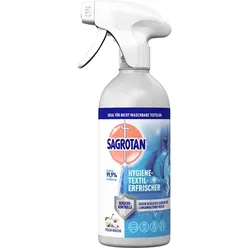
Textilerfrischer Sagrotan Hygiene Frische Wäsche 500 ml antimikrobielles Spray ideal für nicht waschbare TextilienTextilerfrischer vorsichtig verwenden. Vor Gebrauch stets Etikett und Produktinformationen lesen. N-86422 Wenn nicht -sofort lieferbar- ist die Lieferzeit 15-20 Tage.3,14 €*Versand: 6,95 €Sichere Weiterleitung zum Anbieter
-
Decoded MagSafe Schutzhülle für iPhone 17 Pro / 18 Pro Antimikrobielles Silikon (Apple iPhone 17 Pro, Apple iPhone 18 Pro) (D27IPO18PBCS9RZ)Decoded MagSafe Schutzhülle für iPhone 17 Pro / 18 Pro Antimikrobielles Silikon (Apple iPhone 17 Pro, Apple iPhone 18 Pro) (D27IPO18PBCS9RZ)41,19 €*Versand: 0,00 €Sichere Weiterleitung zum Anbieter
-
Decoded MagSafe Schutzhülle für iPhone 17 Pro / 18 Pro Antimikrobielles Silikon (Apple iPhone 17 Pro, Apple iPhone 18 Pro) (D27IPO18PBCS9MN)Decoded MagSafe Schutzhülle für iPhone 17 Pro / 18 Pro Antimikrobielles Silikon (Apple iPhone 17 Pro, Apple iPhone 18 Pro) (D27IPO18PBCS9MN)41,97 €*Versand: 0,00 €Sichere Weiterleitung zum Anbieter
-
Entfernt Nagellackentferner das Gel bei Gel Nägeln?
Ja, Nagellackentferner kann das Gel bei Gel Nägeln entfernen. Gel Nägel bestehen aus einer Schicht Gel, die mit UV-Licht ausgehärtet wird. Nagellackentferner enthält oft Aceton, das das Gel auflösen kann. Es kann jedoch länger dauern und mehr Aufwand erfordern, das Gel vollständig zu entfernen, im Vergleich zu herkömmlichem Nagellack. **
-
Welches System ist besser: Pulver-Gel oder UV-Gel?
Es gibt kein "besseres" System zwischen Pulver-Gel und UV-Gel, da beide ihre eigenen Vorteile und Anwendungsbereiche haben. Pulver-Gel ist in der Regel langlebiger und widerstandsfähiger, während UV-Gel flexibler und einfacher zu modellieren ist. Die Wahl hängt von persönlichen Vorlieben, Erfahrung und gewünschtem Ergebnis ab. **
-
Welches Gel brauche ich, um Gel Nägel selber zu machen?
Um Gel Nägel selber zu machen, benötigst du ein UV- oder LED-Gel, das speziell für die Nagelmodellage geeignet ist. Es gibt verschiedene Varianten wie Aufbau-, Builder- oder Versiegelungsgel, je nachdem welchen Effekt du erzielen möchtest. Zusätzlich benötigst du noch einen UV- oder LED-Lichthärtungsgerät, um das Gel auszuhärten. **
-
Was ist besser: Pulver-Gel-System oder Flüssig-Gel-System?
Es gibt keine eindeutige Antwort darauf, welches System besser ist, da es von verschiedenen Faktoren abhängt. Das Pulver-Gel-System ist in der Regel einfacher in der Anwendung und erfordert weniger Vorbereitung, während das Flüssig-Gel-System möglicherweise eine längere Haltbarkeit und eine bessere Haftung bietet. Letztendlich hängt die Wahl vom persönlichen Geschmack und den individuellen Bedürfnissen ab. **
Ähnliche Suchbegriffe für Antimikrobielles Gel
-
ABBYY Screenshot ReaderABBYY Screenshot Reader mehr als nur Screenshots Text und Tabellen ohne Abtippen erfassen Erstellen Sie "Schnappschüsse" von Bildern und Texten aus geöffneten Dokumenten, Dateimenüs, Webseiten, Präsentationen oder PDF-Dateien mit nur wenigen Klicks. Mit ABBYY Screenshot Reader können Sie Textpassagen aus Bildern, Grafiken, Videos, PDFs und anderen bildbasierten Formaten ausschneiden und sie in editierbaren Text umwandeln, um sie ganz ohne Abtippen in andere Dokumente (z.B. Microsoft PowerPoint, Word oder Excel) einzufügen oder als Grafikdateien abzuspeichern. Erstellen von Screenshots mit ABBYY Screenshot Reader Screenshots vom Bildschirm erstellen und speichern Fehlermeldungen erfassen und verschicken Screenshots in Präsentationen und Berichte einfügen Screenshots in Handbüchern und Anleitungen verwenden Screenshots in durchsuchbaren Text umwandeln mit ABBYY Screenshot Reader Informationen in Berichte einfügen Einfaches Ausdrucken von Anfahrtsbeschreibungen Listen von Webseiten als Tabellen speichern Ausschneiden von Textstellen aus Grafikdateien Erstellen Sie mit wenigen Klicks "Schnappschüsse" von Bildern und Text aus geöffneten Dokumenten, Dateimenüs, Webseiten, Präsentationen, Flash-Inhalten oder PDF-Dateien. ABBYY Screenshot Reader wandelt den Text in jedem Bild, das Sie von Ihrem Bildschirm aufgenommen haben, in ein editierbares Format um, ohne dass Sie ihn neu eingeben müssen - so können Sie ihn ganz einfach in digitalen Dokumenten, E-Mails oder Berichten wiederverwenden. Das Programm unterstützt mehr als 180 Sprachen mit hervorragender Erkennungsgenauigkeit. Vorteile durch ABBYY Screenshot Reader Einfach zu bedienen Auf dem Hauptbildschirm des Programms können Sie einen Bereich für den Screenshot und ein Ausgabeformat auswählen. Der Screenshot Reader kann so eingestellt werden, dass er bei jedem Start automatisch gestartet wird und Sie ihn immer zur Hand haben. Eine Vielzahl von Speicherformaten Mit ABBYY Screenshot Reader können Sie Bild-Screenshots im JPEG-, Bitmap- oder PNG-Format speichern. Text-Screenshots können als bearbeitbare Texte in den Formaten .RTF, .TXT, .DOC oder .XLS gespeichert werden. ABBYY OCR-Technologie Unterstützt durch die preisgekrönte ABBYY OCR-Technologie (Optical Character Recognition), die Papierdokumente und Bilder in bearbeitbare elektronische Formate mit höchster Genauigkeit umwandelt. Hauptmerkmale zu ABBYY Screenshot Reader Erfassen von Bildschirmfotos Erfassen Sie einen interessanten Teil des Bildschirms und speichern Sie ihn als Bild oder teilen Sie ihn mit Ihren Freunden. Markieren Sie einfach einen bestimmten Teil des Bildschirms mit ABBYY Screenshot Reader und senden Sie ihn als Bild per E-Mail oder Messenger oder speichern Sie ihn auf Ihrem Computer. Screenshot-Bilder in Text umwandeln Wenn Sie Text aus einer Bilddatei, einer Website, einer Präsentation oder einer PDF-Datei übernehmen möchten, können Sie Textbereiche schnell in bearbeitbaren Text umwandeln, den Sie direkt in eine geöffnete Anwendung einfügen, bearbeiten oder als Microsoft® Word- oder Excel®-Dokument speichern können. Einfügen eines Bildes in Dokumente mit ABBYY Screenshot Reader Bereiten Sie kleinformatige Bilder für Ihre Präsentationen, Berichte und andere Dokumente vor. Öffnen Sie das Bild, erstellen Sie den Screenshot, kopieren Sie ihn in die Zwischenablage und fügen Sie ihn dann mit den Tasten STRG+V oder der Funktion "Einfügen" in das Dokument ein. Text und Tabellen extrahieren Extrahieren Sie Text aus Broschüren und Prospekten, die nur als Grafik vorliegen: Markieren Sie einen Textabschnitt und er wird automatisch als bearbeitbare Information in Microsoft Word geöffnet. Wandeln Sie Bildtabellen in bearbeitbare Excel-Arbeitsblätter um. Funktionen: Erfassen Sie mit ABBYY Screenshot Reader zwei Arten von Screenshots: Bilder und Texte Herkömmliche Programme zum Erfassen von Screenshots erstellen ein Bild des Programmfensters oder des ausgewählten Bildschirmbereichs. Mit ABBYY Screenshot Reader haben Sie die Wahl: Sie können entweder herkömmliche „Bild-Screenshots“ von Ihrer Desktop-Anwendung, Webseite, Präsentation oder Ihrem Dokument machen oder Textstellen aus Grafikdateien in bearbeitbaren Text umwandeln und „Text-Screenshots“ erstellen. Bild-Screenshots Mit ABBYY Screenshot Reader können Sie ganz einfach Screenshots von Bildern erstellen, um diese mit anderen auszutauschen oder in Präsentationen, Schulungs-materialien oder anderen Dokumenten zu verwenden. Dabei können Sie einen ausgewählten Bildschirmbereich, ein komplettes Fenster oder Ihren gesamten Desktop erfassen. Mit der erweiterten Funktion „Zeitgesteuerter Bildschirm" haben Sie sogar die Möglichkeit, einen Screenshot mit 5-sekündiger Verzögerung anzufertigen, damit Sie den Bildschirm „vorbereiten" können – z.B. um die erforderlichen Menüs zu öffnen, wenn Sie eine Softwaredokumentation erstellen. Text-Screenshots Sie möchten Text aus einer Bilddatei, Webseite, Präsentation oder einem PDF-Dokument erfassen? Die Textdat...11,95 €*Versand: 0,00 €Sichere Weiterleitung zum Anbieter
-
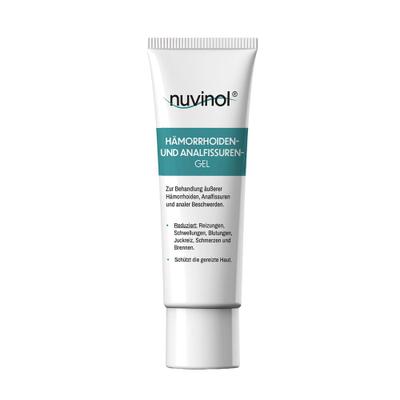
Nuvinol Hämorrhoiden-Gel und Analfissuren-Gel 40 ml GelHämorrhoiden & Analfissuren – unangenehm und ein Tabuthema Ob Hämorrhoiden oder eine Analfissuren – beides sind unangenehme Leiden, über die niemand gerne spricht. Hämorrhoiden gehören mitunter zu den häufigsten anorektalen Beschwerden. Hämorrhoiden...11,39 €*Versand: 3,99 €Sichere Weiterleitung zum Anbieter
-
Reichen ein 1-Phasen-Gel und ein Top-Sealing-Gel?
Ja, ein 1-Phasen-Gel und ein Top-Sealing-Gel reichen aus, um eine Gel-Nagelmodellage durchzuführen. Das 1-Phasen-Gel dient als Basis- und Aufbaugel, während das Top-Sealing-Gel für den abschließenden Glanz und Schutz sorgt. Mit diesen beiden Gelen kann man eine stabile und haltbare Nagelmodellage erstellen. **
-
Wie kann man Gel-Nägel mit Nagellack oder Gel verzieren?
Um Gel-Nägel mit Nagellack oder Gel zu verzieren, kann man verschiedene Techniken anwenden. Man kann zum Beispiel Nagellack auf den Gel-Nägeln verwenden, indem man ihn als Basisfarbe oder für Nailart-Designs verwendet. Man kann auch Gel-Farben verwenden, um Muster oder Designs auf den Gel-Nägeln zu erstellen, entweder durch Freihandmalerei oder mit Hilfe von Schablonen oder Stempeln. Es ist wichtig, die Nägel nach dem Auftragen der Verzierungen mit einem Gel-Topcoat zu versiegeln, um sie länger haltbar zu machen. **
-
Wie benutzt man Gel richtig und welches Gel ist gut?
Um Gel richtig zu benutzen, sollte man es auf das saubere und trockene Haar auftragen. Man kann das Gel entweder in den Händen verreiben und dann ins Haar einarbeiten oder direkt auf das Haar auftragen und mit den Fingern stylen. Ein gutes Gel sollte einen starken Halt bieten, ohne das Haar zu verkleben oder zu beschweren. Es ist wichtig, ein Gel zu wählen, das den eigenen Bedürfnissen und Haartypen entspricht. **
-
Verursacht Gel Haarausfall?
Gel allein verursacht keinen Haarausfall. Allerdings kann der übermäßige Gebrauch von Gel und das damit verbundene häufige Styling zu Haarschäden führen, wie z.B. Haarbruch oder Haarausfall durch Zugspannung. Es ist wichtig, das Haar nicht zu stark zu belasten und regelmäßige Pausen vom Styling einzulegen, um Haarschäden zu vermeiden. **
* Alle Preise verstehen sich inklusive der gesetzlichen Mehrwertsteuer und ggf. zuzüglich Versandkosten. Die Angebotsinformationen basieren auf den Angaben des jeweiligen Shops und werden über automatisierte Prozesse aktualisiert. Eine Aktualisierung in Echtzeit findet nicht statt, so dass es im Einzelfall zu Abweichungen kommen kann. ** Hinweis: Teile dieses Inhalts wurden von KI erstellt.